Работа с размерами
Существует несколько инструментов для отображения размеров и связей между объектами.
Элементы размера
Обычно указываются следующие размеры:
- Линия или дуга размера
- Выносные линии, проложенные к измеренному объекту
- Текст размера
Ординатные размеры, выноски и геометрические допуски состоят из следующих элементов:
- Текст размера
- Линия выноски
Размеры указываются в соответствии со стилями размеров. Стили размеров являются именованным набором параметров по умолчанию, которые соответствуют требованиям определенных отраслей или приложений.
Ассоциативные размеры
По умолчанию объекты содержат информацию о размерах. При изменении геометрии объекта автоматически регулируются значения расположения, ориентации и размеров для отображения изменений.
Свойство Ассоциативность на палитре Свойства отображается вне зависимости от того, является ли размер ассоциативным или нет.
По мере работы над проектом изменения могут привести к потере ассоциативности размеров и связанных объектов. Можно в любое время повторно установить связь размеров с объектами с помощью команды RelateDimensions.
 Используйте Монитор примечаний, чтобы определить размеры, у которых утрачена ассоциативность со связанными объектами.
Для управления ассоциативностью размеров с связанными объектами выполните следующие действия.
- Выполните одно из следующих действий:
-
Выберите Инструменты > Параметры (или введите Options).
Нажмите Меню приложения > Настройки (или введите Options).
В диалоговом окне Параметры нажмите Настройки чертежа
 .
. - Введите DrawingSettings.
-
- Разверните Поведение и установите или снимите флажок Включить относительные размеры.
Монитор примечаний
Монитор примечаний отслеживает размеры и примечания, которые утратили ассоциативность со связанными объектами, и помечает их значком  .
.
При нажатии на значок отображается меню с параметрами, доступными для неассоциативного размера.
| Параметр |
Описание |
|---|---|
| Повторно ассоциировать | Позволяет повторно ассоциировать примечание или размер с соответствующими объектами. Укажите точку, с которой должен быть связан размер. |
| Удалить | Удаляет примечание или размер. |
Пример.
В следующем примере объект с размерами удаляется. На мониторе примечаний отображается предупреждение.
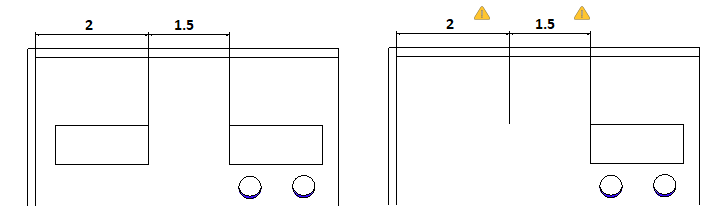
Чтобы включить монитор примечаний, выполните следующие действия.
- В строке состояния нажмите AMonitor.
Исходная тема