Настройка среды чертежа
Для настройки среды чертежа можно применять параметры единиц измерения, границ чертежа, сетки и привязки. Можно сохранять эти параметры в шаблонах чертежа.
Настройка формата единиц измерения
Единицы измерения чертежа
При создании чертежа решите, какие единицы измерения Вы будете использовать. Можно приравнять одну единицу чертежа к одному миллиметру, одному сантиметру, одному метру и так далее.
Линейные и угловые единицы измерения
Можно установить формат ввода и отображения линейных и угловых единиц измерения. Можно также установить уровень точности, указав количество десятичных разрядов.
Для линейных единиц измерения может использоваться формат десятичных чисел, британские архитектурные дюймы и футы, дробные единицы измерения, а также научная экспоненциальная запись.
Для угловых единиц измерения может использоваться формат в виде десятичных значений градусов, градусов/минут/секунд, градов, радиан и геодезических квадрантных углов.
Установка формата единиц измерения:
- Нажмите Инструменты > Параметры (или введите UnitSystem).
- Нажмите Инструменты > Параметры (или введите UnitSystem).
- Нажмите Меню приложения > Настройки (или введите UnitSystem).
- В диалоговом окне нажмите Настройки чертежа
 .
. - Разверните Система единиц измерения.
- Настройте параметры.
- Нажмите OK.
Настройка границ чертежа
Используйте границы чертежа, чтобы:
- Определить границы чертежа
- Контролировать регион, где возможно построение объектов чертежа, чтобы предотвратить появление объектов вне указанного региона
- Определить границы отображения сетки
Обычно границы чертежа соотносятся с размером бумаги при печати чертежа. Проверка границ чертежа по умолчанию отключена; объекты чертежа могут располагаться в любом месте без ограничений.
Настройка границ чертежа:
- Нажмите Формат > Границы чертежа (или введите DrawingBounds).
Настройка сетки и привязки
Сетка
Сетка — это совокупность точек, расположенных на равных расстояниях друг от друга, которая служит визуальным ориентиром для определения расстояния. Сетка не является частью чертежа и не видна на печатном чертеже.
Можно настроить привязку сетки к графической области или ограничить ее размерами чертежа.
Отображение или скрытие сетки:
- Нажмите Сетка в строке состояния.
- - или -
- Нажмите F7.
- Нажмите F7.
- Нажмите Fn + F7.
- - или -
- Нажмите Инструменты > Параметры (или введите Options).
- Нажмите Инструменты > Параметры (или введите Options).
- Нажмите Меню приложения > Параметры (или введите Options).
- В диалоговом окне команды Options нажмите Настройки пользователя
 , затем разверните Параметры чертежей> Отображение > Настройки сетки.
 - Выберите Включить сетку.
- Нажмите OK.
Настройка параметров отображения сетки:
- Введите Grid в командной строке.
- - или -
- Нажмите Инструменты > Параметры (или введите Options).
- Нажмите Инструменты > Параметры (или введите Options).
- Нажмите Меню приложения > Параметры (или введите Options).
- В диалоговом окне команды Options нажмите Настройки пользователя , затем разверните Параметры чертежей> Отображение > Настройки сетки.
- Задайте значения параметров Ориентация и Интервал.
Привязка
Привязка создает набор невидимых "магнитных" точек, которые заставляют указатель двигаться с равными приращениями. Привязка ограничивает точки, которые можно выбрать с помощью указателя, оставляя возможность выбирать только точки определяемой сетки привязки.
Параметры отображения сетки и привязки к сетке настраиваются независимо друг от друга.
Включение и выключение привязки:
- Нажмите Привязка в строке состояния.
- - или -
- Нажмите F9.
- Нажмите F9.
- Нажмите Fn + F9.
- Нажмите Инструменты > Параметры (или введите Options).
- Нажмите Инструменты > Параметры (или введите Options).
- Нажмите Меню приложения > Параметры (или введите Options).
- В диалоговом окне команды Options нажмите Настройки пользователя , затем разверните Параметры чертежей> Управление указателем > Настройки привязки.
- Выберите Включить привязку.
- Нажмите OK.
Настройка параметров привязки:
- Введите Snap в командной строке.
- - или -
- Нажмите Инструменты > Параметры (или введите Options).
- Нажмите Инструменты > Параметры (или введите Options).
- Нажмите Меню приложения > Параметры (или введите Options).
- В диалоговом окне команды Options нажмите Настройки пользователя , затем разверните Параметры чертежей> Управление указателем > Настройки привязки.
- Задайте значения параметров Ориентация и Интервал.
- Нажмите OK.
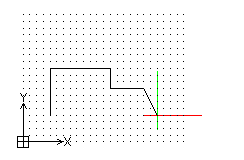
В следующем примере показана настройка сетки, которая отображается до границ чертежа, а также настройка сетки привязки в соответствии с интервалами отображаемой сетки.