Редактирование сплайнов
После создания сплайна можно изменить его форму указанными ниже способами.
- Используйте точки захвата для перемещения, добавления или удаления контрольных вершин и определяющих точек. Кроме того, можно изменить направление касательной сплайна в конечных точках.
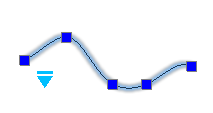
 Треугольная точка захвата позволяет переключаться между контрольными вершинами и определяющими точками.
Контрольные вершины Определяющие точки 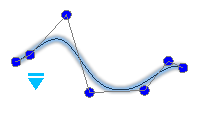
- С помощью команды EditSpline можно отредактировать сплайны.
Можно выполнить следующее:
- Закрыть открытые сплайны
- Соединить сплайны с другими двухмерными объектами
- Преобразовать сплайны в полилинии
- Отредактировать данные определяющей точки и данные рамки управления
- Отредактировать свойства и параметры сплайнов
Примечание. В палитре Свойства сгруппированы несколько параметров для изменения сплайнов.
Чтобы отредактировать сплайны:
- Выполните одно из следующих действий.
- В ленте нажмите Главная > Изменить > Редактировать сплайн.
- В меню выберите Изменить > Объект > Сплайн.
- Введите EditSpline.
- В графической области выберите сплайн.
- Укажите параметр:
- Закрыть. Закрывает открытые сплайны.
Этот параметр отображается, только если сплайн открыт. Замкнутый сплайн образует петлю.
- Данные определяющей точки. Редактирует данные определяющей точки.
См. Редактирование данных определяющей точки сплайнов (редактирование определяющей точки).
- Редактировать вершину. Редактирует данные рамки управления.
См. Редактирование данных рамки управления сплайнов (редактирование управляющей вершины).
- Соединить. Соединяет указанный сплайн с линией, дугой, полилинией, эллиптической дугой или другим сплайном в конечной точке совпадения для формирования расширенного сплайна.
Укажите подключенный объект для его объединения с указанным сплайном.
Этот параметр будет недоступен, если указан замкнутый сплайн.
- Полилиния. Превращает сплайн в полилинию с использованием вершин в качестве управляющих точек.
Укажите значение точности, которое определяет, насколько точно результирующая полилиния соответствует сплайну. Допустимыми значениями являются любые целые числа от 0 до 99. Значение по умолчанию: 9.
- Реверс. Изменяет направление сплайна на противоположное.
Этот параметр в основном предназначен для разработчиков приложений.
- Отменить. Отменяет последнюю операцию без прерывания команды.
- Выход. Завершает команду.
- Закрыть. Закрывает открытые сплайны.
- При необходимости повторите шаг 3 или нажмите клавишу Enter, чтобы завершить выполнение команды.
Редактирование данных определяющей точки сплайнов (редактирование определяющей точки)
Параметр Данные определяющей точки команды EditSpline позволяет применить следующие параметры.
- Добавить. Добавляет определяющие точки к указанному сплайну.
- Закрыть. Закрывает открытые сплайны.
Этот параметр отображается, только если сплайн открыт.
- Удалить. Удаляет указанные определяющие точки.
- Перегиб. Добавляет узлы и определяющие точки в указанных местоположениях.
Примечание. Сплайн не поддерживает непрерывность касательной или кривой в указанном местоположении.
- Переместить. Перемещает указанные определяющие точки в новые местоположения. Укажите конечную определяющую точку или укажите параметры.
- Далее. Переходит к следующей определяющей точке и делает ее активной.
- Предыдущий. Переходит к предыдущей определяющей точке и делает ее активной.
- Указать точку. Позволяет указать определяющую точку и сделать ее активной.
Временно отключите режимы привязки объекта, чтобы предотвратить их привязку к конечным точкам сплайна вместо определяющих точек.
- Выход. Выполняет выход из режима Перемещение.
- Очистить. Удаляет определяющие точки из сплайна и создает контрольные вершины.
- Касательные. Позволяет указать Начальную касательность и Конечную касательность сплайна.
Эти спецификации точек определяют условия касательности в начальной и конечной точках сплайна. Линии, касательные к сплайну, отображаются динамически от начальной и конечной точек сплайна.
В некоторых ситуациях полезно применить привязки объекта Параллельно и Перпендикулярно, чтобы указать направление касательной.
Подтвердите Системное значение по умолчанию, чтобы приложение вычислило конечные касательные по умолчанию.
- Допуск: Регулирует сплайн в соответствии с существующими определяющими точками с использованием нового значения допуска.
- Выход. Выполняет возврат на основной уровень запроса.
Редактирование данных рамки управления сплайнов (редактирование управляющей вершины)
С помощью параметра Редактировать вершину команды EditSpline можно добавить и удалить контрольные вершины и изменить параметры рамок управления сплайнов.
- Добавить. Добавляет новую контрольную вершину в указанной точке, которая расположена между двумя существующими контрольными вершинами.
- Удалить. Удаляет указанную контрольную вершину.
- Повысить порядок. Увеличивает полиномиальный порядок (градус плюс один) сплайна. Этот параметр создает большее количество контрольных вершин в сплайне. Максимальное значение: 26.
- Переместить. Перемещает указанные контрольные вершины. Укажите новые местоположения вершин или укажите параметры.
- Далее. Переходит к следующей вершине и делает ее активной.
- Предыдущий. Переходит к предыдущей вершине и делает ее активной.
- Указать точку. Позволяет указать контрольную вершину и сделать ее активной.
Временно отключите режимы привязки объекта, чтобы предотвратить их привязку к конечным точкам сплайна вместо вершин.
- Выход. Выполняет выход из режима Перемещение.
- Толщина: Позволяет изменить вес указанной контрольной вершины.
Сплайн пересчитывается на основе нового значения веса для указанной контрольной вершины. Чем больше значение, тем ближе сплайн к контрольной вершине.
- Выход. Выполняет возврат на основной уровень запроса.
Примечание. Можно использовать параметр Сплайн в команде EditPolyline, чтобы применить кубический тип сплайна к двухмерной полилинии.
Доступ
Команда: EditSpline
Меню: Изменить > Объект > Сплайн
Лента: Главная > Изменить > Редактировать сплайн
Палитра инструментов: Изменить > Редактировать сплайн