Использование вкладок чертежей
Используйте команду DrawingTabs, чтобы отобразить вкладки чертежей в верхней части окна чертежа. Команда HideDrawingTabs скрывает вкладки чертежей.
Вкладки чертежей — это простой способ управления несколькими открытыми чертежами.
Вкладка активного чертежа имеет белый цвет; вкладки остальных чертежей — серый. При наведении курсора на вкладку во всплывающей подсказке отображается полный путь и полное имя файла чертежа (только для сохраненных чертежей).
Контекстные меню для панели вкладок содержат файловые команды и параметры управления вкладками.
Панели предварительного просмотра с эскизами каждого рабочего пространства (модели или листа компоновки) открытых чертежей появляются при наведении курсора на вкладки. Изображения предварительного просмотра обновляются при сохранении чертежа или переключении между рабочими пространствами. Если на панели предварительного просмотра помещаются не все эскизы, используйте стрелки на обоих краях панели, чтобы прокручивать эскизы вправо и влево.
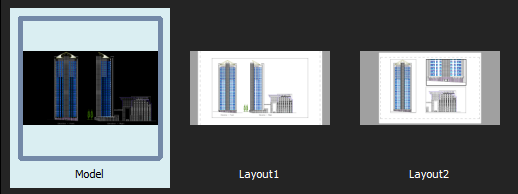
Панель предварительного просмотра
Можно изменить порядок вкладок чертежей путем перетаскивания.
Если открыто больше чертежей, чем можно отобразить на панели вкладок, выполните следующее.
- Нажмите Список всех чертежей,
 , чтобы отобразить список всех открытых чертежей, и выберите нужный чертеж.
 - Нажмите
 или
или  , чтобы переместить вкладки на панели в нужном направлении.
Значок звездочки (*) в конце имени файла на вкладках чертежей указывает, что эти чертежи не сохранены.
Можно настроить отображение или скрытие панели вкладок чертежей и выбор режима отображения панели предварительного просмотра.
Чертежи можно отобразить в качестве плавающих окон путем нажатия, удерживания и перетаскивания вкладок чертежей за пределы основного приложения. Плавающие окна чертежей позволяют работать с несколькими чертежами одновременно в рамках одного сеанса. Кроме того, вы можете переносить плавающие окна с чертежами на дополнительный монитор.
Примечание. Доступ к окну команд, меню и лентам можно получить из основного приложения для всех плавающих окон чертежей.
Чтобы добавить новую вкладку чертежа, выполните следующие действия.
- Нажмите
 рядом с последней вкладкой чертежа.
Если нет открытых чертежей, в левой части панели вкладок чертежей отображается значок плюса.
В новом чертеже по умолчанию используется шаблон чертежа (по аналогии с командой SmartNew).
Закрытие вкладки чертежа
- Выполните одно из следующих действий:
- Нажмите
 на вкладке чертежа, чтобы закрыть ее.
 - Можно навести курсор на вкладку чертежа, чтобы закрыть ее, и нажать на среднюю кнопку мыши.
Если после последнего сохранения чертеж был изменен, перед закрытием вам будет предложено сохранить изменения.
- Нажмите
Переключение на другой чертеж
- Нажмите вкладку чертежа, чтобы отобразить его.
- или -
- Нажмите клавиши Ctrl+Tab для перехода между вкладками открытых чертежей.
Переключение на определенное рабочее пространство чертежа
- Наведите курсор на вкладку нужного чертежа.
Под вкладкой появятся панели предварительного просмотра, отображающие модель и все листы компоновки с выделенным активным рабочим пространством.
- Выберите эскиз (модель или лист компоновки) на панели предварительного просмотра.
Отобразится выбранное рабочее пространство.
Управление вкладками чертежей с помощью контекстного меню
- Щелкните правой кнопкой мыши вкладку чертежа или значок и выберите параметр в контекстном меню.
- Создать. Создание нового чертежа с использованием шаблона чертежа.
- Открыть. Открытие существующего чертежа.
- Открыть из облака. Открывает палитру Облачное хранилище и позволяет выбрать чертеж в одной из ваших учетных записей облачного хранилища.
- Save. Сохранение чертежа с текущим именем файла.
- Сохранить все. Сохранение всех открытых чертежей.
- Сохранить как. Сохранение чертежа под другим именем.
- Закрыть. Закрытие активного чертежа.
- Сохранить в облако. Открывает палитру Облачное хранилище и позволяет сохранить текущий чертеж в одной из ваших учетных записей облачного хранилища.
- Закрыть все. Выход из всех чертежей, но не из программы.
- Закрыть другие чертежи. Закрытие всех открытых чертежей, кроме активного.
- Сделать первой вкладкой. Назначение вкладки, на которой выполнялся щелчок правой кнопкой мыши, активной и первой вкладкой чертежа.
- Сделать последней вкладкой. Назначение вкладки, на которой выполнялся щелчок правой кнопкой мыши, активной и последней вкладкой чертежа.
- Открыть содержащую папку. Отображение диспетчера файлов операционной системы в отдельном окне с открытой папкой, где находится файл выбранной вкладки чертежа.
 Примечание. При сохранении или закрытии чертежей, если один или несколько чертежей были изменены после последнего сохранения, отобразится запрос о необходимости сохранить изменения.
Изменение порядка следования вкладок чертежей
- Выберите вкладку и перетащите ее на нужное место вдоль панели вкладок.
Перемещение вкладки чертежа на первое или последнее место
- Щелкните правой кнопкой мыши вкладку чертежа и нажмите Сделать первой вкладкой или Сделать последней вкладкой.
Чтобы сделать вкладки чертежей плавающими из основного приложения, выполните следующие действия.
- Нажмите, удерживайте и перетащите вкладку чертежа, чтобы открыть окно за пределами основного приложения.
- Перетащите вкладку чертежа на тот же экран или на другой экран, если он доступен.
Нажмите Ctrl + Tab для перехода между плавающими окнами чертежей.
Чтобы вернуть плавающий чертеж в основное приложение, выполните следующие действия.
- Нажмите и удерживайте плавающую вкладку чертежа.
- Перетащите вкладку чертежа на панель вкладок чертежа в основном приложении.
Выбор настроек для вкладок чертежей
- Выполните одно из следующих действий:
- Выберите Инструменты > Параметры (или введите Options).
В диалоговом окне Параметры выберите Свойства системы
 .
. - Введите SystemOptions.
- Выберите Инструменты > Параметры (или введите Options).
- Разверните строку Отображение > Вкладки чертежей и настройте следующие параметры.
- Показать вкладки чертежей. Управляет отображением вкладок чертежа в верхней части области окон чертежей.
- В разделе Параметры отображения выберите один из следующих параметров.
- Вид списка. Отображает неграфические списки рабочих пространств.
- Панель предварительного просмотра. Отображает эскизы всех рабочих пространств чертежа (модель и листы разметки) под вкладками (по умолчанию).
- Нажмите ОК.
Доступ
Команда: DrawingTabs
Связанные темы
Исходная тема