Создание нескольких копий

Чтобы создать несколько копий выбранных объектов, используйте команду CopyMultiple.
Доступно несколько методов:
- Создание копий в месте расположения указателя
- Создание копий на указанном расстоянии (параметр Random)
- Создание указанного числа равномерно распределенных копий между двумя точками: за базовой точкой следует вторая точка.
- Создание массива копий
Чтобы создать копии в месте расположения указателя:
- Выполните одно из следующих действий.
- В ленте нажмите XtraTools > Изменить > Копировать несколько.
- В меню выберите XtraTools > Изменить > Копировать несколько.
- Введите CopyMultiple.
- В графической области укажите объекты, которые требуется копировать.
- Нажмите Enter.
- Укажите базовую точку.
Объект для копирования будет прикреплен к указателю.
- В графической области укажите одну или несколько точек назначения для создания копий указанных объектов. Скопированные объекты размещаются в указанных положениях относительно базовой точки.
 Если результат не такой, как ожидалось, выберите параметр Отменить.
 - Для завершения дублирования объектов нажмите Enter.
Чтобы создать указанное число копий между двумя точками:
- Выполните одно из следующих действий.
- В ленте нажмите XtraTools > Изменить > Копировать несколько.
- В меню выберите XtraTools > Изменить > Копировать несколько.
- Введите CopyMultiple.
- В графической области укажите объекты, которые требуется копировать.
- Нажмите Enter.
- Укажите базовую точку.
- Укажите один из следующих параметров:
- Разделить: Распределяет указанное количество элементов равномерно между базовой и второй точкой.
Укажите вторую точку и количество копий, которое необходимо создать. Нажмите Enter.
- Измерить: Распределяет элементы между базовой и второй точкой на указанном расстоянии друг от друга.
Укажите вторую точку и расстояние между копиями. Нажмите Enter.
Используйте параметр Отменить, чтобы отменить самую последнюю операцию копирования. - Разделить: Распределяет указанное количество элементов равномерно между базовой и второй точкой.
- Для завершения дублирования объектов нажмите Enter.
Чтобы создать массив копий:
- Выполните одно из следующих действий.
- В ленте нажмите XtraTools > Изменить > Копировать несколько.
- В меню выберите XtraTools > Изменить > Копировать несколько.
- Введите CopyMultiple.
- В графической области укажите объекты, которые требуется копировать.
- Нажмите Enter.
- Укажите базовую точку.
- Введите Array и нажмите клавишу Enter.
- Укажите параметр:
- Выбрать (Динамический). Укажите угол и точку, чтобы задать расстояние между объектами в строках и столбцах. Указатель привязывается к постоянным интервалам на указанном расстоянии строки и столбца. Можно выбирать по одному местоположению элемента массива за раз.
- Разделить: Укажите угол и количество копий, которое необходимо создать в строках и столбцах. Укажите точку, чтобы задать вторую угловую точку для определения прямоугольной области, которую необходимо заполнить копиями на равных расстояниях.
- Измерить: Укажите угол и точку (P2), чтобы задать расстояние между объектами в строках и столбцах. Укажите вторую угловую точку (P3), чтобы определить прямоугольную область для заполнения копиями на равных расстояниях. Указатель привязывается к постоянным интервалам на указанном расстоянии. Базовая точка (P1) используется в качестве первого угла прямоугольной области.
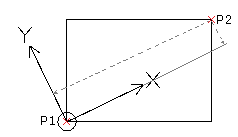
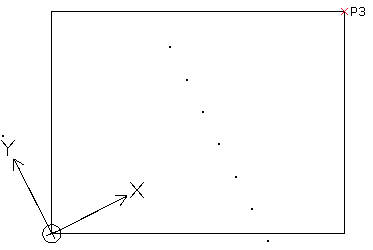
Результат:
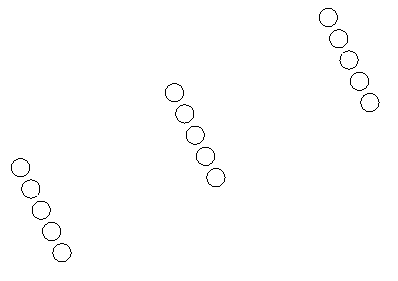
Используйте параметр Отменить, чтобы отменить самую последнюю операцию копирования. - Для завершения дублирования объектов нажмите Enter.
Чтобы создать произвольные копии на указанном расстоянии:
- Выполните одно из следующих действий.
- В ленте нажмите XtraTools > Изменить > Копировать несколько.
- В меню выберите XtraTools > Изменить > Копировать несколько.
- Введите CopyMultiple.
- В графической области укажите объекты, которые требуется копировать.
- Нажмите Enter.
- Укажите базовую точку.
- Введите Random и нажмите клавишу Enter.
- Укажите минимальное расстояние между копиями.
- Нажмите Enter.
При перемещении указателя в графической области создаются случайные копии.
- Нажмите Enter.
- Укажите другой параметр копирования или нажмите клавишу Enter, чтобы завершить копирование.
Доступ
Команда: CopyMultiple
Меню: XtraTools > Изменить > Копировать несколько
Лента: XtraTools > Изменить > Копировать несколько
Исходная тема