Автоматическое выравнивание чертежей

Используйте команду Flatten для автоматического выравнивания чертежей.
Можно выровнять все объекты чертежа или только указанное подмножество. Например, команда SmartSelect позволяет выбирать наборы объектов по категориям. Кроме того, команда может автоматически подсчитать количество объектов определенного типа, которые были изменены в процессе выравнивания.
Примечание. Можно прервать выполнение команды Flatten в любой точке, нажав Esc.
Примечание. После выравнивания полученные 2D-объекты сохраняют свои исходные слои, стили линий и цвета.
Можно выполнять следующие операции:
- Создание 2D-представления на основе 3D-модели
При развертывании 2D- или 3D-вида 3D-модели команда проецирует указанные 3D-объекты на текущий план или на XY-план текущей системы координат. Вид модели создается с помощью 2D-объектов.
- Исправление чертежей с неизвестными координатами Z
При работе с чертежом могут появиться такие свойства, как толщина, высота или нерепрезентативное свойство 2D-объекта.
 Используйте один из следующих инструментов, чтобы проверить, имеет ли чертеж координаты Z.
Примечание. В следующих ситуациях может произойти потеря точности:
- выравнивание без скрытых линий;
- выравнивание перспективы.
Свойства, которые могут добавить высоту или координату Z к 2D-объекту:
| Объект | Свойства |
|---|---|
| Полилиния, штриховка, облако | Уровень |
| Линия | Начальная точка Z, конечная точка Z |
| Окружность, дуга, эллипс | Центр Z |
| Spline | Определяющая точка Z |
| Объекты с поддержкой примечаний | Z положения |
Выравнивание чертежа с неизвестными координатами Z
- Выполните одно из следующих действий.
- В меню нажмите XtraTools > Изменить > Выровнять.
- На ленте нажмите XtraTools > Изменить > Выровнять.
- В ленте нажмите Главная > Инструменты > Выровнять
- Введите Flatten.
- Дополнительно можно указать статистику.
- Введите Да или Нет, чтобы включить или отключить отчет по измененным объектам.
- Дополнительно можно указать плоскость, чтобы задать плоскость проекции.
- Укажите XY для выравнивания объектов на плоскости XY.
- Выберите все объекты чертежа с координатой Z, отличной от 0.
Кроме того, можно использовать команду SmartSelect для выбора объектов с изменяющимися координатами Z.
- Нажмите Enter.
- Чтобы указать необходимость удаления скрытых линий, введите Yes или No.
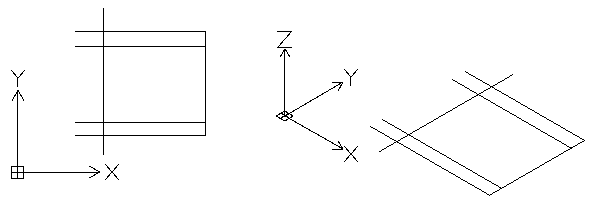
Теперь чертеж выровнен. Все координаты Z равны 0.
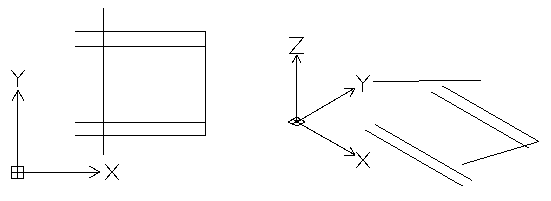
Пример.
| Вид сверху на 2D-чертеж | В 3D-виде отображаются объекты с координатой Z |
 |
|
| Выровненный вид сверху | В 3D-виде отображаются все объекты, находящиеся на одной плоскости |
 |
|
Чтобы выровнять 3D-вид модели, выполните следующие действия.
- В графической области задайте параметры подходящего 3D-вида. Используйте команду Views.
- Выполните одно из следующих действий:
- В меню нажмите XtraTools > Изменить > Выровнять.
- На ленте нажмите XtraTools > Изменить > Выровнять.
- В ленте нажмите Главная > Инструменты > Выровнять
- Введите Flatten.
- Дополнительно можно указать статистику.
- Введите Да или Нет, чтобы включить или отключить отчет по измененным объектам.
- Дополнительно можно указать плоскость, чтобы задать плоскость проекции.
- Укажите Вид, чтобы выровнять объекты на текущей плоскости вида.
- Выберите все объекты чертежа. Кроме того, можно использовать команду SmartSelect для выбора объектов, которые необходимо выровнять.
- Нажмите Enter.
- Чтобы указать необходимость удаления скрытых линий, введите Yes или No.
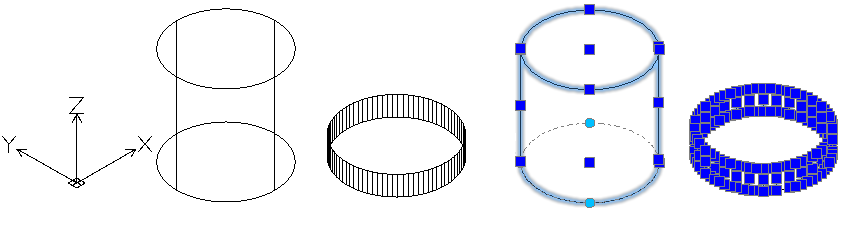
3D-вид выравнивается на текущей плоскости просмотра. 2D-представление создается с помощью 2D-объектов.
Пример.
Цилиндр и окружность с толщиной
| 3D-вид модели | Плоский 3D-вид |
 |
|
Доступ
Команда: Выровнять
Меню: XtraTools > Изменить > Выровнять
Лента: XtraTools > Изменить > Выровнять
Меню: Изменить > Выровнять
Лента: Главная > Инструменты > Выровнять