
Создание 2D-спиралей и 3D-геликоидов
Используйте команду Helix для построения 2D-спиралей и 3D-геликоидов.
Спирали и геликоиды представляют собой самостоятельные объекты. 2D-спирали и 3D-геликоиды можно использовать в качестве траектории для создания резьбы, пружин и винтовых лестниц. Например, можно сдвинуть 2D-объект вдоль геликоида и создать болты с резьбой.
Можно создать следующие объекты:
2D-спирали
Конические 3D-геликоиды
Цилиндрические 3D-геликоиды
3D-геликоиды создаются вокруг оси, определяющей их местоположение и позицию. Чтобы определить ось, укажите две точки (центральную точку основания и верхнюю центральную точку) или центральную точку основания и высоту. Ось геликоида может быть вертикальной или наклонной.
После создания геликоида можно изменить его с помощью ручек объекта или палитры Свойства. См. Изменение 2D-спиралей и 3D-геликоидов.
Параметры спирали
Чтобы создать эскиз геликоида, укажите следующие параметры:
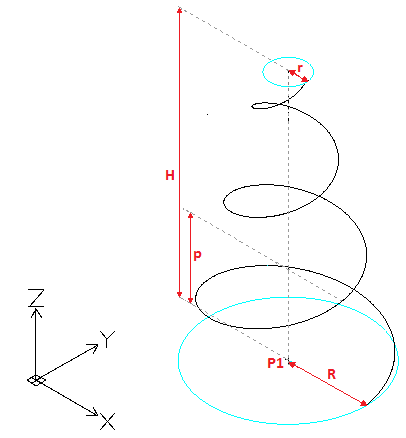
Положение оси. Определяет положение геликоида. Укажите центральную точку основания и конечную точку оси.
Радиус основания или диаметр основания. Определяет основание геликоида (окружность, создаваемая геликоидом при рассмотрении сверху). Необходимо задать радиус или диаметр основания.
Верхний радиус или верхний диаметр. Определяет верхнюю окружность геликоида. Необходимо задать верхний радиус или диаметр. Радиус основания и верхний радиус или диаметр не должны быть равны нулю.
Чтобы создать цилиндрический геликоид, укажите одно и то же значение для радиуса (или диаметра) основания и верхнего радиуса (или диаметра).
Чтобы создать конический геликоид, укажите разные значения для радиуса (или диаметра) основания и верхнего радиуса (или диаметра).
Высота. Определение высоты геликоида и направления по оси Z.
Положительное значение. Создание геликоида (спирали) в положительном направлении оси Z.
0 (ноль). Создание 2D-спирали.
Отрицательное значение. Создание геликоида (спирали) в отрицательном направлении оси Z.
Обороты. Указывает число оборотов для геликоида. После указания высоты команда вычерчивает указанное число равномерно распределенных оборотов.
Шаг. Указывает расстояние между двумя оборотами, измеряемое вдоль оси геликоида. Если указан шаг, число оборотов вычисляется автоматически. Чем больше шаг, чем меньше число оборотов.
Направление. Определяет направление, в котором закручивается геликоид: По часовой стрелке (CW) или против часовой стрелки (CCW).
|
Количество оборотов = 3 |
Методы создания
Для создания 3D-геликоида можно указать следующие параметры:
Высота (для других параметров задаются значения по умолчанию)
Число оборотов и высота Указанное число оборотов создается на заданной высоте с равными расстояниями.
Шаг и высота Число оборотов вычисляется автоматически.
Шаг и число оборотов спирали. Высота вычисляется автоматически.
Построение 2D-спиралей:
Выполните одно из следующих действий:
В ленте нажмите Главная > Чертеж > Геликоид.
В меню выберите Чертеж > Геликоид.
Введите Helix.
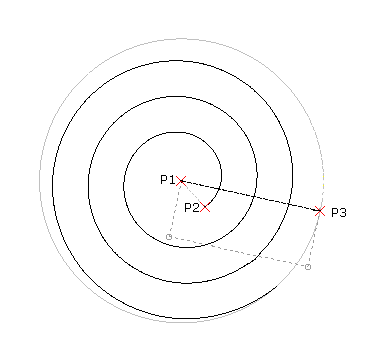
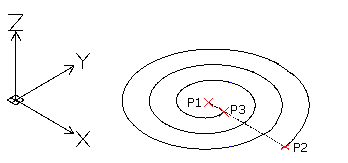
В графической области укажите центральную точку основания, чтобы определить положение 2D-спирали.
Выполните одно из следующих действий:
Укажите точку (P2), чтобы определить радиус основания.
Эта точка определяет начальную точку.

- или -
Выполните следующие действия:
Введите значение, чтобы определить базовый радиус.
Укажите начальный угол.
Укажите параметр Диаметр и выполните следующие действия:
Укажите базовый диаметр.
Укажите начальную точку 2D спирали или введите значение начального угла.
Укажите верхний радиус (P3).
- или -
Укажите параметр Диаметр и укажите верхний диаметр.
Укажите нужные значения для параметров Направление и Обороты. См. Параметры геликоида.
Например, можно указать значение 5 в качестве числа оборотов.
Укажите 0 в качестве высоты геликоида.
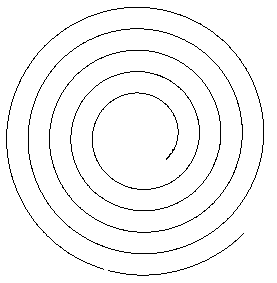
После создания спирали можно изменить ее с помощью ручек объекта или палитры Свойства. См. Изменение 2D-спиралей и 3D-геликоидов.
Построение 3D-геликоидов:
Выполните одно из следующих действий:
В ленте нажмите Главная > Чертеж > Геликоид.
В меню выберите Чертеж > Геликоид.
Введите Helix.
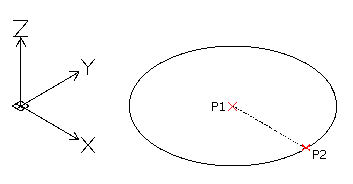
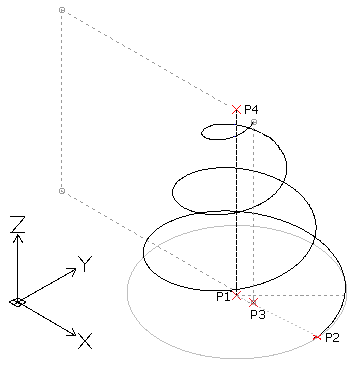
В графической области укажите центральную точку основания (P1), чтобы определить положение геликоида.
Выполните одно из следующих действий:
Укажите точку (P2), чтобы определить радиус основания.
Эта точка определяет начальную точку геликоида.
- или -
Выполните следующие действия:
Введите значение, чтобы определить базовый радиус.
Укажите начальный угол.
- или -
Укажите параметр Диаметр и выполните следующие действия:
Укажите базовый диаметр.
Укажите начальную точку геликоида или введите значение начального угла.
Укажите верхний радиус (P3).
- или -
Укажите параметр Диаметр и укажите верхний диаметр.
Примечание. В качестве значения верхнего радиуса (или диаметра) всегда используется значение радиуса (или диаметра) основания. Используйте стандартное значение верхнего радиуса (или диаметра) для создания цилиндрического 3D-геликоида.
Укажите высоту геликоида (P4).
- или -
При необходимости используйте следующие параметры. См. Параметры геликоида.
Конечная точка оси. Указывает конечную точку оси геликоида. Конечная точка определяет длину оси и ориентацию геликоида.
 Совет: Вы можете указать конечную точку оси в любом месте 3D-окружения. Используйте эту опцию, чтобы начертить спираль под углом.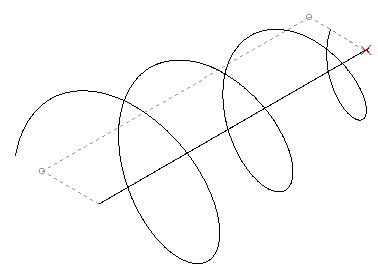
Направление. Указывает направление, в котором закручивается геликоид:
Шаг. Указывает расстояние между двумя оборотами геликоида.
Обороты. Указывает число оборотов для геликоида.
Нажмите Enter.
После создания геликоида можно изменить его с помощью ручек объекта или палитры Свойства. См. Изменение 2D-спиралей и 3D-геликоидов.
Изменение 2D-спиралей и 3D-геликоидов
Используйте ручки объекта или палитру Свойства, чтобы изменить 2D-спирали и 3D-геликоиды.
С помощью ручек можно изменить следующие свойства:
Положение оси
Начальная точка
Радиус основания
Верхний радиус
Высота
Направление по оси Z
С помощью палитры Свойства можно изменить другие свойства, например:
Направление скручивания
Количество оборотов
Угол наклона
Кроме того, можно выбрать Ограничение — размер, который остается постоянным при создании или изменении геликоидов:
Шаг. Значение шага остается постоянным. По мере изменения высоты вычисляется число оборотов.
Обороты. Число оборотов остается постоянным. По мере изменения высоты вычисляется расстояние между оборотами.
Высота. При изменении высоты с помощью ручек количество оборотов остается неизменным, но вычисляется расстояние между оборотами.
Доступ
Команда: Helix
Меню: Чертеж > Геликоид
Лента: Главная > Чертеж > Геликоид
Связанные разделы
Изменение с помощью ручек объекта
Исходная тема