
Сравнение чертежей
Во время работы над проектом вы можете получать измененные чертежи от своих коллег. Независимо от того, насколько много в них изменений или насколько они малы или велики, их рассмотрение занимает много времени. Тем не менее увидеть, что изменилось в последующих версиях или редакциях, необходимо.
Команда DrawingCompare позволяет визуально сравнить два чертежа и автоматически определить различия. Команда работает в режимах модели и листа.
Можно сравнивать старые редакции чертежа с его последней редакцией или два похожих чертежа. Команда определяет и выделяет различия, например добавленные, удаленные или измененные объекты.
Результат сравнения отображается в текущем чертеже с использованием различных цветов.
Палитра Сравнение чертежей позволяет изменять цвета для каждой категории объектов и выделять различия с помощью облаков редакций.
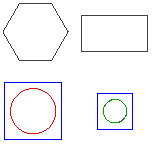
Объекты, которые находятся только на текущем чертеже (удаленные объекты)
Объекты, которые находятся только на чертеже сравнения (новые объекты)
Объекты, которые находятся на обоих чертежах, отображаются серым цветом
Пока включено сравнение, инструмент обнаруживает все изменения, которые были внесены в текущий чертеж. Вы можете просматривать и масштабировать каждое различие и решать, сохранять ли объекты в чертеже или нет.
Можно экспортировать результат как отдельный чертеж или объединить новые объекты в текущем чертеже.
Примечание. Объекты, которые находятся на замороженных слоях, не учитываются при предварительном просмотре сравнения.
С помощью команды DrawingCompare можно отобразить палитру Сравнение чертежей.
Ограничения сравнения
Сравнение чертежей имеет следующие ограничения.
Поддерживает следующие типы файлов: DWG, DXF, DWT, DWS.
Не учитывает следующие типы объектов: объекты OLE, камеры, географические данные, объекты GIS, внешние ссылки, такие как DGN-основания, DWF-основания, PDF-основания, изображения, координационные модели и облака точек.
Не обнаруживает изменения свойств, таких как ByBlock и ByLayer, во вложенных блоках.
Не различает линии и полилинии.
Облака редакций не включают изменения трехмерного изометрического вида.
Не позволяет сравнивать результаты сравнения с третьим чертежом.
Игнорирует толщину, стиль и цвета линий.
Разносит блоки.
Чтобы отобразить палитру «Сравнение чертежей»:
Выполните одно из следующих действий:
В меню выберите Совместная работа > Сравнение чертежей.
В ленте нажмите Совместная работа > Утилиты > Сравнение чертежей.
В командной строке введите DrawingCompare.
Чтобы скрыть палитру «Сравнение чертежей», выполните следующие действия.
В командной строке введите HideDrawingCompare.
Чтобы сравнить два чертежа, выполните следующие действия.
Откройте базовый чертеж.
В командной строке введите DrawingCompare.
На палитре Сравнение чертежей нажмите Загрузить файл.
В диалоговом окне Открыть файл найдите файл, который требуется сравнить с текущим чертежом.
Недавние. Отображает список недавно открытых чертежей.
Этот ПК. Отображает системные папки, устройства и сетевые расположения.
Облачные хранилища. Позволяет выбрать чертеж в одном из облачных хранилищ. Используйте Управление хранилищем
 , чтобы добавить сервисы облачных хранилищ в список.
Обзор. Отображает классическое диалоговое окно Открыть.
Нажмите Открыть.
На палитре Сравнение чертежей нажмите Включение/отключение сравнения.
В графической области отобразится результат сравнения в расширенном виде.
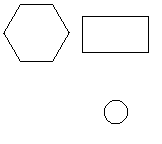
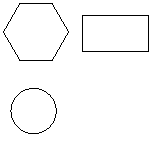
Пример.
Зеленый круг — только на текущем чертеже
Красный круг — только на чертеже сравнения
Текущий чертеж |
Чертеж сравнения |
Результат сравнения |
|
|
|
Чтобы импортировать объекты из чертежа сравнения в текущий чертеж, выполните следующие действия.
Просмотрите различия, используя стрелки вправо и влево на палитре Сравнение чертежей.
Во всплывающем меню выберите подходящий параметр:
Импорт. Импортирует отсутствующие объекты из выбранного различия в текущий чертеж.
Импортировать все. Импортирует все отсутствующие объекты из чертежа сравнения в текущий чертеж.
Объекты добавляются в текущий чертеж и автоматически становятся серыми.
Чтобы экспортировать результат сравнения, выполните следующие действия.
На палитре Сравнение чертежей нажмите Экспорт результата сравнения.
В диалоговом окне выберите следующее:
Сохранить в: перейдите в папку, где необходимо сохранить файл.
Имя файла: введите имя файла.
Сохранить как тип: выберите тип файла для экспорта.
Нажмите Сохранить.
Палитра «Сравнение чертежей»
В палитре Сравнение чертежей группируются инструменты для сравнения двух версий чертежа.
С помощью палитры Сравнение чертежей можно выполнить следующие действия.
Загрузить чертеж для сравнения с текущим чертежом.
Просмотреть различия между двумя версиями независимо от стиля линий и цвета линий.
Просмотреть различия, проанализировать и решить, следует ли сохранять изменения.
Обновление текущего вида чертежа
Управлять представлением различий в графической области
Управлять отображением перекрывающихся объектов в результате сравнения
Отобразить или скрыть штриховку и текстовые объекты в графической области
Примечание. Палитра Сравнение чертежей доступна только в режиме Модель. С помощью команды DrawingCompare в режиме листа можно автоматически переключить чертеж в режим модели.
В этой палитре содержатся три раздела:
Различия. Позволяет указать цвет для результата сравнения в чертеже.
Облака. Позволяет указать цвет, форму и размер облаков редакций, обозначающих различия.
Фильтры. Позволяет включить или исключить штриховку и текстовые объекты из чертежа результата сравнения.
Статистика. Отображает отчет по текущим различиям. Отчет содержит информацию о количестве объектов, отсутствующих в текущем чертеже, и количестве объектов, которые находятся только в текущем чертеже. Объекты подсчитываются по их типу.
Кроме того, в верхнем углу палитры имеется панель инструментов.
&Панель инструментов
Навигация и доступ к пунктам меню выполняется нажатием кнопок панели инструментов в верхнем углу палитры Сравнение чертежей:
Включение/отключение сравнения
 . Отображает или скрывает результат сравнения.
Назад
 и Вперед
  . Позволяют перемещаться между различиями. Кроме того, можно указать различие, введя номер индекса.
Всплывающее меню с инструментами для управления объектами в сравниваемых чертежах. Меню становится активным после включения переключателя для отображения результатов сравнения.
Восстановить
 . Импортирует все отсутствующие объекты в текущий чертеж и удаляет все дополнительные объекты.
Импорт
 . Импортирует отсутствующие объекты из выбранного различия в текущий чертеж.
Импортировать все
 . Импортирует все отсутствующие объекты из чертежа сравнения в текущий чертеж.
Удалить
 . Удаляет объекты, которые существуют только в чертеже сравнения, из текущего результата сравнения.
Удалить все
 . Удаляет объекты, которые существуют только в чертеже сравнения, из всех результатов сравнения.
Экспорт результатов сравнения
 . Сохраняет чертеж сравнения в указанном месте.
Обновить
 . Обновляет текущий вид чертежа. Оранжевая точка на значке Обновить
  указывает на то, что текущий чертеж был изменен.
Доступ
Команда: DrawingCompare
Меню: Совместная работа > Сравнение чертежей
Лента: Совместная работа > Утилиты > Сравнение чертежей
Связанные разделы
Сравнение чертежей с предыдущими версиями
Диалоговое окно «Открыть файл»
Исходная тема