
Основные сведения о блоках CustomBlock
Блоки CustomBlock — это блоки, для которых можно задать правила и ограничения, позволяющие быстро изменять размер, вращение и внешний вид при вставке блоков в чертеж.
Используйте блоки CustomBlock, если в проекте имеется несколько похожих блоков. Использование блоков CustomBlock сокращает время создания чертежей и количество управляемых блоков.
Например, можно определить один CustomBlock для представления прямоугольного стола с креслами на чертеже. CustomBlock можно использовать для представления других столов различной длины, сохраняя при этом размер и относительное положение стульев. Вы можете изменить CustomBlock, чтобы представить столы с другим количеством стульев или столов другой формы.
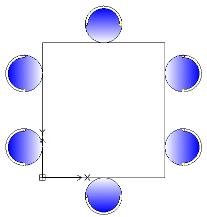
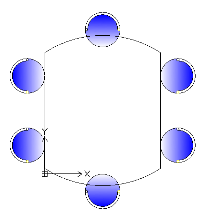
В дополнение к геометрическим объектам определения CustomBlock содержат специальные элементы, такие как элементы, действия и ограничения:
Элементы определяют точки захвата и пользовательские свойства для CustomBlock.
Действия определяют способ перемещения или изменения ссылки CustomBlock при манипулировании точками захвата и изменении пользовательских свойств.
Ограничения определяют взаимосвязи между объектами CustomBlock.
Можно создать CustomBlock из любого существующего блока, добавив необходимые элементы в его определение в редакторе блоков.
Функции CustomBlock позволяют:
Создавать дополнительные точки захвата на подмножестве объектов в блоке, чтобы обеспечить возможность перемещения, растягивания, вращения, масштабирования, создания массива и зеркального отображения (элементов и действий)
Такие элементы, как точка, линейный, полярный, XY, вращение и зеркальное отражение, определяют точки захвата на геометрических объектах в блоке. Можно выполнять действия с каждым элементом. В ссылке блока действия ведут себя аналогично командам. См. раздел Добавление элементов.
Определение предопределенных наборов и значений для пользовательских свойств
Таблицы значений можно использовать для привязки списка значений настраиваемых свойств к CustomBlock. См. раздел Привязка данных к пользовательским блокам.
Определите специальные ограничения для поддержания связей между объектами блока. См. Использование ограничений.
Ограничивать размеры объектов до определенных значений и инкрементов (наборов значений)
Определите наборы объектов для отображения в ссылке блока
Можно использовать состояния видимости, чтобы указать, какие объекты CustomBlock будут отображаться в ссылке блока. См. раздел Управление видимостью объектов CustomBlock.
После вставки CustomBlock в чертеж его можно выбрать и изменить внешний вид с помощью точек захвата и пользовательских свойств, добавленных в определение CustomBlock. Например:
Изменять блочные ссылки в рамках специальных ограничений
Выбирать различные варианты в блоке
Измените внешний вид, включив или выключив определенные объекты
Циклически перемещаться по набору базовых точек при вставке блоков CustomBlock
Указывать формы и размеры из заранее определенных наборов и значений
Примечание. Команда ResetBlock используется для сброса ссылок блока CustomBlock до значений по умолчанию в определении CustomBlock.
Различия между простыми блоками и блоками CustomBlock.
Ссылка на простой блок всегда имеет только одну точку захвата в базовой точке блока. Ссылка CustomBlock имеет дополнительные точки захвата, которые указаны в определении CustomBlock.
Все ссылки простого блока выглядят точно так же. Кроме того, изменение ссылки блока изменяет определение блока и все ссылки блока. Ссылки CustomBlock могут иметь разные внешние виды, и их можно изменить отдельно от определения CustomBlock. Изменение ссылки CustomBlock не обновляет все ссылки.
Редактор блоков
Редактор блоков CustomBlock — это среда, где можно начертить и изменить геометрические объекты блоков CustomBlock. Кроме того, Редактор блоков предоставляет инструменты для добавления ограничений, элементов и действий в определение CustomBlock.
Чтобы запустить Редактор блоков, используйте команду EditBlock. См. раздел Использование редактора блоков.
Примечание. При открытии Редактора блоков отображается только геометрия CustomBlock. Исходная точка системы координат соответствует в точке вставки блока.
Добавление элементов и операций
Редактор блоков можно использовать в любое время для добавления элементов и действий в определение блока, что позволяет управлять внешним видом блока позже после вставки блока в чертеж.
Действия позволяют указать способ изменения блока, а Элементы определяют, какие объекты CustomBlock будут затрагивать соответствующие действия.
Откройте определение блока в Редакторе блоков, поместите подходящий элемент на каждый объект, который требуется изменить, в ссылку блока и примените требуемые действия. Элемент определяет точки захвата и пользовательские свойства, которые видны за пределами редактора блоков.
В ссылке блока элемент отображается в виде специальной точки захвата, связанной с действием. Пользовательские свойства, определенные элементом, отображаются на палитре Свойства в разделе Настройка. Перемещение точки захвата или изменение свойства запускает связанное действие, которое изменяет внешний вид ссылки CustomBlock.
Пример.
Например, поместите линейный элемент (с одной точкой захвата) на одной стороне стены, чтобы указать, что его нужно изменить во время вставки. Чтобы изменить длину стороны, назначьте линейному элементу действие «Растягивание». В ссылке блока эта точка захвата позволяет удлинить стену.
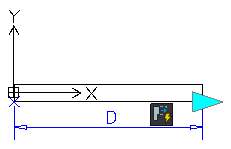
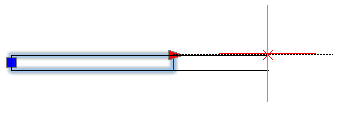
Примечание. Элементы и действия можно использовать только в определенных сочетаниях. См. раздел О настраиваемых элементах блока.
Добавление ограничений
Используйте ограничения в определениях CustomBlock, чтобы указать взаимосвязи между объектами. Редактор блоков предоставляет геометрические ограничения, которые можно добавить в определение CustomBlock. См. раздел Геометрические ограничения.
Кроме того, можно использовать инструменты размерных ограничений для поддержания заданных значений расстояния, длины, диаметра, радиуса и угла между объектами определения CustomBlock.
Примечание. Размерные ограничения недоступны в интерфейсе редактора блоков.
Добавление ограничения размера в определение блока
В командной строке введите EditBlock.
В графической области укажите блок.
В диалоговом окне Редактировать блок нажмите OK.
В командной строке Редактора блоков введите DimensionalConstraint.
Следуйте примерам, приведенным в командных строках.
Введите CBSave в командной строке, чтобы сохранить CustomBlock.
Связанные разделы
Использование Редактора блоков
Выполнение операций с элементами
Исходная тема