
Добавление автоматически созданных QR-кодов в текущий чертеж
QR-коды (Quick Response codes, коды быстрого отклика) — это квадратные сетки, хранящие информацию, которую могут считывать цифровые устройства, такие как сканеры, мобильные телефоны, планшеты и камеры.
Можно разместить сканируемые QR-коды на чертежах для легкого перехода по URL-адресу общего чертежа без необходимости записывать или вводить URL-адрес.
Команда CloudField позволяет размещать QR-коды и ссылки на чертеже. Команда автоматически создает необходимые данные, связанные с QR-кодом или ссылкой, которые можно разместить в нужном месте чертежа.
QR-коды можно разместить в указанном месте или вставить в поля. QR-коды отображаются на чертежных листах и на напечатанном чертеже.
Многие приложения, включая приложения на мобильных устройствах, оснащенных камерой, таких как iPhone или смартфон Android, позволяют сканировать QR-коды как на напечатанном чертеже, так и в опубликованной электронной форме.
Перед размещением ссылки или QR-кода определите следующее:
На какую версию общего чертежа должна вести ссылка:
Последняя версия
Версия, которая была напечатана
Должен ли общий чертеж быть доступен для скачивания или открываться в режиме только для просмотра
Описание, отображаемое на QR-коде
QR-коды и ссылки можно разместить в любом месте текущего чертежа или использовать их в поле.
Значок на QR-коде указывает, доступен ли чертеж для скачивания или только для просмотра.
 QR-код ведет к чертежу, доступному только для просмотра.
 QR-код содержит ссылку на чертеж, доступный для загрузки.
Цвет фона QR-кода предоставляет информацию о версии чертежа.
|
Последняя версия чертежа |
|
Напечатанная версия чертежа |


Перемещение и изменение размера QR-кодов
После создания и размещения на чертеже QR-код можно переместить или изменить его размер с помощью точек захвата. Изменить размер QR-кода можно настолько, насколько это необходимо.
Нажмите на QR-код для отображения точек захвата.
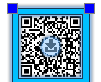
Точка захвата |
Изменения |
|---|---|
Левый верхний угол |
Переместить |
Правый верхний угол |
Растягивание |
Чтобы вставить QR-код для скачивания последней версии чертежа, выполните следующие действия:
Примечание. Создавать и размещать QR-коды можно только на чертежах, сохраненных в облачном хранилище.
Выполните одно из следующих действий:
В меню нажмите Нарисовать > QR-код > Поле облака.
В ленте нажмите Добавить примечание > QR-код > Поле облака.
Введите CloudField.
В диалоговом окне Поле облака выполните следующие действия:
В поле Формат укажите QR-код.
В разделе Параметры укажите версию чертежа, которую необходимо связать с QR-кодом. Доступные параметры позволяют скачать чертеж или открыть его в режиме только для просмотра.
В окне предварительного просмотра цвет фона QR-кода изменится в соответствии с выбранным вариантом.
В поле Описание можно сохранить описание, заданное по умолчанию, или ввести другой текст.
При сканировании QR-кода описание отобразится внизу. После создания QR-кода можно изменить описание на палитре Свойства.
Нажмите ОК.
Рамка QR-кода отобразится прикрепленной к курсору мыши.
В графической области выберите точку.
QR-код всегда будет отображаться в цифровом чертеже и в его напечатанных версиях. С помощью цифрового устройства можно отсканировать QR-код и загрузить чертеж.
Чтобы вставить ссылку для скачивания последней версии чертежа, выполните следующие действия:
Примечание. Создавать и размещать URL-адреса для скачивания можно только на чертежах, сохраненных в облачном хранилище.
Выполните одно из следующих действий:
В меню нажмите Нарисовать > QR-код > Поле облака.
В ленте нажмите Добавить примечание > QR-код > Поле облака.
Введите CloudField.
В диалоговом окне Поле облака выполните следующие действия:
В поле Формат укажите Связанный текст. Введите текст, который будет отображаться на чертеже.
В разделе Параметры укажите версию чертежа, которую необходимо связать с текстом.
В поле Описание можно сохранить описание, заданное по умолчанию, или ввести другой текст.
Нажмите ОК.
Чтобы скачать чертеж с помощью QR-кода, выполните следующие действия:
Примечание. QR-коды отображаются на чертежных листах и на напечатанных чертежах.
С помощью камеры отсканируйте QR-код для доступа к чертежу. При необходимости скачайте приложение для сканирования QR-кодов.
Откроется окно браузера, и по QR-коду будет выполнен переход на URL-адрес, где хранится файл чертежа.
Укажите формат для скачивания чертежа:
Скачать DWG. Позволяет скачать связанную версию чертежа в формате DWG.
Скачать PDF. Экспортирует связанную версию чертежа в PDF и позволяет скачать файл. В качестве имени файла PDF используется имя файла чертежа.
Доступ
Команда: CloudField
Меню: Нарисовать > QR-код > Поле облака
Лента: Добавить примечание > QR-код > Поле облака
Связанные разделы