
-EditBlockAttribute
Используйте команду -EditBlockAttribute для изменения значений и текстовых параметров одних и тех же атрибутов переменной в нескольких экземплярах блока.
Чтобы изменить свойства атрибута блока, такие как слой и стиль текста, используйте команду EditXBlockAttribute.
Это вариант команды EditBlockAttribute с окном команд.
Можно заменить все или только часть значения атрибута для всех блоков или только для выбранных. Кроме того, можно изменить положение, высоту, угол и стиль, но только по отдельности.
Чтобы указать атрибуты блока на основе их имен и значений, используйте символ звездочки (*) для их фильтрации. Выбор окна возвращает все атрибуты, которые имеют определенное значение и содержат указанную строку в пределах их имени.
Можно выполнить следующее:
Примечание. Редактирование значений атрибутов блоков на заблокированных слоях невозможно.
Чтобы отредактировать атрибуты блока по одному, выполните следующие действия.
При замене атрибутов блока по одному можно изменить все атрибуты или только некоторые из них. Кроме того, можно изменить положение, высоту, угол и стиль.
Примечание. Атрибуты блока должны быть видимы и параллельны пользовательской системе координат.
В командной строке введите -EditBlockAttribute.
Введите Да и нажмите клавишу Ввод для указания редактирования атрибутов блока по одному.
Укажите имя блоков и нажмите клавишу Ввод.
Можно указать несколько блоков. Введите строку поиска с помощью
*для строки символов с целью выбора блоков. Например, введите «A*» для выбора всех блоков, начиная с буквы A в имени.Укажите имя атрибутов блока и нажмите клавишу Ввод.
Можно указать несколько атрибутов блока. Введите строку поиска с помощью
*для строки символов с целью выбора атрибутов блока. Например, введите «A*» для выбора всех атрибутов блока, начиная с буквы A в имени.Укажите значение атрибута блока и нажмите клавишу Ввод.
 Значения BlockAttribute чувствительны к регистру.
В графической области укажите блоки, для которых необходимо изменить значения атрибутов, и нажмите клавишу Ввод.
В графической области выбираются атрибуты блоков, которые соответствуют указанным критериям. Редактирование начинается с первого атрибута блока из выборки. Просмотрите атрибуты блока с помощью параметра Следующий атрибут.
Дополнительно можно изменить свойства текущего атрибута блока.
Чтобы изменить или заменить значение BlockAttribute:
Выберите вариант Значение и нажмите Ввод.
Укажите один из следующих параметров:
Чтобы изменить несколько атрибутов блока, выполните следующие действия.
Заменить: Заменяет все значение BlockAttribute новым значением.
Чтобы изменить свойства положения текста, используйте следующие параметры:
Точка вставки. Позволяет указать новую точку вставки BlockAttribute.
Примечание: Если BlockAttribute не определен как заблокированный в Block, вы можете изменить точку вставки BlockAttribute, выбрав его EntityGrip и перетащив в новое место.Слой. Позволяет разместить BlockAttribute на другом слое.
Поворот текста. Меняет угол поворота.
Чтобы изменить внешний вид текста, используйте следующие параметры:
Высота. Меняет высоту текста.
Textstyle. Позволяет указать новый стиль текста.
Цвет линии. Меняет цвет текста. Можно ввести ByLayer, ByBlock или true color (значение RGB). Чтобы задать «true color», введите через запятую три целых значения от 0 до 255 для красного, зеленого и синего цветов, например 127,0,127.
После изменения свойств атрибута блока укажите параметр Следующий атрибут, чтобы перейти к изменению следующего атрибута.
При необходимости повторите шаги 8 и 9. Если больше нет выбранных атрибутов блока, выполнение команды прерывается.
Для редактирования нескольких BlockAttributes:
В соответствии с выбором применяются только видимые атрибуты или и видимые, и скрытые.
Можно заменить текстовую строку другой текстовой строкой для всех атрибутов.
В командной строке введите -EditBlockAtttribute.
Введите Нет, чтобы редактировать более одного BlockAttribute.
Чтобы указать необходимость изменения текущих видимых атрибутов блока, введите значение Да или Нет.
Укажите имя блоков и нажмите клавишу Ввод.
Можно указать несколько блоков. Введите строку поиска с помощью
*для строки символов с целью выбора блоков. Например, введите «A*» для выбора всех блоков, начиная с буквы A в имени.Укажите имя атрибутов блока и нажмите клавишу Ввод.
Укажите значение атрибута блока и нажмите клавишу Ввод.
Значения BlockAttribute чувствительны к регистру.В графической области выберите блоки, для которых необходимо изменить значения атрибутов блока.
Нажмите Enter.
Введите строку, которую требуется заменить, и нажмите Ввод.
Введите строку, которая заменит указанную строку, и нажмите клавишу Ввод.
Пример.
Следующие блоки имеют один общий атрибут блока с именем разреза, который отображает номер детали.
Старые значения: AB1, AB2, AB3
Новые значения: CD1, CD2, CD3
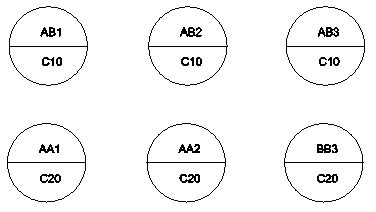
Используйте «A*» для указания всех атрибутов разреза, для которых необходимо изменить значение.
Включите набор блоков в окне выбора.
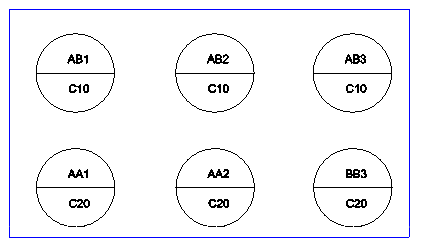
Окно выбора возвращает значение «5».
Значение будет заменено во всех 5 атрибутах блока.
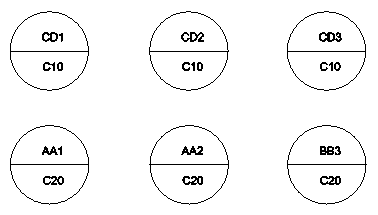
Доступ
Команда: -EditBlockAttribute
Связанные разделы
Редактирование атрибутов блоков (вариант с диалоговым окном)