
Обрезка ссылок и блоков
На практике возможны ситуации, когда требуется работать только с частью ссылки (файла чертежа со ссылками) или блока. Вместо отображения всей ссылки можно обрезать ее до области, определенной контуром, и отобразить только ту часть, с которой необходимо работать.
Для обрезки ссылки или блока до области, определенной указанным контуром, используйте команду ClipReference. Эта команда скрывает все объекты за пределами указанного контура.
Пример.
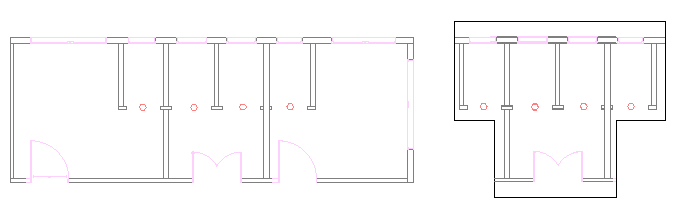
Можно создать по одному контуру обрезки на ссылку или блок. Граница обрезки может быть полилинией, прямоугольником или многоугольником.
Команда создает связь между ссылкой и контуром обрезки. При перемещении контура обрезки ссылка также перемещается. При копировании или вращении обрезанной ссылки контур также учитывается.
Если контур обрезки больше не требуется, его можно удалить. Удаление контура обрезки не приводит к удалению ссылки.
Параметры команды позволяют выполнять следующие действия:
Динамически изменять контур
Инвертировать скрытую область
Скрывать или отображать контур
Указывать глубину обрезки при использовании команды с 3D-объектами
Если выбрать ссылку и активировать ленту, появится контекстная вкладка Ссылка. На контекстной вкладке сгруппированы часто используемые параметры и инструменты для работы со ссылками.
Изменение границ обрезки
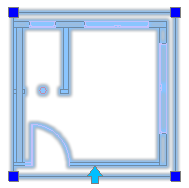
Кроме того, с помощью точек захвата можно изменять форму или размер контура обрезки. Специальная точка захвата на рамке позволяет инвертировать ее.
Примечание. При изменении границы объекты в файле чертежа со ссылками не изменяются.
Точки захвата, доступные на контуре обрезки:
Точка захвата |
Значок |
Изменения |
|---|---|---|
Стандартный |
|
Растягивание, изменение размера |
Инвертировать |
|
Инвертирует скрытую область |

Пример.
Обрезка ссылок или блоков:
Укажите ссылки или блоки, к которым необходимо применить границу обрезки, затем нажмите Enter.
Выполните одно из следующих действий:
В меню выберите Изменить > Обрезка > Ссылка.
На ленте нажмите Вставка > Ссылка > Управление ссылками > Обрезка.
Введите ClipReference.
Укажите параметр:
Граница: создание нового контура обрезки. Если контур обрезки для ссылки или блока уже существует, будет предложено удалить старый контур. Укажите параметры.
Инвертировать обрезку: позволяет инвертировать отображение контура обрезки. Используйте этот параметр для отображения объектов вне контура, либо для возврата в предыдущий режим.
Многоугольный: определение в качестве контура обрезки неправильной многоугольной формы путем указания точек.
Прямоугольный: Позволяет определять прямоугольный контур обрезки вокруг области, которую необходимо оставить, путем указания двух противоположных точек.
Выбор полилинии: Позволяет выбирать существующую полилинию в качестве контура обрезки. Сегменты дуги убраны.
Глубина обрезки (используется для обрезанных 3D-ссылок или блоков): устанавливает переднюю и заднюю плоскости параллельно контуру обрезки. Плоскости выбираются путем указания точек обрезки. Для выбора геометрии используйте формирование. Укажите параметры.
Расстояние: для создания передней и задней плоскостей используются указанные расстояния от контура обрезки.
Удалить: удаляет плоскости обрезки.
Удалить: удаление контура обрезки.
Выкл: отключает контур обрезки для отображения всей ссылки или блока. Контур обрезки сохраняется, поэтому его снова можно активировать.
Вкл: включает контур обрезки для отображения части ссылки или блока внутри контура обрезки.
Полилиния: создает полилинию из границы обрезки, созданной ранее (при помощи параметров Прямоугольный и Многоугольный).
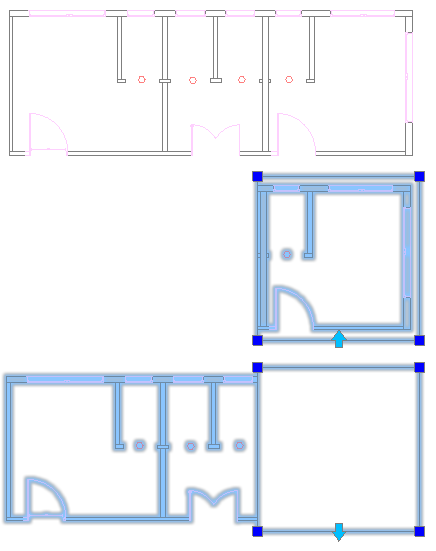
Чтобы инвертировать обрезанную ссылку, выполните следующие действия:
Нажмите на контур обрезки, который требуется инвертировать, для отображения точек захвата.
Нажмите на точку захвата
 в средней точке первой кромки контура.
Пример.
Доступ
Команда: ClipReference
Меню: Изменить > Обрезка > Ссылка
Лента: Вставить > Ссылка > Обрезка > Ссылка
Контекстная лента: Ссылка > Обрезка
Связанные разделы
Присоединение чертежей в качестве ссылок
Вкладка контекстной ленты «Ссылка»
Исходная тема