
Создание геометрических допусков
Используйте команду Tolerance для создания и размещения обозначений базы и систем обозначений базовых размеров на чертеже.
Далее следует пример допуска:
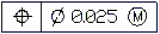
Примечание. Невозможно связать допуски с объектами чертежа.
Палитра Свойства позволяет изменить несколько свойств отображения допусков, например:
Стиль
Цвет текста и рамки
Масштаб
Если выбрать допуск и активировать ленту, появится контекстная вкладка Допуск. На контекстной вкладке сгруппированы параметры и инструменты для изменения свойств допуска.
В следующей таблицы описаны обозначения допусков и условий для материала, которые можно выбрать в диалоговом окне Геометрический допуск.
Символы геометрической характеристики
Символ |
Характеристика |
Тип |
|---|---|---|
|
Положение |
Местоположение |
|
Концентричность или соосность |
Местоположение |
|
Симметричность |
Местоположение |
|
Параллелизм |
Ориентация |
|
Перпендикулярность |
Ориентация |
|
Угловатость |
Ориентация |
|
Цилиндричность |
Форма |
|
Плоскость |
Форма |
|
Круглость или округлость |
Форма |
|
Прямолинейность |
Форма |
|
Профиль поверхности |
Профиль |
|
Профиль линии |
Профиль |
|
Круговое биение |
Биение |
|
Полное биение |
Биение |


Символы условий для материала
Символ |
Определение |
Тип |
|---|---|---|
|
При максимальных условиях для материала элемент содержит максимальное количество материалов, заявленных в пределах. |
MMC |
|
При минимальных условиях для материала элемент содержит минимальное количество материалов, заявленных в пределах. |
LMC |
|
Несмотря на размер элемента, обозначает, что элемент может быть любого размера в указанных рамках. |
RFS |


Для создания допуска:
Нажмите Размер > Допуск (или введите Tolerance).
В диалоговом окне в соответствующих списках выберите обозначения геометрических характеристик и спецификации условий для материала (M.C.). Выберите Диаметр, чтобы включить обозначения диаметра.
Завершите спецификации, набрав значения допусков в соответствующих текстовых полях.
При необходимости введите индикаторы величин и выберите соответствующие символы условий для материалов.
Введите Идентификатор базы.
Введите высоту для допуска.
При необходимости добавьте обозначение Выступающее поле допуска.
Нажмите ОК.
В графической области укажите положение для допуска.
Допуск отобразится в графической области.
Доступ
Команда: Допуск
Меню: Размер > Допуск
Лента: Примечание > Размеры > Допуск
Связанные разделы
Редактирование геометрических допусков
Вкладка контекстной ленты «Допуск»
Исходная тема
Работа с выносками, указателями центра и геометрическими допусками