
Работа с графическими окнами просмотра на листах
Команда Viewport позволяет создавать несколько мозаичных видов на листах, называемыми графическими окнами просмотра.
Для создания непрямоугольных графических окон просмотра используйте следующие методы.
Преобразование замкнутого объекта, например окружности, эллипса, сплайна, области или замкнутой полилинии, в графическое окно просмотра.
Рисование контуров графического окна просмотра аналогично полилинии.
Для создания различных конфигураций графических окон просмотра на листе можно объединять окна просмотра различных форм.
Пример.
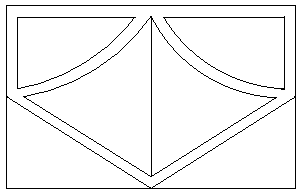
Графические окна просмотра на листах отличаются от мозаичных видов на рабочем пространстве модели, которые созданы с помощью команды ViewTiles.
Графические окна просмотра на листах можно создавать, удалять, перемещать, копировать, масштабировать и растягивать.
 Вы не можете использовать команду Viewport на вкладке Model.
Активация листа
Выберите вкладку «Лист» (если активна вкладка Модель).
Создание прямоугольного графического окна просмотра
Щелкните View > View Tiles > Single Tile (или введите Viewport).
Нажмите левой кнопкой мыши на графическую область для установки первого и второго угла графического окна просмотра.
Создание двух, трех или четырех графических окон просмотра
Введите Viewport в командной строке.
Укажите параметр 2, 3 или 4 в зависимости от того, сколько графических окон просмотра необходимо добавить на текущий лист.
Укажите параметр компоновки (например, Горизонтально или Вертикально).
2 графических окна просмотра:


3 графических окна просмотра:


4 графических окна просмотра:


Нажмите левой кнопкой мыши на графическую область или введите значение для установки углов графического окна просмотра, или укажите параметр Поместить.
Создание графического окна просмотра, который заполнит лист до кромок области печати
Введите Viewport.
Укажите параметр Поместить.
Если область печати выключена, то графическое окно просмотра заполнит весь лист.
Преобразование замкнутой полилинии, окружности, эллипса, замкнутого сплайна или области в непрямоугольное графическое окно просмотра
Введите Viewport в командной строке.
Введите Viewport.
В графической области выберите объект, который необходимо преобразовать в графическое окно просмотра.
Создание непрямоугольного графического окна просмотра с помощью многоугольного контура
Параметр Многоугольный позволяет рисовать неправильную форму, которая определяет контур графического окна просмотра.
Введите Viewport в командной строке.
Укажите параметр Многоугольный.
Нажмите левой кнопкой мыши на графическую область для установки первой точки, которая определяет контур.
Укажите весь контур. Выполните одно из следующих действий.
Для указания дополнительных точек нажмите левой кнопкой мыши на графической области.
Укажите параметр Дуга. Следуйте инструкциям, чтобы создать сегменты дуги для контура графического окна просмотра. Параметры создания сегментов дуги подобны параметрам команды PolyLine.
Укажите параметр Длина. Следуйте инструкциям, чтобы создать сегмент линии указанной длины под тем же углом, как и в предыдущем сегменте. Этот параметр используется, если необходимо добавить прямой сегмент указанной длины, касательно к предыдущему сегменту дуги.
Укажите параметр Закрыть для замыкания контура.
Укажите параметр Отменить для отмены последнего сегмента во время создания контура графического окна просмотра.
Введите Viewport.
Введите Viewport.
Укажите параметр Вкл..
В графической области выберите графические окна просмотра, которые необходимо включить.
Модель отобразится в выбранных графических окнах просмотра.
Выключение графических окон просмотра
Введите Viewport.
Выберите параметр Откл.
В графической области выберите графические окна просмотра, которые необходимо выключить.
Модель не будет отображаться в выбранных графических окнах просмотра.
Установка параметров печати графических окон просмотра
Введите Viewport.
Укажите параметр Закрашенный вид.
Укажите параметр:
Текущее отображение. Печать графического окна просмотра в том виде, в каком он отображен на экране.
Скрытый. Печать графического окна просмотра с удаленными скрытыми линиями.
Отрисовано. Печать отрисованного графического окна просмотра.
Каркасное представление. Печать графического окна просмотра в каркасном представлении.
В графической области выберите графические окна просмотра, к которым необходимо применить настройки.
Блокирование или разблокирование графического окна просмотра
Параметр Заблокировать позволяет не допустить изменений коэффициента масштабирования при работе в заблокированных графических окнах просмотра в рабочем пространстве модели.
Введите Viewport.
Укажите параметр Заблокировать.
Укажите Вкл. для блокировки или Откл. для разблокировки.
В графической области выберите графические окна просмотра, к которым необходимо применить настройки.
Восстановление параметров конфигурации графического окна просмотра, которые были сохранены с помощью команды «Viewport»
Введите Viewport.
Выберите параметр Восстановить.
Выполните одно из следующих действий:
Введите имя параметров конфигурации графического окна просмотра для восстановления.
Укажите параметр ? для отображения списка конфигураций графического окна просмотра.
Укажите параметр Активная конфигурация модели.
Чтобы совместить вид одного графического окна просмотра листа с другим, выполните следующие действия.
Активируйте вкладку Лист и Рабочее пространство листа.
Выполните одно из следующих действий:
Нажмите Вид > Мозаики видов > Горизонтально или Вид > Мозаики видов > Вертикально (либо введите Viewport).
В меню нажмите View > View Tiles > Align Vertical.
Введите Viewport в командной строке.
Укажите параметр Выровнять.
Укажите режим выравнивания: Горизонтально или Вертикально.
В области графического окна просмотра укажите базовую точку для выравнивания.
В другой области графического окна просмотра укажите точку, с которой требуется совместить графическое окно просмотра (см. шаг 5).
Графическое окно просмотра, указанное в шаге 5, будет выравнено по горизонтали или вертикали.
Используйте EntitySnaps при указании базовой точки и точки выравнивания для ссылки на существующую геометрию. Убедитесь, что Ortho Mode включен при перемещении видового экрана, который вы уже выровняли с другим.
Доступ
Команда: Viewport
Меню: Вид > View Tiles
Связанные разделы
Работа с мозаичными видами в рабочем пространстве модели
Исходная тема