
Изменение ориентации вида с помощью навигатора видов
Навигатор видов — это удобный в использовании инструмент для изменения ориентации вида модели.
Переключение между стандартным и изометрическим видами модели
Управление тем, являются ли изометрические виды относительными к WCS или активной CCS
Устанавливайте режим проекции
Определяйте вид по умолчанию (вид «Главная страница»)
Переключайтесь между стандартным и изометрическим видами модели
Навигатор видов предоставляет набор предварительно определенных ориентаций вида для быстрого изменения вида модели.
Внутреннее кольцо позволяет установить вид сверху и снизу.
Внешнее кольцо содержит набор из восьми секторов для быстрого переключения между стандартным и изометрическим видами модели. Каждый сектор внешнего кольца соответствует виду. При нажатии на сектор программа перемещает сцену в соответствующий вид.
Изменение режима проекции вида
В навигаторе видов доступны два режима проекции.
Параллельность. Параллельная проекция — это проекция, в которой линии проекции параллельны друг другу. Параллельная проекция обеспечивает точное представление объекта.
Перспектива. Проекция перспективы зависит от относительного положения плоскости вида. Проекция перспективы не сохраняет размер объекта, поэтому дает более реалистичное представление. Чем больше расстояние, тем меньше объекты.
Изменение режима проекции вида
Откройте навигатор видов.
Наведите курсор на навигатор видов, нажмите
 и выберите один из указанных ниже параметров.
Параллельность.
Перспектива.
Использование вида «Главная страница»
Вид «Главная страница» — это специальный вид модели, который можно сохранить и применить позже, когда это необходимо.
С помощью навигатора видов можно задать любой вид модели в качестве главной страницы. Сохраненный вид можно применить в любое время.
Определение вида «Главная страница»
В графической области задайте параметры подходящего 2D- или 3D-вида. Используйте команду Views.
Наведите курсор на навигатор видов, нажмите
и в меню выберите Установить текущий вид в качестве Главной страницы.
Возврат к виду «Главная страница»
Выполните одно из следующих действий:
Наведите курсор на навигатор видов и нажмите
 .
.Наведите курсор на навигатор видов, нажмите
и в меню выберите Главная страница.
Изменение ориентации вида в соответствии с активной ПСК
С помощью навигатора видов можно изменить ориентацию вида в активной ПСК или МСК.
Изменение ориентации вида в соответствии с ПСК
В графической области задайте параметры подходящей ПСК.
Наведите курсор на навигатор видов, нажмите
и в меню выберите Свойства навигатора видов.В диалоговом окне Свойства навигатора видов выберите Использовать активную ПСК.
Пример.
ПСК
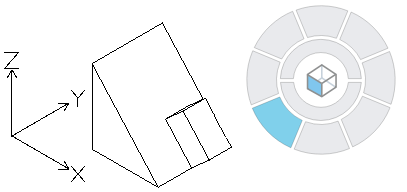
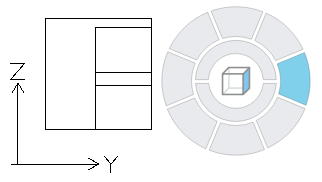
CCS
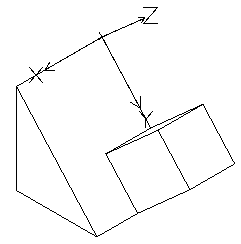
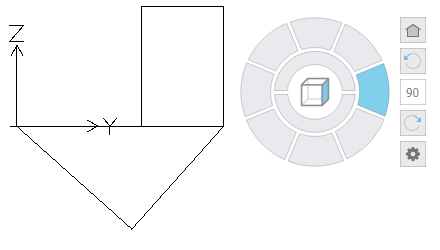
 Для управления CCS используйте команды
 Связанные разделы