
Создание массивов штриховок
Чтобы создать штриховки с использованием объектов блока, изображений, внешних ссылок или масок, используйте команду PatternHatch.
Конфигурации можно сохранить в избранное для дальнейшего использования в других проектах и чертежах.
 Примечание: Вы не можете сохранить выбранную границу, так как она зависит от чертежа. Таким образом, вы можете применить штриховку к любым другим формам и границам.
Чтобы создать массив штриховки на основе блоков, изображений или внешних ссылок:
Выполните одно из следующих действий:
В ленте нажмите XtraTools > Нарисовать > Массив штриховки.
В меню выберите XtraTools > Нарисовать > Массив штриховки.
Введите PatternHatch.
В диалоговом окне в поле Тип выберите тип массива, который необходимо использовать для штриховки:
Блок: Позволяет выбрать предварительно определенный блок и использовать его для массива штриховки.
Изображение. Позволяет выбрать изображение.
Внешняя ссылка. Позволяет выбрать файл внешней ссылки для массива штриховки.
Маска. Позволяет использовать объект маски для массива штриховки.
В разделе Массив нажмите Обзор
 и выберите блок, изображение или файл внешней ссылки для использования в качестве массива.
В разделе Размер и положение укажите параметры:
Укажите значение масштаба по осям X и Y для масштабирования массива штриховки.
Укажите расстояние между массивами по горизонтали и вертикали.
Укажите исходную точку или начальное положение массива. Исходную точку можно выбрать в графической области с помощью параметра Указать объекты
 .
.Укажите угол поворота массива. Можно определить угол поворота в графической области с помощью параметра Угол поворота
 .
.
Примечание: Вы можете использовать Извлечь из объекта, чтобы извлечь тип шаблона и его имя из объекта чертежа. Таким образом, вы можете разместить шаблон на чертеже и создать штриховку с его использованием.Выберите способ указания контуров.
Указать объекты
 . Позволяет выбрать объекты, формирующие контур.
Указать точки
 . Позволяет нажимать точки в замкнутых областях для определения контура.
Перестроить контур
 . Заменяет контур после удаления (доступно только при использовании команды EditHatch).
Удалить объекты контура
 . Удаляет контуры из набора объектов, формирующих контуры.
Выделить объекты контура
 . Отображает контуры в чертеже.
В поле Тип объектов укажите, требуется ли создать штриховку как анонимный блок или как группу объектов. Если выбран параметр Маска, штриховка может быть создана только как объект блока.
Рекомендуется создавать штриховку как блок, чтобы вы могли ее редактировать. Вы не можете редактировать группы объектов.В разделе Пределы укажите поведение штриховки на границе.
Вырезать объекты: Если этот параметр включен, объекты массива, которые выходят за указанную границу, вырезаются. Если отключен, объекты массива могут выходить за пределы. Например, этот параметр можно использовать при изображении деревьев на местности, когда необходимо, чтобы их представления не были обрезаны.
Нарисовать перекрывающиеся объекты: Если этот параметр отключен, объекты, которые выходят за пределы границы, не отображаются. Например, этот параметр можно использовать при изображении парковочных мест, когда необходимо, чтобы места, которые выходят за определенную границу, не отображались.
В разделе Допуск для кривых укажите точность аппроксимации изогнутых границ (максимальное расстояние между средней точкой заданного сегмента и дугой).
Примечание: При работе с блоками или изображениями используются стандартные границы ограничителя. Стандартные границы ограничителя могут содержать только прямолинейные сегменты, поэтому, если граница содержит криволинейные сегменты, их необходимо преобразовать в аналогичную форму с использованием прямолинейных сегментов.Нажмите Предварительный просмотр, чтобы проверить итоговую штриховку, не создавая ее.
Вы можете предварительно просматривать результат столько раз, сколько потребуется.Нажмите ОК.
Чтобы создать массив штриховки из маски:
Выполните следующие действия:
В ленте нажмите XtraTools > Нарисовать > Массив штриховки.
В меню выберите XtraTools > Нарисовать > Массив штриховки.
Введите PatternHatch.
В диалоговом окне в поле Тип выберите параметр Маска.
Выберите способ указания контуров.
Указать объекты
. Позволяет выбрать объекты, формирующие контур.Указать точки
. Позволяет нажимать точки в замкнутых областях для определения контура.Перестроить контур
. Заменяет контур после удаления (доступно только при использовании команды EditHatch).Удалить объекты контура
. Удаляет контуры из набора объектов, формирующих контуры.Выделить объекты контура
. Отображает контуры в чертеже.
В разделе Пределы укажите поведение штриховки на границе.
Вырезать объекты: Если этот параметр включен, объекты массива, которые выходят за указанную границу, вырезаются. Если отключен, объекты массива могут выходить за пределы. Например, этот параметр можно использовать при изображении деревьев на местности, когда необходимо, чтобы их представления не были обрезаны.
Нарисовать перекрывающиеся объекты: Если этот параметр отключен, объекты, которые выходят за пределы границы, не отображаются. Например, этот параметр можно использовать при изображении парковочных мест, когда необходимо, чтобы места, которые выходят за определенную границу, не отображались.
В разделе Допуск для кривых укажите точность аппроксимации изогнутых границ (максимальное расстояние между средней точкой заданного сегмента и дугой).
Примечание: При работе с блоками или изображениями используются стандартные границы ограничителя. Стандартные границы ограничителя могут содержать только прямолинейные сегменты. Если граница содержит криволинейные сегменты, она должна быть преобразована в аналогичную форму с использованием прямолинейных сегментов.
Чтобы определить массив и сохранить его в избранном:
Выполните одно из следующих действий:
В ленте нажмите XtraTools > Нарисовать > Массив штриховки.
В меню выберите XtraTools > Нарисовать > Массив штриховки.
Введите PatternHatch.
В диалоговом окне в поле Тип выберите тип массива, который необходимо использовать для штриховки: Блок, Изображение, Внешняя ссылка или Маска.
В разделе Массив нажмите Обзор
и выберите блок, изображение или внешнюю ссылку для использования в качестве массива.Укажите границу и параметры для массива. См. раздел Чтобы создать массив штриховки на основе блоков, изображений или внешних ссылок.
В разделе Избранное в поле Имя введите имя конфигурации.
Нажмите Сохранить в избранном
 . Вы можете сохранить в Избранное столько предопределенных конфигураций, сколько вам нужно.
Чтобы удалить конфигурацию массива из избранного:
В диалоговом окне в списке Имя выберите конфигурацию массива, которую необходимо удалить из избранного.
Нажмите Удалить из избранного
 .
.
Пример
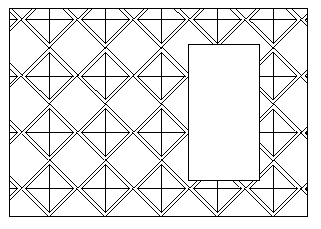
В данном примере показана штриховка замкнутой области с использованием блока.
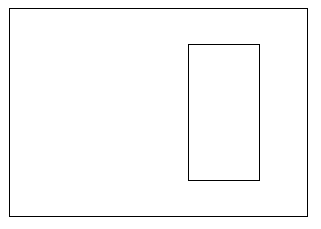
Нарисуйте геометрические объекты и определите блок.

Используйте следующие настройки:
Включите параметр Вырезать объекты.
Включите параметр Нарисовать перекрывающиеся объекты.
Область заштрихована на основе определенного блока:
Доступ
Команда: PatternHatch
Меню: XtraTools > Нарисовать > Массив штриховки
Лента: XtraTools > Нарисовать > Массив штриховки
Исходная тема