Использование формул в ячейках таблицы
В ячейках таблицы можно использовать формулы, которые рассчитываются на основе значений из других ячеек. Ячейка, содержащая формулу, отображает вычисленное значение.
Если формула возвращает ошибку, в ячейке отображается ####.
Формула представляет собой выражение, которое вычисляет значение на основе значений из ячеек, указанных в этом выражении.
Следующие функции доступны для использования в формулах:
- Sum. Вычисляет сумму значений из определенных ячеек.
- Average. Вычисляет среднее значение из определенных ячеек.
- Count. Подсчет количества определенных ячеек.
Кроме того, можно вставить выражения для расчета результатов на основе значений из указанных ячеек и диапазона ячеек.
Формулы всегда начинаются со знака равенства (=) и могут содержать следующие символы:
| Знак | Описание |
|---|---|
| +/- | Плюс |
| - | Минус |
| * | Умножить на |
| / | Разделить на |
| ^ | Экспонент |
| () | Круглые скобки |
Указание ячеек в формулах
В формуле можно указать ячейки и диапазоны ячеек, выбрав их или ссылаясь на них с использованием меток столбцов и строк.
- Чтобы создать ссылку на ячейку в формуле, используйте букву столбца и номер строки.
Пример. A1, D2, C3
- Чтобы указать диапазон ячеек в формуле, воспользуйтесь первой и последней ячейками в диапазоне, разделяя их двоеточием ":".
Пример. A2:B4
- Чтобы применить формулу к нескольким диапазонам, используйте функцию, за которой следует один или несколько диапазонов таблицы, заключенных в круглые скобки и разделенных запятыми.
Пример. Sum (A2:B2, A3:B3)
Если ячейка является частью объединенных ячеек, используйте номер верхней левой ячейки. Если объединенные ячейки содержат значения, после объединения ячеек отображается только значение из верхней левой ячейки.
Пример.
В следующей таблице есть диапазон ячеек A1:G8.
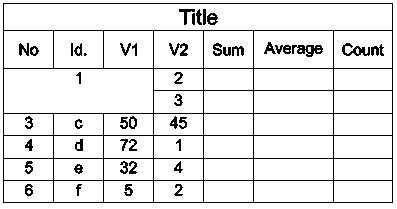
- Объедините ячейки с A3 по C4.
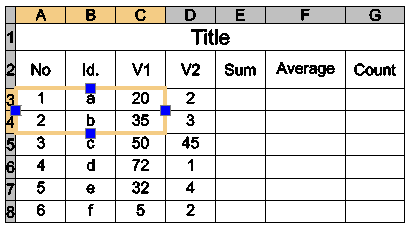
После объединения A3 определяет объединенную ячейку, которую можно использовать во всех формулах. В новой ячейке отображается значение, ранее находившееся в ячейке A3.
Изменение типа данных в ячейках
Каждой ячейке присваивается тип данных.
По умолчанию используется тип данных Общие, но его можно изменить в палитре Свойства или с помощью инструментов редактирования из контекстной ленты Таблица.
По умолчанию используется тип данных Общие, но его можно изменить в палитре Свойства или с помощью инструментов редактирования на контекстной панели инструментов Редактировать таблицу.
По умолчанию используется тип данных Общие, но его можно изменить в палитре Свойства или с помощью инструментов редактирования на контекстной панели инструментов Редактировать таблицу.
Примечание. Если ячейка содержит формулу, изменить тип данных для этой ячейки невозможно.
Доступны следующие типы данных:
- Угол
- Валюта
- Дата
- Десятичное число
- Общая информация
- Заметка
- Процент
- Точка
- Целое число
Примечание. Если формула не может определить тип данных, она возвращает ошибку, и ячейке отображается ####.
Изменение типа данных в ячейке:
- В графической области нажмите в ячейке таблицы, чтобы выбрать ее.
- На ленте выберите Таблица > Данные, затем выберите тип данных.
- На панели инструментов Редактировать таблицу на всплывающей панели Данные выберите тип данных.
- На панели инструментов Редактировать таблицу на всплывающей панели Данные выберите тип данных.
Вставка формул
Формулу можно вставить в ячейку несколькими способами:
- Вручную
- С помощью инструментов формулы
- С помощью команды EditTableCell
- Копирование формулы из одной ячейки в другую в пределах одной таблицы или между таблицами
- Копирование формулы из программы для работы с электронными таблицами
- Автоматическое заполнение ячеек таблицы
Примечание. Невозможно вставить формулы в заблокированные ячейки.
Вставка формул вручную
Чтобы вставить формулы вручную, выполните следующие действия:
Примечание. Формула должна начинаться со знака равенства (=).
- Выберите ячейку таблицы, чтобы отредактировать ее на месте:
- Нажмите в ячейке, чтобы выбрать ее, и введите = (знак равенства).
- или -
- Дважды нажмите на ячейку.
Ячейка переключается в режим редактирования, и отображаются инструменты редактирования.
- Нажмите в ячейке, чтобы выбрать ее, и введите = (знак равенства).
- Введите формулу.
Можно использовать функции, как в следующих примерах:
- =Sum(C3:D8). Добавляет значения из ячеек в строки 3–8 в столбцах C и D.
- =Average(C3:D8). Рассчитывает среднее значение на основе значений из ячеек в строках 3–8 в столбцах C и D.
- =Count(C3:D8). Подсчитывает число ячеек в строках 3–8 в столбцах C и D.
- =(C3+D3)/2. Добавляет значения ячеек C3 и D3 и делит результат на 2.
- Нажмите клавишу Ввод, чтобы подсчитать результат.
Вставка формулы с помощью инструментов формул
Формулы для ячейки можно выбрать на контекстной панели инструментов или в ленте, в зависимости от пользовательского интерфейса.
Формулы доступны для выбранной ячейки на контекстной панели инструментов.
Также для вставки типов данных и формул можно использовать всплывающие панели в контекстной ленте Таблица.
Также для вставки типов данных и формул можно использовать всплывающие панели на контекстной панели инструментов "Редактировать таблицу".
Также для вставки типов данных и формул можно использовать всплывающие панели на контекстной панели инструментов "Редактировать таблицу".
- Всплывающая панель Данные
 . Отображает список доступных типов данных.
 - Всплывающая панель Формула
 . Отображает список доступных функций.
Вставка формул с помощью инструментов формул:
- Нажмите в ячейке таблицы, чтобы выбрать ее.
- Выполните одно из следующих действий.
- В контекстной ленте Таблица нажмите на всплывающую панель Формула и выберите формулу.
- На контекстной панели инструментов Редактировать таблицу нажмите на всплывающую панель Формула и выберите формулу.
- Нажмите правую кнопку мыши и выберите Сумма, Среднее, Число или Ячейка.
- Укажите ячейку или диапазон ячеек, соответствующих выбранной формуле.
- Нажмите клавишу Ввод, чтобы подсчитать результат.
Вставка формул с помощью команды EditTableCell
Команду EditTableCell можно использовать для вставки формул и изменения типа данных в ячейках.
Вставка формул с помощью команды EditTableCell:
- В командной строке введите команду EditTableCell.
- В графической области выберите таблицу.
- В командной строке укажите ячейку, в которую необходимо вставить формулу, в формате An, где A — индикатор столбца, а n — номер строки.
- Укажите параметр Формула.
- Используйте следующие параметры для вставки формулы в указанную ячейку:
- Сумма, Среднее, Число. Вставляет соответствующую формулу в указанную ячейку.
Указание диапазона ячеек:
- В графической области нажмите в первой ячейке диапазона.
- Нажмите в последней ячейке диапазона.
Появится формула, содержащая указанный диапазон в качестве аргумента.
- Нажмите клавишу Ввод, чтобы подсчитать результат.
- Ячейка. Вставляет выбранный идентификатор ячейки в ячейку с формулой.
- Укажите параметр Ячейка.
- В графической области нажмите в ячейке.
Идентификатор указанной ячейки появится в ячейке с формулой.
- Нажмите клавишу Ввод, чтобы подсчитать результат.
Примечание. Используйте параметр Ячейка, чтобы выбрать ячейку в другой таблице на том же чертеже.
- Уравнение. Ячейка с формулой переходит в режим редактирования, и отображается знак равенства. Введите уравнение и нажмите клавишу Ввод, чтобы подсчитать результат.
- Выход. Закрывает окно параметров формулы.
- Сумма, Среднее, Число. Вставляет соответствующую формулу в указанную ячейку.
- При необходимости повторите шаг 5.
- Укажите Выход, чтобы закрыть командное окно.
Изменение типов данных в ячейках:
- В командной строке введите команду EditTableCell.
- В графической области выберите таблицу.
- Укажите ячейку или диапазон ячеек в формате An или An:An, где A — индикатор столбца, а n — номер строки.
- Укажите параметр Тип данных.
- Укажите тип данных: Угол, Валюта, Дата, Десятичное число, Общие, Заметка Процент, Точка, Целое число.
- Укажите Выход, чтобы закрыть окно выбора типа данных.
- Укажите Выход, чтобы закрыть командное окно.
Копирование формул в другую ячейку
Формулы можно копировать формулы в другую ячейку той же таблицы. Диапазон ячеек изменится в соответствии с новым местоположением.
Чтобы сохранить тот же диапазон, вставьте знак доллара ($) перед идентификатором столбца или строки.
Пример.
В следующей таблице показано, как управлять копированием с помощью знак доллара ($):
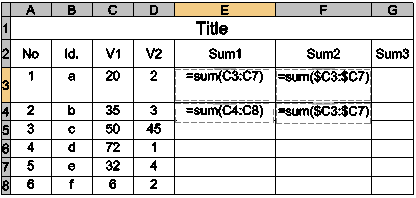
- Ячейка E3 содержит: Sum(C3:C7)
Если скопировать эту формулу в ячейку E4, функция будет обновлена до Sum(C4:C8).
- Ячейка F3 содержит: Sum($C3:$C7)
Если скопировать формулу в ячейку F4, формула Sum($C3:$C7) остается без изменений
Родительская тема