Создание чертежей на основе модели BIM
[Только 64-разрядная версия]
Используйте команду BIMSection для автоматического создания следующих чертежей на основе модели BIM:
- Планы
- Сечения
- Профили
Каждый тип чертежа имеет специальное графическое отображение и появляется в отдельной ветви навигатора BIM.
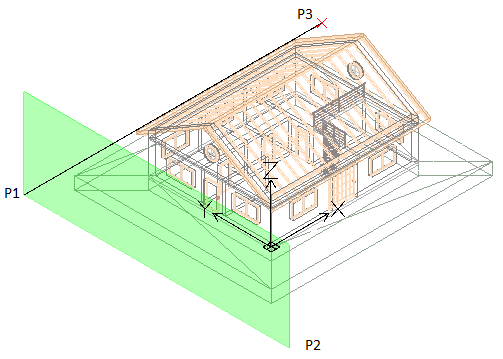
Все типы чертежей определяются с помощью рамки обрезки объема чертежа, которая задается двумя точками, определяющими плоскость сечения чертежа, и третьей точкой, определяющей направление просмотра чертежа и глубину объема. Элементы BIM, которые не находятся в пределах рамки обрезки объема чертежа и не перекрывают ее, исключается из чертежа.
*****Примечание. Все чертежи, созданные на основе одной и той же модели BIM, сохраняются в том же чертеже, что и модель BIM.
Примечание. Каждый чертеж, созданный на основе одной и той же модели BIM, хранится в отдельном файле .dwg.
Планы
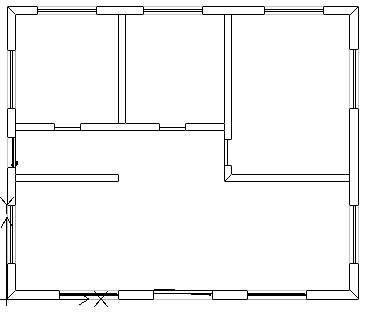
Чертеж плана представляет горизонтальный срез, проходящий через модель BIM. Можно создавать планы этажей.
Для определения рамки обрезки в модели BIM используется горизонтальная плоскость сечения. Укажите глубину для отображения элементов модели BIM под плоскостью сечения.
Навигатор BIM группирует планы в ветви Планы категории Чертежи в навигаторе BIM.
Сечения
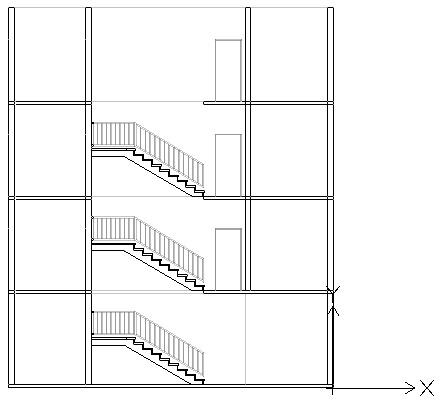
Чертеж сечения представляет вертикальный срез, проходящий через модель BIM.
Навигатор BIM группирует сечения в ветви Сечения.
Профили
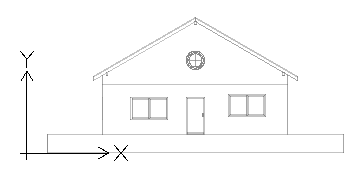
Чертежи профилей представляют вертикальный вид здания. В отличие от чертежей сечения чертежи профилей не представляют разрез здания. Вместо этого они представляют виды BIM с внешней стороны с разных направлений. Можно создать чертежи профилей с северной, южной, восточной и западной сторон.
Навигатор BIM группирует профили в ветви Профили списка чертежей в категории Чертежи.
Работа с рамкой обрезки
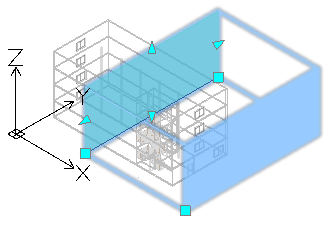
Команда BIMSection создает рамку обрезки с указанной шириной и глубиной. Первые две точки определяют положение плоскости сечения и ширину рамки обрезки, а третья точка определяет направление и глубину вида чертежа в направлении просмотра. Программа вычисляет высоту на основе продления геометрии BIM.
Используя точки захвата на рамке обрезки чертежа, можно в любое время изменить размер рамки обрезки, чтобы включить в нее определенную деталь модели BIM, или изменить положение плоскости сечения.
Примечание. Обновите соответствующий чертеж после изменения размера рамки обрезки или положения плоскости сечения.
При удалении рамки обрезки соответствующий чертеж BIM тоже удаляется. Кроме того, при удалении чертежа BIM соответствующая рамка обрезки тоже удаляется.
Отображением рамки обрезки можно управлять.
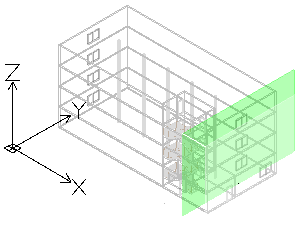
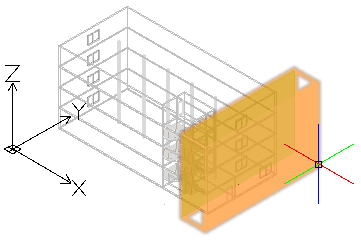
Чтобы отобразить рамку обрезки, выполните следующие действия.
- В разделе Чертежи навигатора BIM выберите чертеж.
- В нижней части палитры выберите Показать рамку обрезки.
При наведении курсора на плоскость сечения (зеленая плоскость в модели BIM) отображается вся рамка обрезки.
Управление представлением элементов BIM в чертежах
При создании чертежа на основе модели BIM программа автоматически создает набор определенных слоев, на которых объекты размещаются в соответствии с их расположением в рамке обрезки чертежей относительно плоскости сечения. Имя каждого слоя содержит имя чертежа в качестве префикса имени слоя, что позволяет определять слои чертежа.
Каждый чертеж BIM содержит слой разреза в виде плоского снимка и слой плоского снимка в прямом направлении.
- Разрез в виде плоского снимка. Содержит представление элементов BIM, которые пересекают плоскость сечения чертежей, в виде плоского снимка.
- Плоский снимок в прямом направлении. Содержит элементы BIM, которые находятся за пределами плоскости сечения, отображая их в прямом направлении.
Можно использовать Диспетчер слоев, чтобы указать различные представления элементов BIM в зависимости от расположения элемента BIM в рамке обрезки чертежей относительно плоскости сечения. Кроме того, для любого элемента BIM в чертеже палитра Свойства можно изменить штриховку.
Пример.
| Разрез в виде плоского снимка |  |
| Плоский снимок в прямом направлении |  |
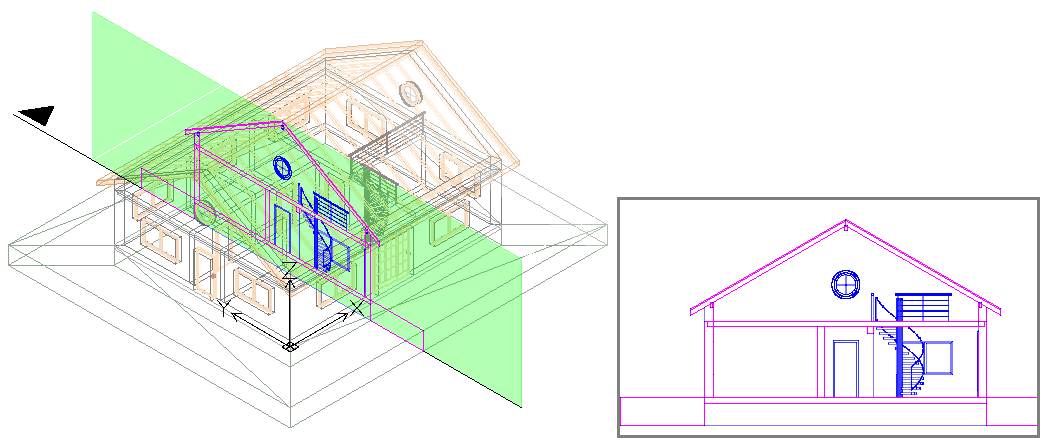
Чтобы создать план на основе модели BIM, выполните следующие действия
- В графической области задайте параметры подходящего двухмерного вида. Используйте команду Views.
Например, отобразите вид плана для этажа.
- Выполните одно из следующих действий.
- В ленте нажмите BIM > Чертеж > План.
- Введите BIMSection и выберите параметр План.
- В окне команд укажите имя плана и нажмите клавишу Enter.
План появится в ветви Планы навигатора BIM.
******Примечание. При нажатии Изолировано
 справа от чертежа в списке чертежей в навигаторе BIM чертеж отображается в графической области. При повторном нажатии кнопки чертеж будет скрыт, а также будет выполнен возврат к трехмерному виду модели.
Чтобы создать сечение на основе модели BIM, выполните следующие действия.
 Перед созданием чертежей убедитесь, что работа выполняется с последней моделью BIM. Используйте параметр Перезагрузить из, чтобы повторно загрузить последний файл BIM из его расположения.
- В графической области задайте параметры подходящего трехмерного вида. Используйте команду Views.
- Выполните одно из следующих действий.
- В ленте нажмите BIM > Чертеж > Сечение.
- Введите BIMSection и выберите параметр Сечение.
Плоскость сечения будет прикреплена к указателю.
Примечание. Плоскость сечения перпендикулярна линии сечения.
- В графической области переместите область предварительного просмотра плоскости сечения в нужное расположение и нажмите кнопкой мыши, чтобы указать начальную точку линии сечения (P1).
- Укажите вторую точку линии сечения (P2).
- Укажите точку или значение для глубины рамки обрезки (P3).
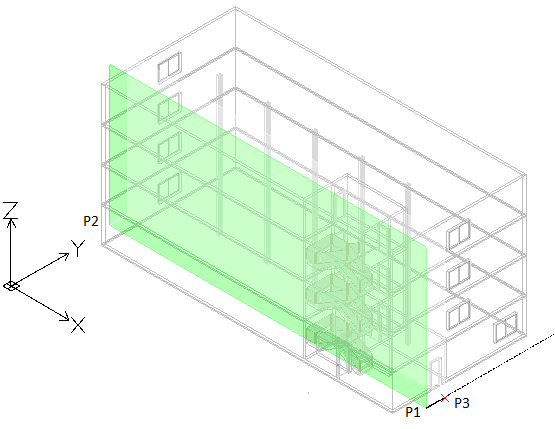
- В окне команд укажите имя сечения и нажмите клавишу Enter.
Сечение появится в ветви Сечение навигатора BIM.
*******Примечание. При нажатии Изолировано
справа от чертежа в списке чертежей в навигаторе BIM чертеж отображается в графической области. При повторном нажатии кнопки чертеж будет скрыт, а также будет выполнен возврат к трехмерному виду модели.
Чтобы создать профиль на основе модели BIM, выполните следующие действия.
- В графической области задайте параметры подходящего трехмерного вида. Используйте команду Views.
- Выполните одно из следующих действий.
- В ленте нажмите BIM > Чертеж > Профиль.
- Введите BIMSection и выберите параметр Профиль.
Плоскость сечения будет прикреплена к указателю.
- В графической области переместите область предварительного просмотра плоскости сечения в нужное расположение и нажмите кнопкой мыши, чтобы указать начальную точку линии профиля (P1).
- Укажите вторую точку линии профиля (P2).
- Укажите точку или значение для ширины рамки обрезки (P3).
- В окне команд укажите имя профиля и нажмите клавишу Enter.
Профиль появится в ветви Профиль навигатора BIM.
Доступ
Команда: BIMSection
Лента: BIM > Сечение
Связанные темы
Исходная тема