Об элементах CustomBlock
Элементы указывают объекты CustomBlock, на которые влияет связанное действие.
Можно добавить элементы в определение CustomBlock с помощью инструментов в редакторе блоков.
Примечание. Определение CustomBlock должно содержать хотя бы один элемент.
В определениях CustomBlock элементы определяют точки, расстояния и углы, которые необходимо изменить в ссылке блока.
При определении элемента CustomBlock можно указать:
- Специальные точки захвата для отображения в геометрии блока. Используйте точки захвата для управления ссылкой блока за пределами редактора блоков. По умолчанию точки захвата располагаются в основных точках элемента.
- Метки для определения свойств, определенных элементом. Метка отображается в разделе Настройка палитры Свойства, где можно изменить значения или выбрать параметры. Двойное нажатие на метку элемента переключает метку в режим редактирования.
Элементы и действия можно использовать только в определенных комбинациях. В Редакторе блоков доступны следующие элементы, с которыми можно связать действия:
| Элемент | Описание | Доступные действия |
|---|---|---|
| Точка | Определяет свойства X и X для ссылки блока | Перемещение, Растягивание |
| Линейный | Определяет расстояние между двумя точками в определении блока CustomBlock. | Перемещение, Растягивание, Масштаб, Массив |
| Полярный | Определяет расстояние между двумя точками и отображает значение угла. | Перемещение, Растягивание, Масштаб, Массив, Полярный |
| XY | Определяет расстояние по оси X и Y от базовой точки элемента. | Перемещение, Растягивание, Масштаб, Массив |
| Вращение | Определяет угол отображения для ссылки CustomBlock. | Вращение |
| Выравнивание | Определяет ось выравнивания для ссылки CustomBlock. | - |
| Зеркальное отображение | Определяет ось зеркального отображения для ссылки CustomBlock. | Зеркальное отображение |
| Видимость | Определяет состояния видимости. Можно добавить только один элемент видимости в определение блока CustomBlock. | - |
| Таблица | Определяет настраиваемое свойство, которое можно связать со списком определенных значений для других элементов. | Действие таблицы |
| Базовая точка | Определяет одну базовую точку для ссылки CustomBlock относительно геометрии CustomBlock | - |
 Используйте элементы, чтобы указать свойства, а точки захвата объекта, который требуется настроить, будут видимыми и доступными вне редактора блоков.
Пример.
Поместите линейный элемент на стену, чтобы указать, что требуется изменить длину стены во время вставки. Чтобы изменить длину линейного объекта, назначьте для линейного элемента операцию растягивания.
Представление элементов
В редакторе блоков элементы очень похожи на размеры. Программа автоматически добавляет точки захвата, связанные с основными точками элементов.
Примечание. Только элементы, которые не имеют назначенных действий, не отображают точки захвата в ссылке блока.
Этот значок  отображается в редакторе блоков для элементов, которые не имеют связанных с ними действий.
При двойном нажатии на значок предупреждения отображаются действия, которые можно связать с элементом.
Точки захвата, доступные в редакторе блоков:
| Тип захвата | Значок | Модификации |
|---|---|---|
| Стандарт |  |
Перемещение, растягивание, масштабирование или создание массивов объектов независимо друг от друга в ссылке блока. |
| Линейный |  |
Удлинение, растягивание, масштабирование или создание массивов объектов в ссылке блока в направлении, заданном элементом. |
| Вращение |  |
Вращение объектов в ссылке блока вокруг оси. |
| Выравнивание |  |
Выравнивание объектов в ссылке блока с другими объектами в чертеже, либо по касательной, либо перпендикулярно. |
| Отразить |  |
Переворот (зеркальное отображение) объектов в ссылке блока относительно оси. |
| Таблица/видимость |  |
Изменение форм или размеров на основе предварительно определенных списков. Кроме того, управление видимостью подмножеств объектов на основе списков поиска. |
Добавление точек захвата в определениях блоков CustomBlock
Для любого блока CustomBlock можно создать дополнительные точки захвата, которые будут использоваться для изменения геометрии ссылок блока за пределами редактора блоков.
Чтобы указать дополнительные точки захвата в определении CustomBlock, добавьте подходящие элементы к объектам, которые требуется изменить, и укажите количество точек захвата, которые необходимо использовать. Положение точек в определении блока CustomBlock определяют положение точек захвата в ссылке блока.
Число точек захвата можно указать в любое время на Палитре Свойства (свойство Число захватов).
Пример.
Линейный элемент для стены имеет по умолчанию две точки захвата. Можно использовать обе точки захвата или только одну.
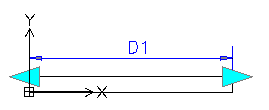
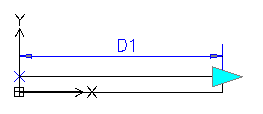
При добавлении элемента в определение CustomBlock, точки захвата появляются в основных точках элемента (точках, которые можно использовать для работы со ссылкой блока). Изменение положения точки захвата не влияет на связь с основной точкой. Перемещение точки захвата в ссылке блока влияет на главную точку, к которой она связана.
Убедитесь, что точки захвата правильно размещены в определении CustomBlock во избежание возможной путаницы и нежелательных результатов.
Пример.
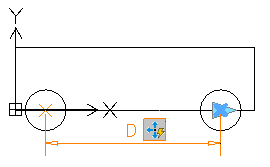
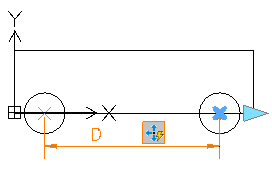
В следующем примере линейный элемент определяет точку захвата. Действие перемещения связывает точку захвата с правой окружностью и конечной точкой элемента, который является центром окружности.
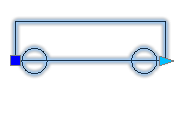
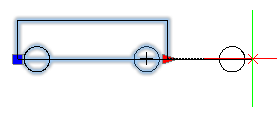
Изменение местоположения точки захвата в определении CustomBlock не влияет на связь с основной точкой (центром окружности). В ссылке блока перемещение точки захвата перемещает правую окружность.
- Точка захвата в основной точке
Перемещение точки захвата в ссылке блока перемещает окружность.
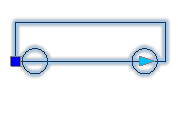
- Точка захвата в другом положении
Перемещение точки захвата в ссылке блока перемещает окружность.
Задание циклов вставки для точек захвата
Любая точка захвата из определения CustomBlock может стать точкой вставки в ссылке блока. Используйте команду CBCycleOrder, чтобы указать точки захвата, которые можно использовать в качестве точек вставки, и их порядок в списке.
Нажатие клавиши Ctrl при вставке CustomBlock с несколькими точками вставки позволяет вставить блок из нескольких позиций. Однако положение базовой точки не изменяется.
Указание наборов значений для блоков CustomBlock
Используйте наборы значений, чтобы ограничить элемент определенными значениями при вставке ссылки блока в чертеж.
Можно указать набор значений для следующих элементов:
- Линейный
- Полярный
- Вращение
Существует два способа задания наборов значений:
- В виде списка значений
- В виде приращений в указанном диапазоне.
Пример.
В данном примере задан пользовательский блок для рисования прямоугольных таблиц различной длины. Чтобы ограничить значения, выполните одно из следующих действий.
- Укажите список значений для длины: 100, 120, 140 и 150 мм.
- Укажите диапазон значений (от 100... 160) и с шагом 20. Стол можно растянуть только до 100, 120, 140 и 160 мм.
Чтобы указать набор значений для элемента:
- Откройте CustomBlock в редакторе блоков.
- В графической области укажите элемент.
- На палитре Свойства в разделе Набор значений выберите один из следующих параметров:
- Приращение. Укажите приращение и диапазон значений:
- Приращение. Разница между значениями в последовательности.
- Начальное значение. Первое значение в последовательности.
- Конечное значение. Последнее значение в последовательности.
- Список. Нажмите
 , чтобы указать список значений в диалоговом окне Список наборов значений.
- Чтобы добавить указанное значение, нажмите Добавить.
- Чтобы удалить значение, выберите ее и нажмите Удалить.
- Приращение. Укажите приращение и диапазон значений: