Работа со стилями размеров
С помощью команды DimensionStyle можно создавать и изменять стили размеров.
Стили размеров управляют внешним видом размеров.
Можно определить стили размеров, чтобы применять к размераммасштабирование с поддержкой изменения размера.
Управление стилями размеров
Для создания нового стиля размеров:
- Нажмите Формат > Стиль размеров (или введите DimensionStyle).
В диалоговом окне Параметры откроется страница Стили чертежей и развернется раздел Размер.
- Выберите Создать.
- В диалоговом окне Создать новый стиль размеров:
- В поле Имя укажите значение.
- В поле На основе укажите существующий стиль размеров. Этот стиль будет использоваться в качестве базовых настроек для нового стиля.
- В поле Применить к выберите тип размера. Это укажет, что новый стиль размеров применим ко всем размерам указанного типа измерений.
- Нажмите ОК.
- В разделе Размер настройте стиль размеров. См. раздел Настройки стиля размеров ниже.
- Нажмите ОК.
Для изменения стиля размеров:
- Нажмите Формат > Стиль размеров (или введите DimensionStyle).
В диалоговом окне Параметры откроется страница Стили чертежей и развернется раздел Размер.
- В пункте Стиль выберите стиль размеров.
- В разделе Размер настройте стиль размеров. См. раздел Настройки стиля размеров ниже.
- Нажмите Активировать или ОК.
Чтобы выбрать активный стиль размеров:
- Нажмите Формат > Стиль размеров (или введите DimensionStyle).
В диалоговом окне Параметры откроется страница Стили чертежей и развернется раздел Размер.
- В поле Стиль выберите стиль размеров для активации.
- Нажмите Активировать.
Около активного стиля размеров отобразится
 .
. - Нажмите ОК.
Чтобы сравнить стили размеров:
- Нажмите Формат > Стиль размеров (или введите DimensionStyle).
В диалоговом окне Параметры откроется страница Стили чертежей и развернется раздел Размер.
- Нажмите Различия.
- В диалоговом окне Найти различия в стилях размеров в полях Сравнить и С выберите стиль размеров.
В диалоговом окне отобразятся настройки стилей размеров, которые различаются.
- Нажмите Копировать, чтобы скопировать различия, или нажмите Закрыть.
- Нажмите Закрыть.
Чтобы переопределить настройки стиля размеров:
Можно временно изменить настройки активного стиля размеров. Эти изменения не приводят к изменению настроек стиля размеров. Переопределенные настройки будут применяться до тех пор, пока не будет выбран другой стиль размеров в качестве активного.
- Нажмите Формат > Стиль размеров (или введите DimensionStyle).
В диалоговом окне Параметры откроется страница Стили чертежей и развернется раздел Размер.
- В поле Стиль выберите стиль размеров для переопределения.
- Нажмите Активировать.
- Нажмите Задать переопределения.
- Установите переопределения стиля размеров. См. раздел Настройки стиля размеров ниже.
- Нажмите ОК.
Для переименования стиля размеров:
- Нажмите Формат > Стиль размеров (или введите DimensionStyle).
В диалоговом окне Параметры откроется страница Стили чертежей и развернется раздел Размер.
- В поле Стиль выберите стиль размеров для переименования.
- Нажмите Переименовать.
- В диалоговом окне Переименовать стиль размеров укажите новое имя для выбранного стиля размеров и нажмите ОК.
Для удаления стиля размеров:
- Нажмите Формат > Стиль размеров (или введите DimensionStyle).
В диалоговом окне Параметры откроется страница Стили чертежей и развернется раздел Размер.
- В поле Стиль выберите стиль размеров для удаления.
- Нажмите Удалить.
Подтвердите удаление выбранного стиля размеров. Невозможно удалить стиль размеров с именем Стандартный или стили размеров, вставленные в виде ссылок в чертеж вместе с объектами размера.
 Можно удалить стили размеров, на которые нет ссылок в чертеж, с помощью команды Clean.
Настройки стиля размеров
Угловой размер
Настройка угловых размеров
- Формат: Устанавливает основной формат угловых единиц измерения (десятичные градусы, град./мин./сек., грады или радианы).
- Точность: Устанавливает количество десятичных разрядов.
- Отображение нулей: Позволяет не отображать незначащие нули в начале или в конце значений угловых размерах.
Обозначения длины дуги
Позволяет установить отображения символа для размеров длины дуги: Перед текстом размера, Над текстом размера или Нет.
Стрелки
- Начальная стрелка: Указывает начальную стрелку размера.
- Конечная стрелка: Указывает конечную стрелку размера.
- Стрелка выноски: Устанавливает стиль стрелки выноски размера.
- Размер: Устанавливает размер стрелки.
Примечание. Для любой стрелки можно использовать существующий блок в качестве стрелки. Выберите параметр Пользовательская стрелка в раскрывающемся списке и укажите Блок в диалоговом окне Выбрать пользовательскую стрелку.
Двойные размеры
Эти параметры управляют использованием второго, альтернативного метода измерения. В этом режиме возможно измерение размеров в метрических и британских единицах.
Показать двойные размеры: Определяет использование альтернативных единиц измерения в размерах.
Настройки двойных размеров
- Формат: Устанавливает формат альтернативных единиц измерения.
- Точность: Устанавливает количество десятичных разрядов.
- Множитель для преобразования единиц измерения: Устанавливает множитель для преобразования единиц измерения.
- Округлить до ближайшего: Позволяет указать значение для округления.
- Префикс и Суффикс: Позволяет указать префикс и суффикс для значений размера.
Отображение нулей
- Скрыть начальные нули и Скрыть незначащие нули: Позволяет не отображать нули в начале или в конце значений.
- Скрыть, если 0' и Скрыть, если 0": При установке для параметра Формат значения Архитектурный, Архитектурные (дробные) или Технический можно также указать, следует ли скрывать нули для футов и дюймов.
Вставка
- После основных единиц измерения и Ниже основных единиц измерения: Указывает, где следует вставлять альтернативные единицы измерения после или ниже основных значений размера.
Поместить
Параметр "Поместить" определяет, каким образом упорядочивается размер, если между выносными линиями для текста и стрелок недостаточно места.
Геометрия
- Если пространство ограничено, переместите выбранный объект за пределы выносных линий: при отсутствии достаточного места между выносными линиями для текста и стрелок, первый объект, перемещенный за выносную линию, будет:
- Автоматически: текст или стрелки (наилучшее заполнение)
- Стрелки
- Текст
- Текст и стрелки
- Сохранить текст между выносными линиями
- Скрыть стрелки: Не отображает стрелки, если они не помещаются между выносными линиями.
Текст размера
- Если текст размера находится не в положении по умолчанию, переместить его: если текст размера находится не в положении по умолчанию, можно поместить его:
- Над размерной линией с выноской
- Над размерной линией без выноски
- Рядом с размерной линией
Масштаб размерной линии
- Масштабирование с поддержкой изменения размера: Указывает, будет ли применяться масштабирование с поддержкой изменения размера для размеров с использованием определенных пользователем стилей размеров. В разделе Стиль стили размера с поддержкой изменения размера отмечаются значком
 .
. - Масштабный коэффициент: указывает общий масштаб для настроек стиля размеров. Масштабный коэффициент влияет на размер, расстояние и интервалы, включая размер текста и стрелок.
Этот режим доступен только при установке в стиле размера режима масштабирования с поддержкой изменения размера.
- Масштабировать размеры в соответствии с листом: устанавливает масштабный коэффициент на основе отношения текущего видового экрана и листа чертежа.
Этот режим доступен только при установке в стиле размера режима масштабирования с поддержкой изменения размера.
Дополнительные параметры
- Размерные линии между выносными линиями: оставляет размерные линии между выносными линиями, даже если стрелки создаются вне размера.
- Укажите размещение текста: позволяет расположить текст размера вручную; настройки выравнивания по горизонтали игнорируются.
Линейные размеры
Формат: устанавливает основной формат линейных единиц измерения.
Точность: Устанавливает количество десятичных разрядов.
Отображение дробей: настраивает стековое отображение дробных единиц измерения.
Десятичный разделитель: настраивает десятичный разделитель для размеров, чей Формат установлен на значение Десятичный.
Округлить до ближайшего: Позволяет указать значение для округления.
Префикс и Суффикс: позволяет задать последовательность символов, появляющуюся до или после текста размера. Например, поле суффикса может отображать единицу измерения.
Масштаб измерения:
- Масштабный коэффициент: Принудительно умножает все линейные тексты размера (в том числе текст размера для диаметров, радиусов и координат) на указанный масштабный коэффициент. Не влияет на угловые размеры и положительные и отрицательные значения допусков. Параметр применяет особенно к неассоциативным размерам (например, при указании размера для масштабированных деталей).
- Следовать размерам листа: применяет масштабный коэффициент измерения к размерам, созданным только на листах.
Отображение нулей:
- Скрыть начальные нули и Скрыть незначащие нули: позволяет не отображать незначащие нули в начале или в конце значений в десятичных линейных размерах.
- Скрыть, если 0' и Скрыть, если 0": При установке для параметра Формат значения Архитектурный или Технический можно также указать, следует ли скрывать нули для футов (Скрыть, если 0') и нули для дюймов (Скрыть, если 0")
Линия
Настройка размерной линии
- Стиль: настраивает стиль линий размерной линии.
- Толщина: настраивает толщину размерной линии.
- Цвет: настраивает цвет размерной линии.
- Смещение: настраивает расстояние смещения размерных линий при измерении базовой линии с помощью команды BaselineDimension.
- Расстояние после начальной стрелки: устанавливает расстояние для удлинения размерной линии между выносными линиями при применении некоторых стрелок, таких как "засечка" или "архитектурная".
- Скрыть:
- Размерная линия 1: определяет, отображается ли первая размерная линия и стрелка между первой выносной линией и текстом размера.
- Размерная линия 2: тот же эффект, что и у Размерной линии 1, но для второй выносной линии и текста размера.
Настройки выносной линии
Выносные линии — это линии, удлиняющие размер за пределы измеряемого объекта, предполагая, что измерение происходит за границами периметра.
- Стили: настраивает стили линий для Выносной линии 1 и Выносной линии 2.
- Толщина: настраивает толщину выносной линии.
- Цвет: настраивает цвет выносной линии.
- Смещение: настраивает расстояние смещения между объектом и начальной точкой выносной линии.
- Расстояние после размерных линий: настраивает расстояние, на которое должна выступать выносная линия за размерную линию.
- Скрыть: скрывает первую и/или вторую выносную линию.
- Фиксированная длина: указывает, должна ли длина выносной линии быть предустановлена. Укажите значение в поле Длина.
- Зазор разделения. Определяет значение ширины зазора по умолчанию при использовании команды SplitDimension для разделения размерных и выносных линий, которые пересекают другие объекты.
Размеры радиуса/диаметра
Отображение указателя центра
- Нет, В качестве указателя, В качестве осевой линии: определяет отображение указателя центральной точки окружности и добавление пунктиров или прочеркиваний к указателю центра.


В качестве указателя Как осевая линия (соответствует стандарту чертежа)
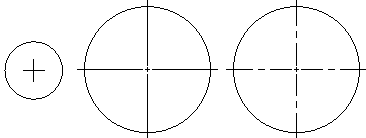
В качестве указателя Как осевая линия (соответствует стандарту чертежа)
- Размер: Позволяет указать размер центральной метки или длину выносных линий в соответствии с выбранным отображением центральной метки для размеров центра диаметра и радиуса.
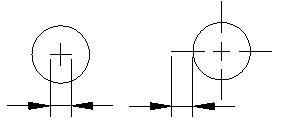
Как метка (размер) Как осевая линия (длина удлинительной линии)
Изгиб размерной линии радиуса
- Угол: определяет угол пересекающего сегмента размерной линии в размере изогнутого радиуса.
Текст
Настройки текста
- Стиль: настраивает стиль текста размера. Нажмите
 для определения стиля текста.
 - Цвет: настраивает цвет текста размера.
- Заполнение: настраивает цвет фона текста размера.
- Высота: настраивает высоту текста размера.
- Числовой масштаб: настраивает масштабный коэффициент для высоты текста значений допуска относительно общей высоты текста размера.
- Текст размера рамки: рисует рамку вокруг текста размера.
Расположение текста
- Горизонтально и Вертикально: настраивает горизонтальное и вертикальное положение текста размера.
- Смещение от размерных линий: настраивает расстояние от размерных линий до текста.
Выравнивание текста
Можно выровнять текста размера с помощью следующих параметров:
- Использовать стандарт ISO
- Выровнять по горизонтали
- Выровнять с размерными линиями
Допуск
Настройки допуска
- Расчет: настраивает формат для создания допусков.
- Простой: Отображает дополнительные измерения размеров и отклонения одним значением в прямоугольнике.
- Отклонение: Добавляет раздельные положительные и отрицательные значения отклонений к измерению размера.
- Пределы: Отображает максимальное и минимальное значения, одно над другим.
- Нет: Не генерирует значения допуска.
- Симметричный: Добавляет +/- значение допуска к измерению размера, показывая положительное и отрицательное отклонения одним значением.
- Точность: Устанавливает количество десятичных разрядов.
- Максимальное значение и Минимальное значение: настраивает значения для положительных и отрицательных допусков.
- Масштаб: Задает масштаб допуска.
- Выравнивание текста по вертикали: настраивает расположение текста допуска.
- Отображение нулей:
- Скрыть начальные нули и Скрыть незначащие нули: позволяет не отображать незначащие нули в начале или в конце значений в десятичных размерах допуска.
- При установке для параметра Формат для Углового размера значения Архитектурный или Технический можно также указать, следует ли скрывать нули для футов (Скрыть, если 0') и нули для дюймов (Скрыть, если 0").
Двойные размеры
- Точность: настраивает количество десятичных разрядов для альтернативных размеров в геометрических допусках.
- Отображение нулей:
- Скрыть начальные нули и Скрыть незначащие нули: позволяет не отображать незначащие нули в начале или в конце значений в десятичных альтернативных размерах.
- При установке для параметра Формат для Углового размера значения Архитектурный или Технический можно также указать, следует ли скрывать нули для футов (Скрыть, если 0') и нули для дюймов (Скрыть, если 0").
Доступ
Команда: DimensionStyle
Меню: Формат > Стиль размеров