-Hatch
Используйте команду -Hatch для заливки замкнутых областей или указанных объектов образцом штриховки.
Штриховка чертежа добавляет содержание и помогает различать материалы и области. В некоторых чертежных программах, таких как проектные чертежи, требуются образцы штриховки, которые повышают ясность и читаемость чертежа. Вместе с образцами можно применять сплошные штриховки для заливки ограниченной области текущим цветом, выбрав Твердое тело из списка Образец.
Это вариант команды Hatch, применяемой в командном окне.
Чтобы заштриховать область, выполните следующие действия.
- Укажите контур
- Настройте образец штриховки
- Задайте дополнительные параметры для отображения штриховки (масштабирование с поддержкой изменения размера, размещение, прозрачность)
- Задайте дополнительные параметры определения контуров штриховки
Создание штриховки:
- Введите -Hatch в командной строке.
- Выберите один из следующих параметров:
- Дополнительные параметры. Указание дополнительных параметров для штриховки и градиентной заливки. Дополнительные параметры позволяют обрабатывать незамкнутые области, внутренние области и связи между штриховкой и контуром.
- С поддержкой изменения размера. Указывает, будет ли применяться масштабирование с поддержкой изменения размера при создании или изменении штриховки. При изменении масштаба в видовых экранах на листах макета объекты штриховки автоматически сохраняют ее размер. Это свойство обеспечивает соответствие размеров шаблонов в видовых экранах на листах компоновки.
- Создать контур. Позволяет начертить контуры так же, как и полилинию. Можно указать, следует ли автоматически обновлять образец штриховки при изменении контура штриховки.
- Отменить выбор контура. Позволяет удалить выбранные элементы для всех объектов в определении контура.
- Образец. Позволяет выбрать один из образцов штриховки: Предопределенный, Пользовательский или Твердое тело. Штриховка "Твердое тело" заполняет ограниченную область текущим выбранным цветом.
- Начало образца. Позволяет указать начальную точку образца штриховки.
- Размещение. Позволяет определить расположение штриховки по отношению к контурам.
- Указать объекты. Позволяет выбрать объекты, формирующие контур, или существующие замкнутые контуры, которые будут служить в качестве границы.
- Прозрачность. Позволяет указать степень прозрачности штриховки или заливки.
Укажите контур
Существует несколько методов определения контура:
- Нарисовав контур, похожий на полилинию.
- Выбор группы объектов, определяющих замкнутую область
- Указание точки внутри замкнутой области: для создания объекта контура необходимо указать хотя бы одну точку внутри замкнутой области. Для создания других объектов контура укажите дополнительные внутренние точки.
Рисование контуров для образцов штриховки:
- Укажите параметр Создать контур и нажмите клавишу Ввод.
- Чтобы указать, следует ли сохранять первоначальный контур, введите Yes или No. Нажмите клавишу Ввод.
- В графической области укажите начальную точку первого сегмента контура.
- Укажите параметры следующих сегментов:
- Дуга. Позволяет изменить тип сегмента на дугу. Можно нарисовать контур сегмента так же, как сегмент дуги полилинии. См. Создание полилиний.
- Длина. Укажите длину сегмента.
 Используйте параметр Отменить, чтобы отменить самую последнюю операцию черчения. Параметр Отменить можно использовать несколько раз.
 - Укажите конечную точку сегмента.
- Выполните одно из следующих действий:
- Укажите каждый последующий сегмент в соответствии с действиями в шагах 4 и 5.
- После указания не менее двух сегментов укажите параметр Закрыть, чтобы создать замкнутый контур, или нажмите клавишу Ввод.
Создание контуров путем выбора объектов:
- Введите Specify и нажмите клавишу Ввод.
- В графической области укажите объекты, формирующие контур.
- или -
Укажите метод выбора (один из следующих вариантов):
- Выбрать внутреннюю точку. Позволяет выбрать точки в замкнутых областях, чтобы определить контуры. Для создания объекта контура требуется как минимум одна точка внутри замкнутой области. Для создания других объектов контура укажите дополнительные внутренние точки.
- Отменить выбор контура. Удаление выбранных объектов из определения блока. Если контуры для штриховки уже выбраны, можно удалить их из выбранных объектов. Чтобы выбрать другие контуры, используйте функцию Добавить контуры.
- Нажмите клавишу Ввод.
- После определения контуров можно задать образец штриховки.
Чтобы отменить выбор контуров и определить новые, выполните следующие действия.
- Укажите параметр Отменить выбор контура. Выбранные объекты удаляются из определения контура.
- В графической области укажите объекты для новых контуров.
- или -
Выберите новые контуры:
- Укажите параметр Добавить контуры и нажмите клавишу Ввод.
- Нажимайте на точки в замкнутых областях, чтобы определить контуры.
Установка образца штриховки
Можно штриховать области, используя различные образцы штриховки, или заполнять их указанным цветом.
По умолчанию при штриховке замкнутой области образец штриховки начинается в исходной точке чертежа. Можно указать другую начальную точку в удобном местоположении, чтобы нарисовать штриховку, начиная с определенной точки.
Настройка образца штриховки:
- Введите Pattern и нажмите клавишу Ввод.
- Укажите тип образца:
- Предварительно определенный образец:
- Укажите имя образца и нажмите клавишу Ввод.
- или -
- Укажите параметр ? для отображения списка предварительно определенных образцов.
- Укажите имя образца и нажмите клавишу Ввод.
- Пользовательский:
- Введите User и нажмите клавишу Ввод.
- Укажите угол для образца штриховки и нажмите клавишу Ввод.
Стандартные образцы штриховки состоят из горизонтальных и вертикальных линий или линий, нарисованных под углом. Угол штриховки 0 градусов определяет горизонтальную линию. Положительный угол поворачивает образец против часовой стрелки.
- Укажите расстояние между линиями в образце штриховки и нажмите клавишу Ввод.
Укажите расстояние в единицах чертежа (по умолчанию равно 1). Измените интервал линий для адаптации пропорций образца к специфической графической области.
- Чтобы указать, следует ли добавлять пересекающие линии, введите Yes или No. Нажмите клавишу Ввод.
- Твердое тело:
- Введите Solid и нажмите клавишу Ввод.
- Предварительно определенный образец:
После выбора образца определите контуры для штриховки или укажите другой параметр.
Установка начальной точки образца штриховки:
- Введите Start и нажмите клавишу Ввод.
- Укажите один из следующих параметров для начальной точки образца:
- Исходная точка текущего чертежа. Сохраняет исходную точку текущей штриховки (по умолчанию).
- Определенное пользователем месторасположение. Устанавливает исходную точку штриховки в указанном расположении.
- Укажите точку в графической области.
- Чтобы указать, следует ли использовать указанное местоположение по умолчанию, введите Yes или No. Нажмите клавишу Ввод.
- Использовать расширение контура.
- Укажите Центр или один из углов контура (Левый верхний, Правый верхний, Левый нижний, Правый нижний).
- Нажмите клавишу Ввод.
- Чтобы указать, следует ли использовать указанное местоположение по умолчанию, введите Yes или No.
Чтобы отменить выбор контуров и определить новые, выполните следующие действия.
- Укажите параметр Отменить выбор контура. Выбранные объекты удаляются из определения контура.
- В графической области укажите объекты для новых контуров.
- или -
Выберите новые контуры:
- Укажите параметр Добавить контуры и нажмите клавишу Ввод.
- Нажимайте на точки в замкнутых областях, чтобы определить контуры.
Указание дополнительных параметров для отображения штриховки
Дополнительно можно использовать следующие параметры для улучшения отображения и выбора заштрихованных объектов:
- Размещение. По умолчанию штриховка создается позади контура, чтобы упростить его выбор. Можно создать штриховку позади контура или перед ним, а также позади всех остальных объектов или перед ними.
- Прозрачность. Позволяет регулировать прозрачность штриховки, чтобы лучше видеть объекты под ней. Этот параметр особенно полезен для заливки твердых тел.
- С поддержкой изменения размера. Указывает, будет ли применяться масштабирование с поддержкой изменения размера при создании или изменении штриховки. При изменении масштаба в видовых экранах на листах макета объекты штриховки автоматически сохраняют ее размер. Это свойство обеспечивает соответствие размеров шаблонов в видовых экранах на листах компоновки.
Определение расположения:
- Введите Placement и нажмите клавишу Ввод.
- Укажите один из следующих параметров:
- Перед контуром. Позволяет расположить штриховку перед контуром. Введите Boundary и нажмите клавишу Ввод.
- На передний план. Позволяет расположить штриховку перед всеми остальными объектами. Введите Front и нажмите клавишу Ввод.
- Не назначать. Введите Not и нажмите клавишу Ввод.
- За контур. Позволяет расположить штриховку за контуром. Введите Behind и нажмите клавишу Ввод.
- На задний план. Позволяет расположить штриховку за всеми остальными объектами. Введите Back и нажмите клавишу Ввод.
Указание уровня прозрачности штриховки:
- Введите Transparency и нажмите клавишу Ввод.
- Укажите уровень прозрачности. Укажите значение в пределах от 0 до 90%, где 0% обозначает непрозрачность.
- или -
Укажите один из следующих параметров:
- Использовать текущий. К новым объектам применяется текущее значение прозрачности.
- По слоям. Применяется текущее значение прозрачности слоя.
- По блокам. Если штриховка или заливка содержится в блоке, применяется текущее значение прозрачности этого блока.
Создание штриховки с поддержкой изменения размера:
- Укажите Annotative и нажмите клавишу Ввод.
- Чтобы указать, следует ли создавать штриховку с поддержкой изменения размера, введите Yes или No. Нажмите клавишу Ввод.
Указание дополнительных параметров для определения контура штриховки
При определении контура штриховки с помощью указания внутренних точек команда обнаруживает объекты, которые формируют контур. В данном случае дополнительные параметры позволяют управлять автоматически обнаружением контура.
Указание дополнительных параметров для определения контура
- Задайте Дополнительные параметры и нажмите клавишу Ввод.
- Укажите один из следующих параметров:
- Группа контуров. Позволяет указать объекты, которые будут учитываться при выборе контура с помощью внутренней точки.
Укажите один из следующих параметров:
- Новая группа. Позволяет выбрать объекты для контура.
- В графической области укажите объекты и нажмите клавишу Ввод.
- Все. Создание группы контуров из всех видимых объектов при использовании текущего видового экрана.
- Новая группа. Позволяет выбрать объекты для контура.
- Зазоры. Позволяет указать максимальный размер зазоров между объектами контура, которые можно игнорировать, чтобы контур считался замкнутым.
- Штриховка контура. Чтобы указать, следует ли создавать штриховку для каждого контура, введите Yes или No. Нажмите клавишу Ввод.
- Внутренние области. Чтобы указать, следует ли определять внутренние замкнутые контуры, введите Yes или No. Нажмите клавишу Ввод.
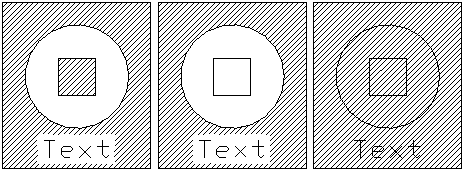
- Стиль области. Позволяет указать метод, используемый для штриховки объектов в пределах контура. Выберите один из следующих параметров:
- Из. Создает образцы штриховки только в самых отдаленных областях.
- В/Из. Создает образец штриховки между альтернативными областями, начиная с самой отдаленной области (по умолчанию).
- Игнорировать. Игнорирует внутреннюю структуру и заштриховывает всю область. Линии штриховки проходят через текст, атрибуты блока и 2D-фигуры.
На следующей диаграмме изображены стили "В/Из", "Из" и "Игнорировать".
- Сохранить контуры. Чтобы указать, следует ли сохранять первоначальный замкнутый контур, введите Yes или No. Нажмите клавишу Ввод.
- Связанные. Чтобы указать, следует ли связывать штриховку с контуром, введите Yes или No. Нажмите клавишу Ввод. Штриховка обновляется автоматически, если меняется ее контур.
- Группа контуров. Позволяет указать объекты, которые будут учитываться при выборе контура с помощью внутренней точки.
Доступ
Команда: -Hatch