Создание прямоугольников
Можно нарисовать прямоугольники любого размера и ориентации на панели с квадратными, скругленными углами и углами, соединенными фаской.
Команда Rectangle предоставляет следующие параметры:
- Угол. Создает прямоугольник с помощью указания двух противоположных угловых точек.
- Угол с 3 точками. Создает прямоугольник с помощью указания трех точек.
- Центр с 3 точками. Создает прямоугольник с помощью указания центра прямоугольника, средней точки стороны и угла.
- Центр. Создает прямоугольник с помощью указания центра прямоугольника и угла.
- Параллелограмм. Создает параллелограмм с помощью указания трех угловых точек.
Примечание. Невозможно создать параллелограммы с фасками или скругленными углами.
Чтобы создать прямоугольник из двух противоположных угловых точек:
- Нажмите Нарисовать > Прямоугольник (или введите Rectangle).
- В графической области задайте начальную точку прямоугольника или укажите параметр:
- Фаска. позволяет указывать длины фасок для каждого угла.
- Уровень. Позволяет указывать уровень прямоугольника в 3D.
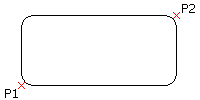
- Скругление. позволяет указывать радиус скругления для каждого угла.
- Толщина. позволяет указывать толщину стен прямоугольника в 3М.
- Ширина линии. позволяет указывать ширину двухмерной линии стен прямоугольника.
- В графической области укажите противоположный угол прямоугольника или задайте параметр:
- Область. определяет прямоугольник с помощью площади, а также длины или ширины. (Фаски или скругления углов внесены в расчеты области прямоугольника).
- Размеры. определяет прямоугольник с помощью длины и ширины.
- Вращение. поворачивает сторону длины прямоугольника на указанный угол перед указанием противоположного угла.
Чтобы указать параметры прямоугольника:
- Введите Rectangle в командной строке.
- Укажите параметр:
- Фаска. позволяет указывать длины фасок для каждого угла.
- Уровень. Позволяет указывать уровень прямоугольника в 3D.
- Скругление. позволяет указывать радиус скругления для каждого угла.
- Толщина. позволяет указывать толщину стен прямоугольника в 3М.
- Ширина линии. позволяет указывать ширину двухмерной линии стен прямоугольника.
Примечание. Указанные параметры остаются активными до тех пор, пока не будут заданы другие параметры.
- Нажмите Enter.
- При необходимости повторите шаги 2 и 3 для настройки параметров.
- Нажмите Esc, чтобы выйти из команды, или укажите параметр рисования прямоугольника.
Создание прямоугольника из трех точек:
- Нажмите Нарисовать > Прямоугольник > Угол по 3 точкам (или введите Rectangle, затем укажите параметр Угол по 3 точкам).
- В графической области укажите:
- Первая угловая точка.
- Вторая угловая точка для определения первой стороны прямоугольника.
- Третья точка.
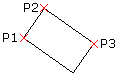
Чтобы создать прямоугольник из центра, средней точки и угловой точки:
- Нажмите Нарисовать > Прямоугольник > Центр по 3 точкам (или введите Rectangle, затем укажите параметр Центр по 3 точкам).
- В графической области укажите:
- Центральная точка прямоугольника.
- Средняя точка стороны.
- Угловая точка.
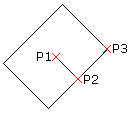
Создание прямоугольника из центральных точек:
- Нажмите Нарисовать > Прямоугольник > Центр (или введите Rectangle, затем укажите параметр Центр).
- В графической области укажите:
- Центральная точка прямоугольника.
- Угол прямоугольника.

Чтобы построить параллелограмм:
Примечание. Невозможно создать параллелограммы с фасками или скругленными углами.
- Нажмите Начертить > Прямоугольник > Параллелограмм (или введите Rectangle, затем укажите параметр Параллелограмм).
- В графической области укажите:
- Первый угол параллелограмма.
- Вторая точка для определения первой стороны параллелограмма.
- Укажите третью точку параллелограмма.
Правильный прямоугольник:
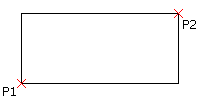
Прямоугольник с параметром Фаска:
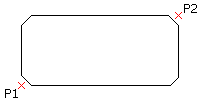
Прямоугольник с параметром Скругление:
Доступ
Команда: Rectangle
Меню: Нарисовать > Прямоугольник
Палитры инструментов: Нарисовать > Прямоугольник