Создание массивов объектов
Используйте команду Pattern для создания копий указанных объектов
- в виде кругового массива,
- в виде линейного массива
В соответствии с этими типами в диалоговом окне Массив отображаются три вкладки (Круговой, Линейный и По траектории).
Скопированные объекты наследуют все свойства исходных объектов, включая слои, цвета линий, стили линий и толщину линий.
Можно создавать ассоциативные и неассоциативные массивы. Объекты в ассоциативных массивах сохраняют свои связи. Ассоциативные массивы позволяют редактировать их целиком, а не изменять отдельные элементы массива. В неассоциативных массивах редактирование одного элемента не влияет на другие элементы.
Чтобы создать ассоциативные массивы, активируйте параметр Ассоциативный в разделе Настройки на вкладке Круговой или Линейный диалогового окна Массив.
Чтобы отменить ассоциативность массивов, используйте команду Explode.
3D-массивы
Можно создавать ассоциативные и неассоциативные линейные или круговые 3D-массивы.
Для линейных 3D-массивов можно также указать количество уровней по оси Z.
Для круговых 3D-массивов можно указать ось вращения с любыми двумя точками в пространстве.
Круговой массив
Можно создать круговой массив, скопировав указанный объект вокруг указанной центральной точки. Количество копий можно контролировать. Кроме того, можно вращать копии после их включения в массив; в противном случае они сохранят выравнивание исходных объектов.
Программа определяет радиус кругового массива на основе расстояния между указанной точкой оси и базовой точкой на указанном объекте. Можно использовать точку привязки в качестве базовой точки или указать другую точку.
Пример.
Круговой массив из 8 элементов, заполнение на 360°.
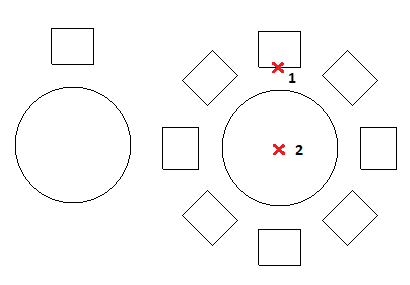
Для создания кругового массива:
- Выполните одно из следующих действий:
- В ленте нажмите Главная > Изменить > Массив.
- В меню выберите Изменить > Массив.
- Введите Pattern.
- В диалоговом окне в разделе Тип массива выберите Круговой.
- Нажмите Указать объекты
 , выберите объекты для создания массива и нажмите клавишу Enter для завершения выбора.
Диалоговое окно исчезает по завершении выбора.
В диалоговом окне коллекция указанных объектов отображается как элементы.
- В разделе Базовая точка элемента укажите следующее:
- Использовать последний выбранный объект. Использует базовую точку последнего указанного объекта.
- X и Y. Введите значения или нажмите Выберите базовую точку
 , чтобы указать базовую точку в графической области.
- В разделе Точка оси для X и Y и введите значения центральной точки массива или нажмите Выберите центральную точку .
- Выберите Ориентировать элементы вокруг оси для вращения копий после их включения в массив; в противном случае они сохранят выравнивание исходных объектов.
- В разделе Настройки укажите:
- Основать массив на. Выберите параметр:
- Угол между элементами и общее число элементов
- Угол заполнения и угол между элементами
- Угол заполнения и общее число элементов
- Угол между (при необходимости). Определяет внутренний угол между базовыми точками объектов массива и центром массива. Введите положительное значение или нажмите Выберите угол между элементами
 .
. - Угол заполнения (при необходимости). Введите положительное или отрицательно значение либо нажмите Выберите угол заполнения . Значение угла заполнения по умолчанию — 360°, полная окружность. Нулевое значение недопустимо.
- Общее число (при необходимости). Указывает результирующее число копий в круговом массиве (включая источник).
- Уровни. Указывает число уровней кругового 3D-массива.
- Интервал для уровней. Указывает расстояние между уровнями.
- Строки. Указывает число строк кругового массива.
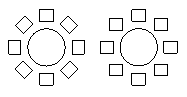
В следующих примерах показан круговой массив с двумя строками, каждая строка содержит 8 элементов, заполнение на 360°.
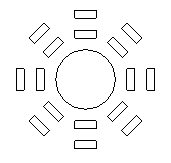
- Интервал для строк. Указывает расстояние между строками кругового массива.
- Основать массив на. Выберите параметр:
- Нажмите ОК.
 Примечание. В диалоговом окне Массив нажмите Предварительный просмотр, чтобы проверить получаемый массив без его создания. Можно использовать этот параметр и возвращаться в диалоговое окно столько раз, сколько необходимо. Затем нажмите ОК, чтобы создать массив.
Линейные массивы
Можно создать несколько копий объектов в линейном массиве.
Можно указать количество строк и столбцов, а также расстояние между ними.
Для создания линейного массива:
- Выполните одно из следующих действий:
- В ленте нажмите Главная > Изменить > Массив.
- В меню выберите Изменить > Массив.
- Введите Pattern.
- В диалоговом окне в разделе Тип массива выберите Линейный.
- Нажмите Указать объекты , выберите объекты для создания массива и нажмите клавишу Enter для завершения выбора.
Диалоговое окно исчезает по завершении выбора.
В диалоговом окне коллекция указанных объектов отображается как элементы.
- В разделе Базовая точка элемента укажите следующее:
- Использовать последний выбранный объект. Использует базовую точку последнего указанного объекта.
- X и Y. Введите значения или нажмите Выберите базовую точку , чтобы указать базовую точку в графической области.
- В разделе Настройки укажите:
- В полях Горизонтальная ось и Вертикальная ось введите число копий.
- В поле Уровни введите количество уровней по оси Z.
- В поле Интервал между элементами определите интервал между копиями и угол для массива:
- Горизонтальная ось. Указывает расстояние между столбцами. Нажмите Выберите смещение столбца
 для определения смещения с помощью двух точек на чертеже. Если смещение столбцов выражено отрицательным значением, столбцы добавляются слева.
 - Вертикальная ось. Указывает расстояние между строками. Нажмите Выберите смещение строки для определения смещения с помощью двух точек на чертеже. Если смещение строк выражено отрицательным значением, строки добавляются снизу.
- Уровни. Указывает интервал между уровнями 3D-массива.
- Угол массива. Указывает угол для контроля расположения копий. Нажмите Выберите угол , чтобы задать угол с помощью указателя.
- Горизонтальная ось. Указывает расстояние между столбцами. Нажмите Выберите смещение столбца
- Нажмите ОК.
Примечание. В диалоговом окне Массив нажмите Предварительный просмотр, чтобы проверить получаемый массив без его создания. Можно использовать этот параметр и возвращаться в диалоговое окно столько раз, сколько необходимо. Затем нажмите ОК, чтобы создать массив.
Массивы по траектории
Чтобы создать массив по траектории, выполните следующие действия.
- Выполните одно из следующих действий:
- В ленте нажмите Главная > Изменить > Массив.
- В меню выберите Изменить > Массив.
- Введите Pattern.
- В диалоговом окне в разделе Тип массива выберите Путь.
- Нажмите Указать объекты , выберите объекты для выравнивания по траектории и нажмите клавишу Enter для завершения выбора.
Диалоговое окно исчезает по завершении выбора.
В диалоговом окне коллекция указанных объектов отображается как элементы.
- Нажмите Укажите путь и выберите объект, который определяет траекторию для выравнивания указанных объектов.
Путь может быть линией, полилинией, дугой, окружностью, эллипсом или сплайном.
- В разделе Настройки укажите следующее:
- Основать массив на. Выберите параметр:
- Расстояние между элементами и общее число элементов. выделяет копии вдоль траектории через указанные интервалы с указанным общим числом. Если вычисленная длина массива превышает длину пути, расстояние между копиями уменьшится.
- Равное разделение. выделяет равномерное число копий относительно общей длины пути.
- Равное измерение. выделяет копии вдоль пути через указанные интервалы.
- Расстояние (если требуется). Указывает интервалы между копиями. Нажмите Укажите интервал между элементами для определения расстояния в графической области.
- Общее число (при необходимости). Указывает результирующее число копий массива в массиве пути (включая источник).
- Основать массив на. Выберите параметр:
- В разделе Базовая точка элемента укажите следующее:
- Использовать последний выбранный объект. Использует базовую точку последнего указанного объекта.
- X и Y. Введите значения или нажмите Выберите базовую точку , чтобы указать базовую точку в графической области.
- В разделе Строки укажите следующее:
- Количество. Указывает число строк массива.
- Расстояние. Указывает расстояние между строками. Если расстояние выражено отрицательным значением, строки добавляются вниз. Нажмите Укажите интервал между элементами для определения расстояния в графической области.
- В разделе Выравнивание элемента укажите следующее:
- Выровнять элементы по пути. Выравнивает каждую копию массива так, чтобы она касалась направления пути. В противном случае скопированные объекты сохраняют ориентацию исходных объектов.
- Укажите направление касательной . Указывает две точки в графической области, которые представляют собой касание копий относительно пути. Используйте привязки объекта для ссылки на геометрию исходных объектов.
Нажмите Удалить направление касательной, чтобы удалить ранее указанное направление касательной.
- Угол от касательной. Указывает угол вращения для копий относительно указанного направления касательной.
- Нажмите ОК.
Примечание. В диалоговом окне Массив нажмите Предварительный просмотр, чтобы проверить получаемый массив без его создания. Можно использовать этот параметр и возвращаться в диалоговое окно столько раз, сколько необходимо. Затем нажмите ОК, чтобы создать массив.
Доступ
Команда: Pattern
Меню: Изменить > Массив
Лента: Главная > Изменить > Массив
Палитры инструментов: Изменить > Узор