Изменение линий RichLine
Для редактирования линий RichLine используется команда EditRichLine. Можно редактировать пересекающиеся и соприкасающиеся линии RichLine, линии разрыва и сплавления RichLine, а также добавлять вершины в существующие линии RichLine или удалять вершины из них.
Чтобы редактировать пересекающиеся линии RichLine:
- Выберите Изменить > Объект > RichLine (или введите команду EditRichLine).
- В диалоговом окне выберите Закр. крест
 , Откр. крест
  или Объед. крест
  .
. - Нажмите OK.
- В графической области укажите первую из двух пересекающихся линий RichLine.
- Укажите вторую линию RichLine.
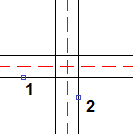
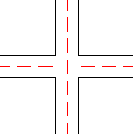
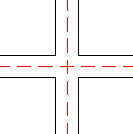
- Пересечение между двумя линиями RichLine дает один из следующих результатов:
Закр. крест: Откр. крест: Объед. крест: 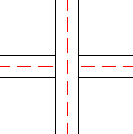
- При необходимости повторите шаги 4 и 5.
- Нажмите клавишу Ввод.
Чтобы создать тавровые соединения из двух линий RichLine:
- Выберите Изменить > Объект > RichLine (или введите команду EditRichLine).
- В диалоговом окне выберите Закрытая тавровая
 , Открытая тавровая
  или Объединенная тавровая
  .
. - Нажмите OK.
- В графической области укажите, какую линию RichLine следует отсечь или удлинить.
- Укажите, какая линия RichLine будет использоваться как граничная линия.
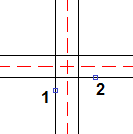
- Tавровое соединение между двумя линиями RichLine дает один из следующих результатов:
Закрытая тавровая: Открытая тавровая: Объединенная тавровая: 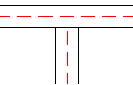
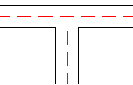
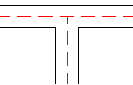
- При необходимости повторите шаги 4 и 5.
- Нажмите клавишу Ввод.
Чтобы создать угловое соединение из двух линий RichLine:
- Выберите Изменить > Объект > RichLine (или введите команду EditRichLine).
- В диалоговом окне выберите Угловое соединение
 .
. - Нажмите OK.
- В графической области выберите линию RichLine.
- Выберите линию RichLine, пересекающую первую линию RichLine.
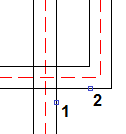
- Линии RichLine будут усечены или удлинены в точке пересечения.
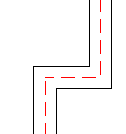
- При необходимости повторите шаги 4 и 5.
- Нажмите клавишу Ввод.
Чтобы вырезать линии RichLine:
- Выберите Изменить > Объект > RichLine (или введите команду EditRichLine).
- В диалоговом окне выберите действие Вырез. одну
 , чтобы вырезать участок отдельного элемента в линии RichLine, или Вырез. все
  , чтобы вырезать участок из всей линии RichLine.
 - Нажмите OK.
- В графической области выберите линию RichLine.
- Точка щелчка находится там, где начинается разрыв.
- Укажите вторую точку для определения удаляемого участка.
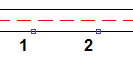
- Можно также ввести значение в поле Первая точка, чтобы явно указать первую точку. Затем будет предложено ввести вторую точку.
- Часть между двумя точками будет стерта:
Вырез. одну: Вырез. все: 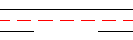
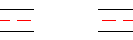
- При необходимости повторите шаги 4 и 5.
- Нажмите клавишу Ввод.
 Можно вырезать один конец линии RichLine, щелкнув линию RichLine в месте расположения новой конечной точки, затем щелкнув другую точку после текущей конечной точки RichLine.
Чтобы соединить выровненные линии RichLine:
- Выберите Изменить > Объект > RichLine (или введите команду EditRichLine).
- В диалоговом окне выберите Соединить все
 .
. - Нажмите OK.
- В графической области выберите линию RichLine.
- Укажите линию RichLine для присоединения.
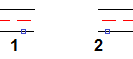 Результат: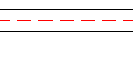
- При необходимости повторите шаги 4 и 5.
- Нажмите клавишу Ввод.
Для добавления вершин в линии RichLine:
- Выберите Изменить > Объект > RichLine (или введите команду EditRichLine).
- В диалоговом окне выберите действие Добавить вершину
 .
. - Нажмите OK.
- В графической области щёлкните линию RichLine, на которую требуется поместить новые вершины.
- Вершины будут добавлены в указанные точки.
- Нажмите клавишу Ввод.
Для перемещения вершин RichLine используйте команду EntityGrips на линиях RichLine.
Для удаления вершин из линии RichLine:
- Выберите Изменить > Объект > RichLine (или введите команду EditRichLine).
- В диалоговом окне выберите действие Удалить вершину
 .
. - Нажмите OK.
- В графической области щелкните линию RichLine рядом с удаляемыми вершинами.
- Вершины будут удалены из указанных точек.
- Нажмите клавишу Ввод.
Чтобы увидеть вершины RichLine, включите EntityGrips и выберите линии RichLine.
Доступ
Команда: EditRichLine
Меню: Изменить > Объект > RichLine