Обрезка объектов с помощью автообрезки
Используйте команду PowerTrim для обрезки нескольких смежных объектов с помощью перетаскивания указателя на каждый объект.
Можно также удлинить объекты по их естественной траектории и удлинить или обрезать два объекта в местах их пересечения под виртуальным углом.
Рассмотрите следующие варианты.
- Можно обрезать линии, полилинии, дуги, круги, эллипсы, сплайны, лучи, бесконечные линии, штриховки и градиенты.
- Обрезанные штриховки сохраняют ассоциативность с измененными граничными объектами, даже если они разделены на различные заштрихованные области. Разделенные штриховки остаются как один объект, но можно воспользоваться командой EditHatch, чтобы отделить их на разные объекты (параметр диалогового окна Создать штриховку для каждого контура). То же самое относится к градиентам.
- Невозможно обрезать размеры, примечания, простые примечания, области или объекты в пределах блоков. Но линии RichLine, примечания, простые примечания, области и объекты блоков распознаются как секущие кромки.
- При обрезании широкой полилинии, команда обрезает ее осевую линию.
- В листах можно выполнить обрезку на границах окна просмотра.
Автообрезка
Чтобы обрезать объекты с помощью автообрезки, выполните следующие действия.
- Выполните одно из следующих действий.
- В ленте нажмите Главная > Изменить > Автообрезка.
- В меню выберите Изменить > Автообрезка.
- Введите PowerTrim, затем укажите параметр Автообрезка.
- В графической области нажмите и перетащите указатель вдоль объекта, чтобы обрезать лишнее.
Указатель изменится на
 по мере пересечения и обрезания объекта. Вдоль пути отсечения создается след.
 - Продолжайте нажимать кнопку мыши и перетаскивать указатель по всем объектам, которые требуется обрезать.
- По завершении отсечения отпустите кнопку мыши.
- Нажмите клавишу Ввод.
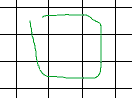
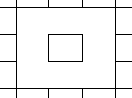
Движение указателя отображается зеленым цветом. Результат находится справа.
 Примечание. При перетаскивании через объект, который не пересекается с другими объектами, объект будет удален. Данное поведение можно использовать намеренно.
Чтобы обрезать объекты с помощью автообрезки, выполните следующие действия.
- Выполните одно из следующих действий.
- В ленте нажмите Главная > Изменить > Автообрезка.
- В меню выберите Изменить > Автообрезка.
- Введите PowerTrim, затем укажите параметр Автообрезка.
- Нажмите клавишу Shift, затем нажмите в графической области рядом с первым объектом и перетащите вдоль объекта для удлинения.
Указатель изменится на
по мере пересечения и удлинения объекта. Вдоль пути отсечения создается след. - Продолжайте нажимать кнопку мыши и перетаскивать указатель по всем объектам, которые требуется удлинить.
- По завершении удлинения отпустите указатель.
- Нажмите клавишу Ввод.
Чтобы удлинить или укоротить объекты с помощью автообрезки, выполните следующие действия.
- Выполните одно из следующих действий.
- В ленте нажмите Главная > Изменить > Автообрезка.
- В меню выберите Изменить > Автообрезка.
- Введите PowerTrim, затем укажите параметр Автообрезка.
- Переместите указатель на объект так, чтобы отобразилось поле выбора, затем нажмите на объект.
- Перетащите объект до его новой длины, затем нажмите для фиксации длины.
- Нажмите клавишу Ввод.
Чтобы удлинить и укоротить объекты до граничных кромок с помощью автообрезки, выполните следующие действия.
- Выполните одно из следующих действий.
- В ленте нажмите Главная > Изменить > Автообрезка.
- В меню выберите Изменить > Автообрезка.
- Введите PowerTrim, затем укажите параметр Автообрезка.
- Переместите указатель на объект так, чтобы отобразилось поле выбора, затем нажмите на объект.
- Укажите другой объект, который выступает в качестве границы.
Примечание. Этот метод позволяет удлинить или укоротить объект до невидимого удлинения другого объекта. Подэлементы блоков и ссылок распознаются как границы.
- Нажмите клавишу Ввод.
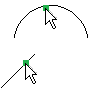
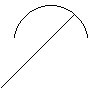
Варианты выбора указателя отображаются слева. Результат находится справа.
Угол отсечения
Чтобы обрезать объекты с помощью параметра "Угол", выполните следующие действия.
- Выполните одно из следующих действий.
- В ленте нажмите Главная > Изменить > Угол отсечения.
- В меню выберите Изменить > Автообрезка.
- Введите PowerTrim, затем укажите параметр Угол.
- Укажите первый объект для соединения на оставшейся стороне.
- Укажите второй объект для соединения.
- Нажмите клавишу Ввод.
Примечание. В зависимости от объектов и их расположения по отношению друг к другу программа удлиняет или отсекает объекты для их соединения. Это сообщение появляется, если операция не может быть завершена.
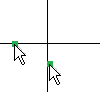
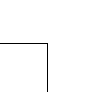
Варианты выбора указателя отображаются слева. Результат находится справа.
Используйте параметр Отменить, чтобы отменить самую последнюю операцию обрезки. Параметр Отменить можно использовать несколько раз.
Доступ
Команда: PowerTrim
Лента: Главная > Изменить > Автообрезка и Изменить > Угол отсечения
Меню: Изменить > Автообрезка и Изменить > Угол отсечения