Управление стилями линий RichLine
Объекты RichLine состоят из двух или нескольких параллельных линейных конструкций, созданных как один объект. Перед использованием объектов RichLine можно создать пользовательские стили линий RichLine для настройки цвета, стиля линий и других свойств объекта. Стиль линий RichLine по умолчанию называется Стандартный.
Для создания стилей линий RichLine:
- Нажмите Формат >Стили линий RichLine (или введите RichLineStyle).
В диалоговом окне Параметры откроется страница Чертежные стили и развернется пункт RichLine. - Нажмите Создать.
- В диалоговом окне Создать новый стиль линий RichLine введите новое имя.
- Нажмите OK.
В разделе Стиль появится новый стиль линий.
Для редактирования стилей линий RichLine:
- Нажмите Формат >Стили линий RichLine (или введите RichLineStyle).
В диалоговом окне Параметры откроется страница Чертежные стили и развернется пункт RichLine. - В Стиль выберите стиль линий RichLine.
- Измените настройки в:
- Свойства линии: выберите смещение, цвет линии и стиль каждого линейного элемента, входящего в объект RichLine.
- Для добавления линейных элементов в определение стиля линий RichLine нажмите Создать.
- Для удаления линейных элементов из определения стиля линий RichLine выберите линейный элемент и нажмите Удалить.
- Отобразить: выберите, будут ли отображаться соединения на разрывах сегментов, и укажите цвет заливки.
- Торцевые пробки: укажите передние и торцевые пробки объекта RichLine.
- Нажмите OK.
Для изменения линейных элементов в определениях стилей линий RichLine:
- Нажмите Формат >Стили линий RichLine (или введите RichLineStyle).
В диалоговом окне Параметры откроется страница Чертежные стили и развернется пункт RichLine. - В Стиль выберите стиль линий RichLine.
- В разделе Свойства линии измените:
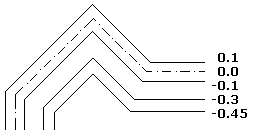
- Смещение: местоположение каждого линейного элемента объекта RichLine определяется его смещением относительно центра объекта. Линейный элемент со смещением равным 0,0 является центральной линией.
- Цвет линии: дважды нажмите на выбранный элемент в разделе Цвет.
- Стиль: дважды нажмите на выбранный элемент в разделе Стиль. Список содержит все стили линий, определенные в чертеже. Для добавления стилей линий сначала необходимо создать или импортировать стиль линий.
- Нажмите OK.
Чтобы изменить соединения и торцевые пробки в определениях стилей линий RichLine:
- Нажмите Формат > Стили линий RichLine (или введите RichLineStyle).
В диалоговом окне Параметры откроется страница Чертежные стили и развернется пункт RichLine. - В Стиль выберите стиль линий RichLine.
- В разделе Отобразить установите или снимите флажок Отобразить соединения и выберите Цвет соединений.
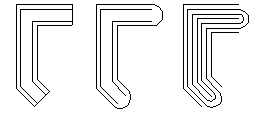
- В разделе Торцевые пробки выберите настройки для Передних и Торцевых пробок:
- Угол: угол расположения передних и торцевых пробок относительно направления первого или последнего объекта RichLine.
- Внешняя дуга: закрывает внешние концы при помощи дуги.
- Внутренняя дуга: в случае если объект RichLine определяется четырьмя или более линиями, соединяет два линейных элемента, находящихся ближе всего к внешним элементам, при помощи дуги.
- Линия: закрывает объект RichLine линейным сегментом.
Чтобы сделать стиль линий RichLine активным:
- Нажмите Формат > Стили линий RichLine (или введите RichLineStyle).
В диалоговом окне Параметры откроется страница Чертежные стили и развернется пункт RichLine. - В разделе Стиль выберите стиль линий RichLine и нажмите Активировать.
 отображается рядом с активным стилем линий RichLine.
Чтобы сохранить стили линий RichLine:
- Нажмите Формат > Стили линий RichLine (или введите RichLineStyle).
В диалоговом окне Параметры откроется страница Чертежные стили и развернется пункт RichLine. - В разделе Стиль выберите стиль линий RichLine и нажмите Экспорт.
- В диалоговом окне Сохранить стиль линий RichLine введите имя файла и нажмите Сохранить.
Чтобы импортировать стили линий RichLine:
- Нажмите Формат > Стили линий RichLine (или введите RichLineStyle).
В диалоговом окне Параметры откроется страница Чертежные стили и развернется пункт RichLine. - Нажмите Загрузить.
- В диалоговом окне Загрузить определения RichLine нажмите Обзор для перехода к файлу стиля .mln, а затем выберите Открыть.
- Нажмите OK.
Чтобы переименовать стиль линий RichLine:
- Нажмите Формат > Стили линий RichLine (или введите RichLineStyle).
В диалоговом окне Параметры откроется страница Чертежные стили и развернется пункт RichLine. - В разделе Стиль выберите стиль линий RichLine и нажмите Переименовать.
- В диалоговом окне Переименовать стиль линий RichLine измените имя.
- Нажмите OK.
Для удаления стилей линий RichLine:
- Нажмите Формат > Стили линий RichLine (или введите RichLineStyle).
В диалоговом окне Параметры откроется страница Чертежные стили и развернется пункт RichLine. - В разделе Стиль выберите стиль линий RichLine и нажмите Удалить.
- Нажмите Да для подтверждения удаления.
Доступ
Команда: RichLineStyle
Меню: Формат > Стили линий RichLine
Связанные разделы