Ölçümlendirme Paletini Kullanarak Ölçümlendirme Metnini Değiştirme
Bir Ölçümlendirme eklediğinizde veya seçtiğinizde, Ölçümlendirme metninin özelliklerini ve biçimlendirmesini değiştirebileceğiniz Ölçümlendirme paleti görüntülenir.
Özellikler paletine gitmeden tolerans, duyarlılık ve biçimlendirmeyi paletten değiştirebilirsiniz.
Palet, diğer Ölçümlendirmelerin format ayarlarını (örn. referans ölçümlendirmeleri veya toleranslar) tekrar kullanmak için yararlı olur.
Birden fazla Ölçümlendirme seçerseniz palette belirlediğiniz özellikler ve biçimlendirme tüm Ölçümlendirmelere uygulanır.
Palet doğrusal, açısal, radyal, çap, yay uzunluğu ve ordinat Ölçümlendirmeleri için uygulanır.
Ölçümlendirme paletini görüntülemek için:
- Grafik alanında, bir Ölçümlendirme ekleyin veya seçin.
- İmlecin sağ üst kısmında Ölçümlendirme paleti aracı
 görüntülenir.
 - Ölçümlendirme paletini görüntülemek için imleci aracın üzerine getirin.
- Paleti sabitlemek için herhangi bir yerine tıklayın.
- İmleci grafik alanının dışına taşırsanız veya Ölçümlendirme seçimini başka bir yöntemle kaldırırsanız palet kaybolur.
 Not: Ölçümlendirme paleti devre dışı bırakabileceğiniz bir bağlam araç çubuğudur (Bkz. Ölçümlendirme Paleti Seçenekleri).
Ölçümlendirme Paleti Genel Görünümü
Ölçümlendirme paletinde üç alan bulunur:
- Üst kısımdaki düğmeler, Ölçümlendirme metninin ve Toleransların özelliklerini ve biçimlendirmesini değiştirmenize olanak tanır.

- Bkz. Ölçümlendirme Metni ve Tolerans Özellikleri ve Biçimlendirmesi.
- Ölçümlendirme paletinin ortasındaki metin kutuları Ölçümlendirme metninin soluna, sağına, üstüne ve altına metin eklemenize olanak tanır. Ölçümlendirme metni bu alanın ortasında bulunur ve metnin üzerine yazmak mümkündür.
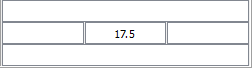
- Bir tolerans tipi (Simetrik, Sapma veya Limitler) uygularsanız Ölçümlendirme metin kutusunun arkasına ilave metin kutuları eklenir.
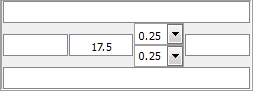
- Birden fazla Ölçümlendirme belirlerseniz Ölçümlendirme metni ve Toleranslar kutularında "<değişir>" görüntülenebilir.
- Alttaki düğmeler daha sonra kullanmak üzere Ölçümlendirme metni ve Toleransların görünüm ve biçimlendirmesi için sık kullanılanları yönetmenize olanak tanır.

- Bkz. Ölçümlendirme Metni Sık Kullanılanlarını Yönetme.
Ölçümlendirme Metni ve Tolerans Özellikleri ve Biçimlendirmesi
| Seçenek | Düğme | Tanım |
|---|---|---|
| Tolerans Görünümü |  |
Bir tolerans formatı (Simetrik, Sapma, Limitler, Temel veya Hiçbiri) belirler. Bkz. Tolerans Formatları. Kullanılabilir seçimler Ölçümlendirme tipine bağlıdır. |
| Birim Duyarlılığı |  |
Ölçümlendirme değerinin duyarlılığını 0 ile 8 arasında ondalık bir konuma ayarlar. |
| Tolerans Duyarlılığı |  |
Toleranslar için ondalık konumların sayısını ayarlar (sadece Tolerans Görünümü Simetrik veya Sapma olarak ayarlanmışsa kullanılabilir). |
| Parantez Ekle |  |
Ölçümlendirme metninin başına ve sonuna parantez ekler. Referans ölçümlendirmeleri parantez içinde gösterilir. |
| Ölçümlendirme Metnini Ortala |  |
Ölçümlendirme metnini uzatma çizgilerinin arasında ortalar. Bu seçenek, ÖlçümlendirmeyiDüzenle komutunun Başlangıç seçeneğiyle birlikte kullanılmasına benzer ve Ölçümlendirme metnini taşıma işlemini geri alarak orijinal konumuna getirir. |
| Ölçümlendirme Metnini Ötele |  |
Ölçümlendirme metni hareketinin davranışını belirler: Seçimin kaldırılması halinde Ölçümlendirme çizgisinin konumu Ölçümlendirme metninin hareketini izler. Seçilmesi halinde bir lider, taşınan Ölçümlendirmeyi konumunda kalan Ölçümlendirme çizgisine bağlar. |
| Metin Yaslama |  |
Ölçümlendirme metninin yatay ve dikey yaslama ayarını gerçekleştirir. |
Tolerans Formatları
Tolerans formatları şunlardır:
- Simetrik. Pozitif ve negatif sapmayı tek bir değerle gösteren Ölçümlendirme ölçümüne artı/eksi tolerans değeri ekler.
- Sapma. Ölçümlendirme ölçümüne sapmanın ayrı artı ve eksi değerlerini ekler.
- Limitler. Biri diğerinin üstünde olmak üzere, bir maksimum ve bir minimum değer görüntüler.
- Temel. Ek Ölçümlendirme ölçümünü ve sapmasını tek bir değerle etrafındaki kutuda görüntüler.
- Hiçbiri. Bir tolerans değeri oluşturmaz.
Ölçümlendirme Metni Sık Kullanılanlarını Yönetme
Ölçümlendirme metnini daha sonra tekrar biçimlendirirken Ölçümlendirme metni sık kullanılanlarını kullanın.
Sık kullanılanları teknik resme veya *.dimfvt tipi dosyalara kaydedebilirsiniz.
| Seçenek | Düğme | Tanım |
|---|---|---|
| Varsayılanı Uygula |  |
Seçilen Ölçümlendirmeleri orijinal durumlarına geri döndürür. Ölçümlendirme objesiyle ilişkili ÖlçümlendirmeStili objenin tamamına uygulanır. |
| Sık Kullanılan Ekle Ya da Güncelle |  |
Teknik resimde saklanan bir sık kullanılanı ekler veya günceller. İletişim kutusunda bir ad belirtin veya mevcut bir ad seçin. |
| Sık Kullanılanı Sil |  |
Teknik resimde kayıtlı bir sık kullanılanı siler. İletişim kutusunda silinecek sık kullanılanın adını belirleyin. |
| Sık Kullanılanı Kaydet |  |
Sık kullanılanı bir *.dimfvt dosyasına kaydeder. Bir sık kullanılanı dosyaya kaydedebilmek için önce teknik resme adlandırılmış bir sık kullanılan uygulamanız gerekir. |
| Sık Kullanılanı Yükle |  |
Bir *.dimfvt dosyasından bir sık kullanılan yükler. Teknik resimde aynı ada sahip başka bir sık kullanılan varsa teknik resimdeki sık kullanılan ve ilişkili tüm Ölçümlendirmeler sık kullanılan dosyasının ayarlarıyla güncellenir. |
| Sık Kullanılanlar Listesi |  |
Son uygulanan Ölçümlendirme metni ve Tolerans ayarlarının ve son kaydedilen sık kullanılanların bir listesini gösterir. Her öğe için Ölçümlendirme değeri parametreleri bir araç ipucunda gösterilir. |
Ölçümlendirme Paleti Seçenekleri
Ölçümlendirme paletini açıp kapatabilir ve Ölçümlendirme metni sık kullanılan dosyalarının yolunu ayarlayabilirsiniz.
Ölçümlendirme paleti seçeneklerini ayarlamak için:
- Komut istemine DraftSeçenekleri yazın.
- Seçenekler iletişim kutusunda Kullanıcı Tercihleri sayfası açılır ve Draft Seçenekleri genişler.
- Ölçümlendirme Paleti'ni genişletin.
- Ölçümlendirme paletini açmak veya kapatmak için Ölçümlendirme Paletini Etkinleştir'e tıklayın.
- Sık kullanılanlar kitaplık yolu'nda Ölçümlendirme metni sık kullanılan dosyalarının (*.dimfvt dosyaları) yolunu ayarlayın. Ölçümlendirme metni sık kullanılan dosyasının klasörüne göz atmak için Gözat'a tıklayın.
- Tamam'a tıklayın.
İlgili Konular