Tabloları Değiştirme
İstediğiniz zaman mevcut bir tabloyu değiştirebilirsiniz.
- Tablo satırlarının ve sütunlarının boyutunu değiştirme
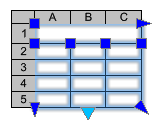
Satırların ve sütunların yüksekliğini ve genişliğini değiştirmek için tutma noktalarını veya Özellikler paletini kullanın. Tutma noktaları ile değiştirme, tabloları değiştirmenin doğrudan ve etkileşimli bir yoludur. Grafik alanında, bir tablo satırı veya sütunu ya da tüm tabloyu seçersiniz. Objelerin tanımlayıcı noktalarını yeni konumlara sürüklemek (esnetmek) için tutma noktalarını kullanabilir veya tüm objeleri taşıyabilir, döndürebilir, ölçeklendirebilir, aynalayabilir ya da kopyalayabilirsiniz.
- Tablo görünümünü değiştirme
TabloStilleri, Tabloların yapısını ve görüntüsünü belirler.
- Tablo hücrelerini değiştirme
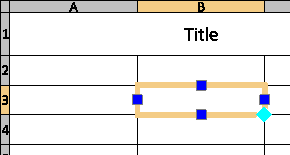
Hücreyi ya da satırını veya sütununu uzatmak için tutma noktalarını kullanın.
- Tabloları bölme
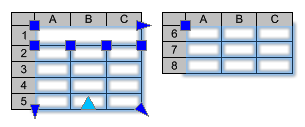
Tabloyu ana ve ikincil tablo parçalarına ayırmak için üçgen tutma noktasını veya Özellikler paletini kullanın.
- Satır ve sütun ekleme veya kaldırma, hücreleri birleştirme ve ayırma
Ek seçenekler tablo satırları, sütunları ve hücreleriyle çeşitli işlemler gerçekleştirmenizi sağlar. Bir hücre seçiliyken bağlam menüsüne erişmek için sağ tıklayın.
- Tablolardaki metni düzenleme
Tablolardaki metinleri düzenlemek için EditTable komutunu kullanın. Tablo metnini, geliştirilmiş biçimlendirme seçenekleri sağlayan bir açılır araç çubuğu kullanarak da düzenleyebilirsiniz.
- Tabloya Bloklar ekleme
 Bir hücre aralığı seçiliyken son eylemi tekrarlamak için Ctrl + Y veya F4 tuşlarını kullanın.
Tüm metin alanları, Notu Düzenle metin düzenleyicisini kullanarak düzenleyebileceğiniz ve formatlayabileceğiniz Metin objeleridir.
Bu bölümde aşağıdakiler açıklanmaktadır: