Objelerin Çoğaltmalarını Oluşturma
Pattern komutunu kullanarak belirlenen objelerin kopyalarını
- bir dairesel çoğaltma olarak ya da
- doğrusal çoğaltma içinde,
Bu türlere göre Çoğaltma iletişim kutusunda üç sekme görüntülenir (Dairesel, Doğrusal ve Yol).
Kopyalanan objeler, orijinal objelerin Katmanlar, ÇizgiRenkleri, ÇizgiStilleri ve ÇizgiKalınlıkları gibi tüm özelliklerini devralır.
İlişkili ve ilişkili olmayan çoğaltmalar oluşturabilirsiniz. İlişkili çoğaltmalar dahilindeki objeler, aralarındaki ilişkiyi korur. İlişkili çoğaltmalar, çoğaltmadaki öğeleri tek tek değiştirmek yerine bir bütün olarak düzenlemenize olanak tanır. İlişkili olmayan çoğaltmalarda bir öğenin düzenlenmesi diğer öğeleri etkilemez.
Çoğaltmaları ilişkili hale getirmek için Çoğaltma iletişim kutusunun Dairesel veya Doğrusal sekmesinde Ayarlar bölümündeki İlişkili seçeneğini etkinleştirin.
İlişkili çoğaltmaları düzenlemek için bkz. İlişkili Çoğaltmaları Düzenleme.
Çoğaltma ilişkiselliğini geri almak için Explode komutunu kullanın.
3B Çoğaltmalar
İlişkili ve ilişkili olmayan 3B doğrusal veya dairesel çoğaltmalar oluşturabilirsiniz.
3B doğrusal çoğaltmalar için Z yönüne seviye sayısını da belirtebilirsiniz.
3B dairesel çoğaltmalar için boşlukta herhangi iki noktayla eksen rotasyonunu belirtebilirsiniz.
Dairesel çoğaltmalar
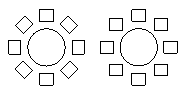
Belirtilen merkez nokta etrafında belirtilen bir objeyi kopyalayarak dairesel bir çoğaltma oluşturabilirsiniz. Kopya sayısını kendiniz kontrol edersiniz. Ek olarak çoğalttıkça kopyaları döndürebilirsiniz. Aksi halde kaynak objenin hizalamasını muhafaza ederler.
Yazılım, belirtilen eksen noktasıyla belirtilen obje üzerindeki taban nokta arasındaki mesafeyi temel alarak dairesel çoğaltma yarıçapını belirler. Bir yakalama noktasını taban nokta olarak kullanabilir veya başka bir nokta belirtebilirsiniz.
Örnek:
8 öğe ile dairesel çoğaltma, 360° dolum.
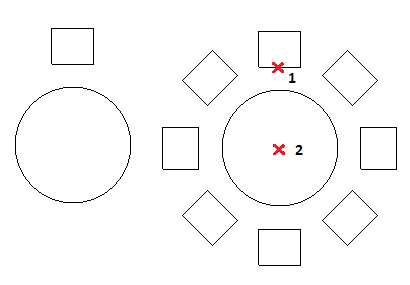
Bir dairesel çoğaltma oluşturmak için:
- Aşağıdakilerden birini yapın:
- Şeritte, Başlangıç > Değiştir > Çoğaltma öğesine tıklayın.
- Menüde, Değiştir > Çoğaltma öğesine tıklayın.
- Pattern yazın.
- İletişim kutusunda, Dairesel sekmesine tıklayın.
- Seçim altında, Objeleri belirt
 simgesine tıklayın. Çoğaltmayı oluşturmak için gerekli objeleri seçin ve seçimi tamamlamak için Enter tuşuna basın.
Seçiminiz tamamlandığında iletişim kutusu kaybolur.
İletişim kutusunda, belirlenen objeler koleksiyonuna elemanlar denir.
- Ayarlar altında, şunları ayarlayın:
- Çoğaltmayı şuna dayandır. Bir seçenek belirleyin:
- Elemanlar Arasındaki Açı ve Toplam Eleman Sayısı
- Doldurma Açısı ve Elemanlar Arasındaki Açı
- Doldurma Açısı ve Toplam Eleman Sayısı
- Şunun arasındaki açı (gerekirse). Çoğaltma objelerinin taban noktaları ve çoğaltmanın merkezi arasındaki iç açıyı belirler. Pozitif bir değer girin veya Öğeler arasındaki açıyı seçin
 simgesine tıklayın.
 - Doldurma açısı (gerekirse). Pozitif bir değer girin ya da Doldurma açısını seçin öğesine tıklayın. Doldurulacak açı için varsayılan değer 360 derece, yani tam bir daire çoğaltmasıdır. Sıfır değerine izin verilmez.
- Toplam sayı (gerekirse). Dairesel çoğaltmadaki (kaynak dahil) sonuç olarak ortaya çıkan kopya sayısını belirler.
- Seviyeler. 3B dairesel çoğaltmadaki seviye sayısını belirtir.
- Seviyeler arasındaki aralık. Seviyeler arasındaki mesafeyi belirler.
- Satırlar. Dairesel çoğaltmadaki satır sayısını belirler.
Aşağıdaki örnekler, her satırda 8 öğe ve 360° dolum olan iki satırlı bir dairesel çoğaltma göstermektedir.
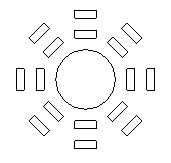
- Satırlar arası boşluk. Dairesel çoğaltmanın satırları arasındaki mesafeyi belirtir.
- Çoğaltmayı şuna dayandır. Bir seçenek belirleyin:
- Eleman taban noktası altında, şunları ayarlayın:
- Seçilen son objeyi kullan. Taban noktasını, belirlediğiniz son objeden kullanır.
- X ve Y. Değerleri girin ya da grafik alanında taban noktasını belirlemek için Taban noktasını belirtin
 öğesine tıklayın.
- Eksen noktası altında, X ve Y için çoğaltmanın merkez noktası için değerler girin veya Merkez noktasını seçin simgesine tıklayın.
- Objeleri çoğaltıldıkları gibi döndürmek için Elemanlara eksen etrafında oryantasyon yap öğesini seçin, aksi takdirde kaynak objelerin hizalamasını korurlar.
- Tamam'a tıklayın.
 Not: Çoğaltma iletişim kutusunda sonuçta ortaya çıkan çoğaltmayı, oluşturmadan kontrol etmek için Önizleme öğesine tıklayın. Bu seçeneği dilediğiniz kadar kullanabilir ve iletişim kutusuna dilediğiniz kadar dönebilirsiniz. Daha sonra çoğaltmayı oluşturmak için Tamam düğmesine tıklayın.
Doğrusal Çoğaltmalar
Doğrusal çoğaltmadaki objelerin çok sayıda kopyasını oluşturabilirsiniz.
Satır ve sütun sayısını ve bunlar arasındaki mesafeyi belirtebilirsiniz.
Bir doğrusal çoğaltma oluşturmak için:
- Aşağıdakilerden birini yapın:
- Şeritte, Başlangıç > Değiştir > Çoğaltma öğesine tıklayın.
- Menüde, Değiştir > Çoğaltma öğesine tıklayın.
- Pattern yazın.
- İletişim kutusunda, Doğrusal sekmesine tıklayın.
- Objeleri belirleyin simgesine tıklayın, çoğaltmayı oluşturmak için objeleri seçin ve seçimi tamamlamak için Enter tuşuna basın.
Seçiminiz tamamlandığında iletişim kutusu kaybolur.
İletişim kutusunda, belirlenen objeler koleksiyonuna elemanlar denir.
- Ayarlar altında, şunları ayarlayın:
- İlişkili. Çoğaltmanın ilişkili mi yoksa ilişkisiz mi oluşturulduğunu belirtir.
- Yatay eksen ve Dikey eksen için kopya sayısını girin.
- Seviyeler için Z yönündeki seviye sayısını girin.
- Şunun üzerindeki elemanlar arasındaki aralık için kopyalar arasındaki aralığı ve çoğaltma için bir açı tanımlayın:
- Yatay eksen. Sütunlar arasındaki uzaklığı belirtir. Teknik resimde iki nokta kullanarak ötelemeyi belirlemek için Sütun öteleme seçin
 simgesine tıklayın. Sütun öteleme negatif bir değerse, sütunlar sola eklenir.
 - Dikey eksen. Satırlar arasındaki uzaklığı belirtir. Teknik resimde iki nokta kullanarak ötelemeyi belirlemek için Satır öteleme seçin simgesine tıklayın. Satır öteleme negatif bir değerse, satırlar aşağı doğru eklenir.
- Seviyeler. 3B desen için seviyeler arasındaki boşluğu belirtir.
- Çoğaltma açısı. Kopyaların nasıl ayarlandığını denetlemek için açıyı belirler. İmleci kullanarak açıyı belirtmek için Açı seçin simgesine tıklayın.
- Yatay eksen. Sütunlar arasındaki uzaklığı belirtir. Teknik resimde iki nokta kullanarak ötelemeyi belirlemek için Sütun öteleme seçin
- Eleman taban noktası altında, şunları ayarlayın:
- Seçilen son objeyi kullan. Taban noktasını, belirlediğiniz son objeden kullanır.
- X ve Y. Değerleri girin ya da grafik alanında taban noktasını belirlemek için Taban noktasını belirtin öğesine tıklayın.
- Tamam'a tıklayın.
Not: Çoğaltma iletişim kutusunda sonuçta ortaya çıkan çoğaltmayı, oluşturmadan kontrol etmek için Önizleme öğesine tıklayın. Bu seçeneği dilediğiniz kadar kullanabilir ve iletişim kutusuna dilediğiniz kadar dönebilirsiniz. Daha sonra çoğaltmayı oluşturmak için Tamam düğmesine tıklayın.
Bir yol boyunca çoğaltmalar
Bir yol boyunca bir çoğaltma oluşturmak için:
- Aşağıdakilerden birini yapın:
- Şeritte, Başlangıç > Değiştir > Çoğaltma öğesine tıklayın.
- Menüde, Değiştir > Çoğaltma öğesine tıklayın.
- Pattern yazın.
- İletişim kutusunda, Yol sekmesine tıklayın.
- Objeleri belirleyin öğesine tıklayın, bir yol boyunca hizalanacak objeleri seçin ve seçimi tamamlamak için Enter tuşuna basın.
Seçiminiz tamamlandığında iletişim kutusu kaybolur.
İletişim kutusunda, belirlenen objeler koleksiyonuna elemanlar denir.
- Yol belirleyin öğesine tıklayın ve belirlenen objelerin üzerinden hizalanacağı yolu tanımlayan objeyi seçin.
Yol; bir Çizgi, DevamlıÇizgi, Yay, Daire, Elips veya Spline olabilir.
- Ayarlar'da şunları ayarlayın:
- Çoğaltmayı şuna dayandır. Bir seçenek belirleyin:
- Elemanlar Arasındaki Uzaklık ve Toplam Eleman Sayısı. Kopyaları, belirlenen toplam sayı kadar belirlenen aralıklarda yol boyunca ayırır. Hesaplanan çoğaltma uzunluğu yolun uzunluğunu aşarsa kopyalar arasındaki uzaklık azaltılır.
- Eşit Olarak Böl. Kopyaların sayısını, yolun toplam uzunluğu boyunca eşit olarak ayırır.
- Eşit Olarak Ölç. Kopyaları, belirlediğiniz aralıklarda yol boyunca ayırır.
- Uzaklık (gerekirse). Kopyalar arasındaki aralıkları belirler. Grafik alanında uzaklığı tanımlamak için Elemanlar arasındaki aralığı belirleyin öğesine tıklayın.
- Toplam sayı (gerekirse). Yol çoğaltmasındaki (kaynak dahil) sonuç olarak ortaya çıkan çoğaltma kopyalarının sayısını belirler.
- Çoğaltmayı şuna dayandır. Bir seçenek belirleyin:
- Eleman taban noktası altında, şunları ayarlayın:
- Seçilen son objeyi kullan. Taban noktasını, belirlediğiniz son objeden kullanır.
- X ve Y. Değerleri girin ya da grafik alanında taban noktasını belirlemek için Taban noktasını belirtin öğesine tıklayın.
- Satırlar altında şunları ayarlayın:
- Sayı. Çoğaltmadaki satır sayısını belirtir.
- Uzaklık. Satırlar arasındaki uzaklığı belirler. Uzaklık negatif bir değerse satırlar aşağı doğru eklenir. Grafik alanında uzaklığı tanımlamak için Elemanlar arasındaki aralığı belirleyin öğesine tıklayın.
- Eleman hizalaması altında şunları ayarlayın:
- Elemanları yol ile hizala. Her çoğaltma kopyasını, yol yönü ile teğet olacak şekilde hizalar. Aksi takdirde kopyalanan objeler, kaynak objelerin yönünü korur.
- Teğet yönünü belirleyin. Grafik alanında, yola göreceli olarak kopyaların teğetliğini temsil eden iki nokta belirler. Kaynak objelerin geometrisine referans olması için ObjeYakalamaları kullanın.
Önceden belirlediğiniz teğet yönünü kaldırmak için Teğeti kaldır öğesine tıklayın.
- Teğetten olan açı. Belirtilen teğet yönüne göreli olan kopyalar için döndürme açısını belirler.
- Tamam'a tıklayın.
Not: Çoğaltma iletişim kutusunda sonuçta ortaya çıkan çoğaltmayı, oluşturmadan kontrol etmek için Önizleme öğesine tıklayın. Bu seçeneği dilediğiniz kadar kullanabilir ve iletişim kutusuna dilediğiniz kadar dönebilirsiniz. Daha sonra çoğaltmayı oluşturmak için Tamam düğmesine tıklayın.
Erişim
Komut: Pattern
Menü: Değiştir > Çoğaltma
Şerit: Ana Sayfa > Değiştir > (Açılır Pencere) Çoğaltma 
Araç Paletleri: Değiştir > Çoğaltma