
Referansları ve Blokları Kırpma
Uygulamada, yalnızca bir Referans (Referans alınan teknik resim dosyası) veya Blok bölümü üzerinde çalışmanız gereken durumlar vardır. Referansın tamamını görüntülemek yerine, Referansı bir sınırla tanımlanan bir alana göre kırpabilir ve yalnızca üzerinde çalışmak istediğiniz bölümü görüntüleyebilirsiniz.
Bir Referansı veya Bloğu, belirtilen bir sınır ile tanımlanan bir alana göre kırpmak için ClipReference komutunu kullanın. Komut, belirtilen sınırın dışındaki tüm objeleri gizler.
Örnek:
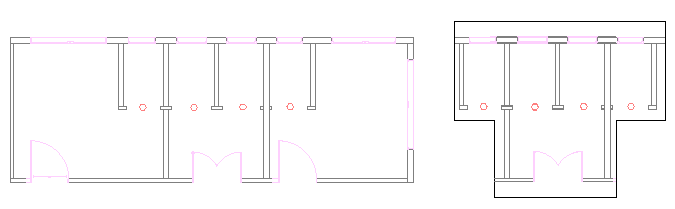
Her Referans veya Blok için bir kırpma sınırı oluşturabilirsiniz. Kırpma sınırı bir devamlı çizgi, dikdörtgen veya çokgen olabilir.
Komut, Referans ve kırpma sınırı arasında bir bağlantı oluşturur. Kırpma sınırı taşındığında Referans da taşınır. Kırpılan referansın kopyalanması veya döndürülmesi de sınıra göre gerçekleştirilir.
Kırpma sınırına artık ihtiyacınız olmadığında, bu sınırı silebilirsiniz. Kırpma sınırını silmek Referansı silmez.
Komut seçenekleri aşağıdakileri yapmanızı sağlar:
Sınırı dinamik olarak değiştirme
Gizlenecek alanı ters çevirme
Sınırı gizleme veya görüntüleme
Komutu 3B objelerle kullanırken bir kırpma derinliği belirleme
Bir Referans seçerseniz ve şerit etkinse Referans bağlamsal sekmesi görünür. Bağlamsal sekme, Referanslarla çalışmak için sık kullanılan seçenekleri ve araçları gruplar.
Kırpma Sınırlarını Yeniden Boyutlandırma
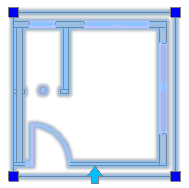
Ayrıca, tutma noktalarını kullanarak kırpma sınırının şeklini veya boyutunu değiştirebilirsiniz. Çerçeve üzerindeki özel bir tutma noktası, çerçeveyi ters çevirmenize olanak tanır.
Not: Sınırın değiştirilmesi Referanslı teknik resim dosyasındaki objeleri değiştirmez.
Kırpma sınırında kullanılabilen tutma noktaları:
Tutma Noktası |
Simge |
Değişiklikler |
|---|---|---|
Standart |
|
Esnet, Yeniden boyutlandır |
Tersine Çevir |
|
Gizlenecek alanı tersine çevirir |

Örnek:
Referansları veya Blokları kırpmak için:
Kırpma sınırı uygulamak istediğiniz Referansları veya Blokları belirtin ve Enter tuşuna basın.
Aşağıdakilerden birini yapın:
Menüde, Değiştir > Kırp > Referans öğesine tıklayın.
Şeritte, Ekle > Referans > Referansları Yönet > Kırp öğesine tıklayın.
ClipReference yazın.
Bir seçenek belirleyin:
Sınır: Yeni kırpma sınırı oluşturur. Referans veya Blok için bir kırpma sınırı zaten varsa, eski sınırı silmeniz istenir. Seçenekleri belirtin:
Kırpmayı ters çevir: Kırpma sınırının görüntüsünü ters çevirmenize olanak tanır. Sınırın dışındaki objeleri görüntülemek ve önceki moda geri dönmek için bu seçeneği kullanın.
Çokgensel: Noktalar belirterek kırpma sınırı olarak düzensiz bir çokgen şekil tanımlamanıza olanak tanır.
Dikdörtgensel: İki karşı nokta belirleyerek korunacak alanın etrafında dikdörtgen bir kırpma sınırı tanımlamanızı sağlar.
DEvamlı çizgi seç: Kırpma sınırı olarak işlev görecek mevcut bir DevamlıÇizgiyi seçmenize olanak tanır. Yay segmentleri eğri olmaktan çıkarılır.
Kırpma derinliği (3B olarak kırpılan Referans veya Bloklar için kullanılır): Kırpma sınırına paralel ön ve arka düzlemleri ayarlar. Kırpma noktaları belirterek düzlemleri seçersiniz. Geometriyi seçmek için çıkarım kullanın. Seçenekleri belirtin:
Uzaklık: Ön ve arka düzlemler oluşturmak için kırpma sınırından belirtilen uzaklığı kullanır.
Kaldır: Kırpma düzlemlerini kaldırır.
Sil: Kırpma sınırını kaldırır.
Kapalı: Referans veya Bloğun tamamını görüntülemek için kırpma sınırını kapatır. Kırpma sınırı tutulur, böylece yeniden etkinleştirebilirsiniz.
Açık: Referans veya Bloğun bir kısmını kırpma sınırını içinde görüntülemek için kırpma sınırını etkinleştirir.
Devamlı Çizgi: Daha önce oluşturduğunuz kırpma sınırından bir DevamlıÇizgi oluşturur (Dikdörtgen ve Çokgensel seçeneklerini kullanarak).
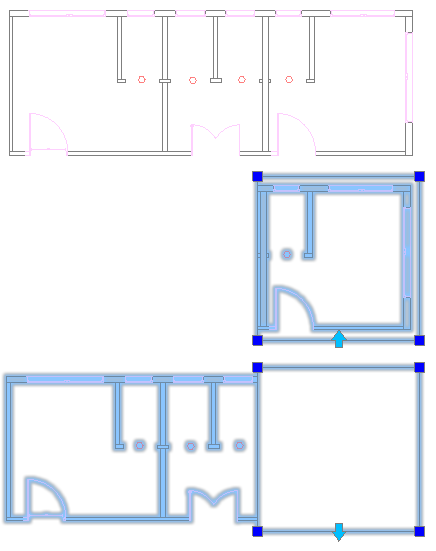
Kırpılmış bir Referansı tersine çevirmek için:
Tutma noktalarını görüntülemek üzere tersine çevirmek için kırpma sınırına tıklayın.
Sınırın ilk kenarının orta noktasındaki tutma noktasına
 tıklayın.
Örnek:
Erişim
Komut: ClipReference
Menü: Değiştir > Kırp > Referans
Şerit: Ekle > Referans > Kırp > Referans
Bağlamsal Şerit: Referans > Kırp
İlgili Konular
Teknik Resimleri Referanslar Olarak İliştirme
Referanslar Paletinin Kullanımı
“Referans” Bağlamsal Şerit Sekmesi
Üst Öğe Konusu