
Tabloları ve Tablo Hücrelerini Düzenleme
Tablolara hücre, satır ve sütun ekleyebilir, bunları silebilir, birleştirebilir veya yeniden boyutlandırabilirsiniz. Hücreleri yerinde değiştirebilir veya EditTableCell komutunu kullanabilirsiniz.
EditTableCell komutu tarafından sağlanan seçenekler, Tablo bağlam şeridindeki bazı araçlara karşılık gelir.
Grafik alanında bir tablo veya hücre aralığı seçerseniz ve şerit etkinse Tablo bağlamsal şerit sekmesi görünür. Bağlamsal şerit sekmesi, tabloları değiştirmeye yönelik seçenekleri ve araçları gruplandırır. Örneğin, satır ve sütun ekleme ve silme, hücreleri birleştirme, hücre kenarlıklarının görünümünü değiştirme ve biçimlendirmeyi değiştirme araçları.
Tutma noktaları, tabloları değiştirmek için ek yollar sağlar. Seçmek için bir hücrenin içine tıkladığınızda, tutma noktaları hücre kenarında görünür. Bir veya daha fazla hücreyi ya da tüm satır veya sütunu seçebilirsiniz.
Hücre kenarının ortasında görüntülenen tutma noktaları tablo hücrelerini yeniden boyutlandırmanızı sağlar. Hücre yüksekliğini ve genişliğini ayarlamak için tutma noktalarını sürükleyin.
Hücrenin sağ alt köşesindeki özel bir tutma noktası, tablodaki artımlı değerleri otomatik olarak doldurmanızı sağlar.
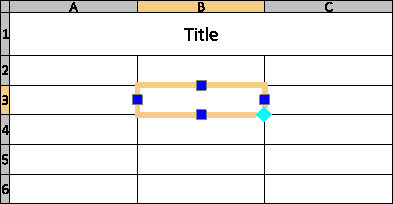
Bir hücre aralığı seçmek için tıklayın ve birkaç hücre üzerinde sürükleyin. Alternatif olarak, Shift tuşunu basılı tutarak ve başka bir hücrenin içine tıklayarak aralarındaki tüm hücreleri seçebilirsiniz.
Grafik alanında bir tablo veya hücre aralığı seçerseniz ve şerit etkinse Tablo bağlamsal şerit sekmesi görünür. Bağlamsal şerit sekmesi, tabloları değiştirmeye yönelik seçenekleri ve araçları gruplandırır. Örneğin, satır ve sütun ekleme ve silme, hücreleri birleştirme, hücre kenarlıklarının görünümünü değiştirme ve biçimlendirmeyi değiştirme araçları.
 Seçili hücre aralığında, son işlemi tekrarlamak için Ctrl + Y veya F4 kullanın.
Tablo hücrelerini yeniden boyutlandırmak için:
Yerinde düzenlemek üzere bir veya daha çok tablo hücresini seçin:
Bir tablo hücresine tıklayın
- veya -
Shift tuşunu basılı tutarken birden çok hücreye tıklayın
- veya -
Satırların veya sütunların tamamını seçmek için bir satır ya da sütun üstbilgisine tıklayın
Seçili hücreler vurgulanır ve tutmalarla görüntülenir. Sütun ve satır üstbilgileri görünür.
Düzenleme araçları görünür.
Kullanıcı arayüzünün tipine göre aşağıdakilerden birini yapın:
Tabloyu değiştirmek için Tablo Hücrelerini Düzenle araç çubuğu açılır araç çubuğundaki araçları kullanın.
Tabloyu değiştirmek için Tablo şerit sekmesindeki araçları kullanın.
Seçili sütunun sütun genişliğini ayarlamak için sol veya sağ hücre tutmasını, seçili satırların yüksekliğini ayarlamak için üst ve alt hücre tutmasını kullanın.
Tablo hücrelerindeki metni düzenlemek için:
Yerinde düzenlemek üzere bir veya daha çok tablo hücresini seçin:
Bir tablo hücresine tıklayın
- veya -
Shift tuşunu basılı tutarken birden çok hücreye tıklayın
- veya -
Satırların veya sütunların tamamını seçmek için bir satır ya da sütun üstbilgisine tıklayın
Seçili hücreler vurgulanır ve tutmalarla görüntülenir. Düzenleme araçları görünür.
Kullanıcı arayüzünün tipine göre aşağıdakilerden birini yapın:
Tabloyu değiştirmek için Tablo Hücrelerini Düzenle araç çubuğu açılır araç çubuğundaki araçları kullanın.
Tabloyu değiştirmek için Tablo şerit sekmesindeki araçları kullanın.
Ek seçeneklere erişmek için seçili hücrelere sağ tıklayın:
Metin Düzenle. Tablo hücresi metnini düzenlemek üzere Not Biçimlendirme açılır araç çubuğunu açar.
Tüm İçeriği Sil. Seçili hücrelerdeki metni siler.
Özellikler. Özellikler paletindeki hücre özelliklerini değiştirebilmenizi sağlar.
Düzenlemeyi bitirmek için tablonun dışına tıklayın.
Aynı metni birden fazla tablo hücresinde kullanmak için, hücreleri seçin, ardından metni Özellikler paletinin İçerik alanındaki Veri metin kutusuna girin. Bu alanda, aynı metin rengini, metin yüksekliğini ve MetinStilini birden fazla tablo hücresine de uygulayabilirsiniz.
Sınır çizgisi görünümünü değiştirmek için:
Yerinde düzenlemek üzere bir veya daha çok tablo hücresini seçin:
Bir tablo hücresine tıklayın
- veya -
Shift tuşunu basılı tutarken birden çok hücreye tıklayın
- veya -
Satırların veya sütunların tamamını seçmek için bir satır ya da sütun üstbilgisine tıklayın
Seçili hücreler vurgulanır ve tutmalarla görüntülenir.
Düzenleme araçları görünür.
Aşağıdakilerden birini yapın:
Tablo Hücrelerini Düzenle araç çubuğunda, Hücre Formatı
 simgesine tıklayın.
Şeritte, Tablo > Hücre > Hücre Formatı seçeneğini belirleyin.
Hücre Formatı iletişim kutusunda aşağıdakileri yapın:
ÇizgiRengi. Belirtilen sınırlar için bir renk seçin.
ÇizgiStili. Belirtilen sınırlar için bir ÇizgiStili seçin.
ÇizgiKalınlığı. Belirtilen sınırlar için bir ÇizgiKalınlığı seçin.
Şuna uygula:. Seçili ÇizgiRengi, ÇizgiStili ve ÇizgiKalınlığını seçili sınıra uygular.
Not: TabloStilinde tanımlı çizgi özelliklerini uygulamak için BloğaGöre seçeneğini kullanın.
Seçili hücre aralığında, Hücre Biçimi iletişim kutusunu açmak için Ctrl + Y kullanın.
Tablo hücrelerini EditTableCell komutuyla düzenlemek için:
Komut isteminde EditTableCell yazın.
Bir tablo hücresi belirtin.
An formatında bir hücre veya An:An formatında bir hücre aralığını belirtin. Burada A, sütun göstergelerini ve n, satır numaralarını belirtir.
Örneğin C3 veya B2:D5.
Tabloyu değiştirmek için komut seçeneklerini (Ekle, Kaldır, Boyut, Birleştir ve Ayır) ve alt seçeneklerini kullanın.
Seçenekler, Tablo Hücrelerini Düzenle açılır araç çubuğu seçeneklerine karşılık gelir (yukarıdaki bilgilere bakın).
Hücre içeriğiyle çalışma seçenekleri:
İçerik. Düzenleme için belirtilen hücreleri kilitlemenizi ve hücrelerin kilidini açmanızı sağlar.
Veritipi. Veri tipini belirlemenizi sağlar.
Formül. Formül belirlemenize olanak tanır.
BlokEkle. Tablo Hücresine Blok Ekle iletişim kutusunu açar ve belirtilen hücreye bir Blok eklemenizi sağlar.
AlanEkle. Alan iletişim kutusunu kapatır ve belirli bir hücreye bir alan eklemenizi sağlar.
Verileri biçimlendirme seçenekleri:
Format. Hücre içeriğini hizalamanızı ve arka plan rengini değiştirmenizi sağlar. Ayrıca, formatı değiştirmek için belirtilen hücreleri kilitleyebilir ve hücrelerin kilidini açabilirsiniz.
İçerikFormatı. İçeriği değiştirirken yanlışlıkla formatı değiştirmelerini önlemek için belirtilen hücreleri kilitlemenizi ve hücrelerin kilidini açmanızı sağlar.
Çıkış seçeneğini belirtin.
ObjeTutmaları kullanarak tablo sunumunu düzenlemek için:
Bir tablo kılavuzuna tıklayın.
ObjeTutmalar görünür.
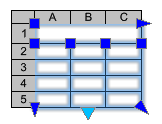
Tabloyu değiştirmek için ObjeTutmaları seçin:
VarlıkTutamaç Konumu
Description
Sol üst köşe
Tabloyu taşır.
Sağ üst köşe
Tabloyu yatay olarak uzatır.
Sol alt köşe
Tabloyu dikey olarak uzatır.
Sağ alt köşe
Tabloyu hem yatay hem de dikey olarak uzatır.
Alt orta nokta
Tabloyu böler.
Sütunların üstü
Sütun genişliklerini ayarlar.
Tablo görünümünü değiştirmeyi bitirmek için tablonun dışına tıklayın.
Tablo tutamaçlarına iki kez tıklayarak, tüm tabloları taşıyabilir, döndürebilir, ölçeklendirebilir veya kopyalayabilirsiniz (bkz. VarlıkTutamaçları ile Değiştirme).
Erişim
Komut: EditTableCell
Menü: Değiştir > Objeler > Tablo Hücreleri
İlgili Konular
Tablo Hücreleri Arasında Özellik Kopyalama
Tablo Hücrelerini Düzenle Araç Çubuğu
Tablo Hücrelerinde Verileri Otomatik Doldurma
Üst Öğe Konusu