
Teknik Resim Ayarlarını Tanımlama
Seçenekler iletişim kutusunun Teknik Resim Ayarları sayfası, belirli teknik resim komutlarının davranışını, belirli teknik resim objelerinin görünümünü, geçerli teknik resmin birim sistemini ayarlamanıza, Özel Koordinat Sistemleri’ni (CCS) yönetmenize, Teknik Resim Ölçek Listesini özelleştirmenize ve teknik resim standartları doğrulamasını ayarlamanıza izin verir.
Davranış
Belirli teknik resim komutlarının davranışını ve çizgi ölçeği seçeneklerini ayarlamak için:
Aşağıdakilerden birini yapın:
Araçlar > Seçenekler’e tıklayın (veya Options yazın).
Seçenekler iletişim kutusunda, Teknik Resim Ayarları
 öğesine tıklayın.
DrawingSettings yazın.
Davranış’ı genişletin ve Göreceli ölçümlendirmeleri etkinleştir’i işaretleyin veya işareti kaldırın. Bu, oluşturduğunuz ölçümlendirmelerin ölçülen objelerle ilişkilendirildiğini belirtir.
ÇizgiStili Parametreleri’ni genişletin ve aşağıdakileri ayarlayın:
Global çizgi ölçeği. ÇizgiStillerini görüntülemek için bir ölçek faktörü ayarlar. Bu, yakınlaştırma ve uzaklaştırma sırasında faydalıdır.
Yeni objeler için çizgi ölçeği. Yeni objeler için obje çizgi ölçeği ayarlar. Tüm obje çizgi ölçekleri, Global çizgi ölçeği’nin obje çizgi ölçeğine çarpımına bağlı olarak görüntülenir.
Çalışma sayfasının birimlerine dayanan ölçek. Görünüm Penceresinin özel ölçeğini, Yeni objeler için çizgi ölçeği’nin hesaplanan değeri ile çarpar.
Teknik Resim Sınırı’nı genişletin ve şunları ayarlayın:
Teknik resim sınırı etkinleştir: Objeleri, Konum’da ayarlanan sınır içindeki teknik resim objeleri ile sınırlar.
Konum: Teknik resim sınırlarını ayarlar. Koordinatları belirtin veya Grafik alanında seçin
 öğesine tıklayarak sınırları grafik alanında ayarlayın.
Obje Çerçeve Kontrolü öğesini genişletin. Bu sayede Resimler, OLE nesneleri, PDF Altlıkları ve DGN Altlıkları için çerçeve görünürlüğünü ayarlayabilirsiniz.
Çerçeveyi görüntüleme ve yazdırma: Çerçeveyi grafik alanındaki obje sınırlarında ve alınan çıktılarda gizler.
Çerçeveyi görüntüle ama yazdırma: Obje sınırındaki çerçeveyi grafik alanında gösterir ancak çıktılarda gizler.
Çerçeveyi görüntüle ve yazdır: Çerçeveyi grafik alanındaki obje sınırlarında ve alınan çıktılarda gösterir.
Tamam’a tıklayın.
Görüntüle
Görüntü seçeneklerini ayarlamak için:
Aşağıdakilerden birini yapın:
Araçlar > Seçenekler’e tıklayın (veya Options yazın).
Seçenekler iletişim kutusunda, Teknik Resim Ayarları
öğesine tıklayın.DrawingSettings yazın.
Görüntü’yü genişletin ve aşağıdakileri ayarlayın:
Model ve Çalışma Sayfası sekmelerini göster. Model ve Çalışma Sayfası sekmelerinin görünümünü etkinleştirir ve devre dışı bırakır.
Blok özelliklerini göster:
Normal. BlokÖzelliğinde tanımlanan ayarı kullanır.
Açık. BlokÖzelliğinde tanımlanan ayardan ve onların gizli olup olmamasından bağımsız olarak BlokÖzelliklerini gösterir.
Kapalı. BlokÖzelliklerini gizler.
İşlenen obje pürüzsüzlüğü. İşleme ve gölgeleme için eğri yüzeylerin pürüzsüzlüğünü belirtin. Ayar, teknik resimdeki 3B katı nesnelerin görünümünü etkiler. 0,1 ile 10,0 arasında bir değer belirtin. Varsayılan değer 0,5’tir.
Belirtilen pürüzsüzlük aynı zamanda ExportSTL komutuyla stereolitografi dosyaları (.stl) verilirken 3B katı nesnelerin çözünürlüğünü de etkiler.
Koordinat Sistemi Simgesi’ni genişletin ve aşağıdakileri ayarlayın:
Simgeleri göster. Model ve Çalışma Sayfası sekmelerinde koordinat sistemi simgelerini görüntüler.
Simgeleri orijinde göster. Koordinat sistemi simgelerini her zaman grafik alanında orijin konumunda görüntüler.
Değişiklikleri etkin olarak görüntülenen tüm görünümlere uygula. Simgeleri göster ve Simgeleri orijinde göster için ayarları tüm görünümlere uygular.
Küçük resim öğesini genişletin ve küçük resim önizlemelerinin ne zaman güncelleneceğini belirleyin:
Model alanı görünümleri. Model görünümleri için küçük resim önizlemelerini günceller.
Çalışma sayfası görünümleri. Düzen Çalışma Sayfası görünümleri için küçük resim önizlemelerini günceller.
Çalışma Sayfaları. Düzen Çalışma Sayfaları için küçük resim önizlemelerini günceller.
Oluşturulan, değiştirilen ya da geri yüklenen çalışma sayfaları veya görünümler. Düzen Çalışma Sayfaları ya da görünümler oluşturulduğunda, değiştirildiğinde veya geri yüklendiğinde küçük resim önizlemelerini günceller.
Teknik resim kaydedildiğinde. Teknik resim kaydedildiğinde küçük resim önizlemelerini günceller.
Tüm seçeneklerin seçimini kaldırırsanız küçük resim önizlemeleri güncellenmez.
Tamam’a tıklayın.
Daha Fazla Seçenek: Noktalar, Birim Sistemi, Koordinat Sistemi, Teknik Resim Ölçek Listesi, Standartların Yapılandırılması
Nokta objelerinin format ve boyutunu ayarlamak için:
Seçenekler iletişim kutusunun ilgili bölümünü açan PointFormat komutuna bakın.
Teknik resimde kullanılacak BirimSistemini ayarlamak için:
Seçenekler iletişim kutusunun ilgili bölümünü açan UnitSystem komutuna bakın.
CCS’leri yönetmek için:
Seçenekler iletişim kutusunun ilgili bölümünü açan CSStyle komutuna bakın.
Teknik Resim Ölçek Listesini özelleştirmek için:
Seçenekler iletişim kutusunun ilgili bölümünü açan EditScaleList komutuna bakın.
Geçerli teknik resim için Teknik Resim Standartları doğrulaması ayarlamak üzere:
Seçenekler iletişim kutusunun ilgili bölümünü açan DrawingStandards komutuna bakın.
Ölçümlendirme Yakalama Öteleme Uzaklıkları
Ölçümlendirme konumu yakalama tercihlerini ayarlamak için:
Ölçümlendirme çizgilerini, ölçülen doğrusal objelerden belirtilen uzaklıklarda ve takip eden ölçümlendirme çizgileri arasında ya da yarıçap ve çap ölçümlendirmeleri için belirtilen açılarda yerleştirilmek üzere zorlayabilirsiniz.
Aşağıdakilerden birini yapın:
Araçlar > Seçenekler’e tıklayın (veya Options yazın).
Seçenekler iletişim kutusunda, Teknik Resim Ayarları
öğesine tıklayın.DrawingSettings yazın.
Ölçümlendirme Yakalama Öteleme Uzaklıkları’nı genişletin.
Öteleme uzaklıklarını etkinleştir seçeneğini kullanıp kullanmamaya karar verin.
Öteleme Uzaklıkları altında, şunları ayarlayın:
Ölçülen doğrusal nesneden ilk boyut çizgisinin ofseti.
Ardışık boyut çizgileri arasındaki ofset mesafesi.
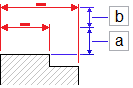
Varsayılan öteleme uzaklıkları, obje ve ilk ölçümlendirme çizgisi arasında 0,40 inç (veya 10 mm) ve ölçümlendirmeler arasında 0,25 inç’dir (veya 6 mm).
Radyal/çap yakalama açısı seçeneğinde, radyal konumlar boyunca yarıçap ve çap ölçümlendirmelerini sürüklediğinizde kullanmak üzere yakalama açısı aralıklarını ayarlayın. Varsayılan yakalama açısı 15°’dir.
Merkez Çizgisi Ayarları
Merkez çizgi tercihlerini ayarlamak için:
Aşağıdakilerden birini yapın:
Araçlar > Seçenekler’e tıklayın (veya Options yazın).
Seçenekler iletişim kutusunda, Teknik Resim Ayarları
öğesine tıklayın.DrawingSettings yazın.
Centerlines öğesini genişletin.
Uzatma’da, konturu tanımlayan objeleri aşan MerkezÇizgileri için uzatmayı belirleyin.
Ok Tuşu Hareketi
Ok Tuşu Hareketine ilişkin tercihleri ayarlamak için:
Aşağıdakilerden birini yapın:
Araçlar > Seçenekler’e tıklayın (veya Options yazın).
Seçenekler iletişim kutusunda, Teknik Resim Ayarları
öğesine tıklayın.DrawingSettings yazın.
Ok Tuşu Hareketi öğesini genişletin ve şunları ayarlayın:
Ok Tuşu Artışı. Objeleri ok tuşlarını kullanarak taşımak için pozitif bir değer belirtir. Seçili objelerin hareket etme uzaklığını belirtir (Shift + Ok tuşları)
Örneğin, Ok Tuşu Artışı’nı 2,5 değerine ayarlayıp Shift + Ok tuşlarına basarsanız seçili objeler ortogonal olarak ok yönünde 2,5 birim hareket eder.
Sayfa yukarı/aşağı artışı. Ok Tuşu Artışı için bir çarpım katsayısı belirtir.
Örneğin, Ok tuşu artışı’nı 2,5 ve Sayfa yukarı/aşağı artışı’nı 2’ye ayarlarsanız Shift + Ok tuşlarına bir kez bastığınızda seçili objeler ortogonal olarak ok yönünde 5 birim hareket eder.
Araçlar > Seçenekler’e tıklayın (veya Options yazın).
Erişim
Komut: DrawingSettings veya Options
Menü: Araçlar > Seçenekler
Şerit: Yönet > Özelleştirme > Seçenekler
İlgili Konular
Kullanıcı Arayüzünü Özelleştirme
Üst Öğe Konusu