
Çizim Sekmelerini Kullanma
Teknik resim pencere alanı üst kısmında teknik resim sekmelerini göstermek için DrawingTabs komutunu kullanın. HideDrawingTabs komutu, teknik resim sekmelerini gizler.
Teknik resim sekmeleri, birçok açık teknik resmi kontrol etmek için kolay bir yöntem sağlar.
Etkin teknik resim sekmesi beyazdır, tüm diğer teknik resim sekmeleri gridir. Bir sekmenin üzerine geldiğinizde bir araç ipucu, teknik resim dosyasının tam yolunu ve tam adını görüntüler (yalnızca kaydedilen teknik resimler).
Sekmeler çubuğuna ait kısayol menüleri, sekmeleri kontrol etmek için dosya komutları ve seçenekleri sağlar.
Sekmelerin üzerine geldiğinizde, açık teknik resimlerin her çalışma alanı (model veya düzen çalışma sayfası) için küçük resimlerle birlikte önizleme panelleri görünür. Teknik resmi kaydettiğinizde veya çalışma alanları arasında geçiş yaptığınızda önizlemeler güncellenir. Tüm küçük resimler bir önizleme paneline sığmazsa panelin her iki ucundaki oklar, küçük resimleri sağa veya sola kaydırır.
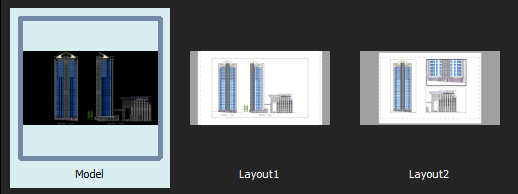
Önizleme paneli
Teknik resim sekmelerini sürükleyerek, yeniden sıralayabilirsiniz.
Daha fazla teknik resim açıksa sekmeler çubuğu şunları görüntüleyebilir:
Tüm açık teknik resimlerin bir listesini görüntülemek için Tüm Teknik Resimleri Listele
 öğesine tıklayın ve gerekirse birini seçin.
Sekmeler çubuğunda sekmeleri istenilen yönde taşımak için
 veya
veya  öğesine tıklayın.
Teknik resim sekmelerindeki dosya adlarının sonunda bulunan yıldız işaretleri, kaydedilmemiş teknik resimleri belirtir.
Tercihleri, teknik resim sekmeleri çubuğunu göstermek veya gizlemek ve önizleme panel görüntü modunu seçmek için ayarlayabilirsiniz.
Teknik resimleri kayan pencereler halinde görüntülemek için teknik resim sekmelerine tıklayıp basılı tutarak sekmeleri ana uygulamanın dışına sürükleyebilirsiniz. Kayan teknik resim pencereleri, aynı oturumda eş zamanlı olarak birden çok teknik resim üzerinde çalışmanıza olanak sağlar. Üstelik teknik resimleri ikinci bir monitöre kaydırabilirsiniz.
Not: Her kayan teknik resim penceresinin komut penceresine, menüsüne ve şeritlerine ana uygulamadan erişebilirsiniz.
Yeni teknik resim sekmesi eklemek için:
Son teknik resim sekmesinin yanındaki
 öğesine tıklayın.
Herhangi bir teknik resim açık değilse teknik resim sekmelerinde sol tarafta artı simgesi görüntülenir.
Yeni teknik resim, varsayılan şablon teknik resmi (SmartNew komutuna benzer) kullanır.
Bir teknik resim sekmesini kapatmak için:
Aşağıdakilerden birini yapın:
Kapatmak için teknik resim sekmesinde
 öğesine tıklayın.
Çizim sekmesinin üzerine gelerek kapatmak ve orta tıklamak için.
Teknik resim son kaydedildiğinden beri değiştirildiyse bir istemle değişiklikleri kaydetmek isteyip istemediğiniz sorulur.
Başka bir teknik resme geçmek için:
Görüntülemek için çizimin sekmesine tıklayın.
- veya -
Açık teknik resim sekmeleri arasında bir çevrim ile geçiş yapmak için Ctrl+Tab tuşuna basın.
Bir teknik resmin belirli bir çalışma alanına geçmek için:
Belirli bir çizim sekmesinin üzerine gelin.
Önizleme paneli, modeli ve etkin çalışma alanı vurgulanmış tüm düzen çalışma sayfalarını görüntüleyen sekmenin altında görünür.
Önizleme panelinden bir küçük resim (model veya düzen çalışma sayfası) seçin.
Seçilen çalışma alanı görüntülenir.
Teknik resim sekmelerini kısayol menüsü ile kontrol etmek için:
Bir teknik resim sekmesine veya
simgesine sağ tıklayın ve kısayol menüsünden bir seçenek seçin:Yeni. Bir şablon teknik resmi ile yeni bir teknik resim başlatır.
Aç. Var olan bir teknik resmi açar.
Buluttan Aç. Bulut Depolama paletini görüntüler ve bir Bulut Depolama hesabınızdan teknik resim seçmenize olanak sağlar.
Kaydet. Teknik resmi, geçerli dosya adı ile kaydeder.
Tümünü Kaydet. Tüm açık teknik resimleri kaydeder.
Farklı Kaydet. Teknik resmi, farklı bir ad altında kaydeder.
Kapat. Etkin teknik resmi kapatır.
Buluta Kaydet. Bulut Depolama paletini görüntüler ve geçerli teknik resmi Bulut Depolama hesaplarınızdan birine kaydetmenize olanak sağlar.
Tümünü Kapat. Tüm açık teknik resimlerden çıkar, ancak programdan çıkmaz.
Diğer Teknik Resimleri Kapat. Etkin olan dışındaki tüm açık teknik resimleri kapatır.
Birinci Sekme Yap. Sağ tıkladığınız yerdeki sekmeyi birinci teknik resim sekmesi ve etkin sekme yapar.
Son Sekme Yap. Sağ tıkladığınız yerdeki sekmeyi son teknik resim sekmesi ve etkin sekme yapar.
İçeren Klasörü Aç. İşletim sisteminin dosya yöneticisini, seçilen teknik resim sekmesi dosyasının bulunduğu klasörü gösteren ayrı bir pencerede görüntüler.
 Not: Çizimleri kaydederken veya kapatırken bir veya daha fazla çizim son kaydedildiğinden beri değişmişse, değişiklikleri kaydetmek isteyip istemediğinizi soran bir uyarı çıkar.
Teknik resim sekmelerini yeniden sıralamak için:
Bir sekme seçin ve sekmeler çubuğu boyunca farklı bir konuma sürükleyin.
Bir teknik resim sekmesini, birinci veya son konuma taşımak için:
Bir teknik resim sekmesine sağ tıklayın ve Birinci Sekme Yap veya Son Sekme Yap öğesine tıklayın.
Teknik resim sekmelerini ana uygulamanın dışına kaydırmak için:
Teknik resim sekmesine tıklayıp basılı tutun ve pencereyi ana uygulamanın dışına sürükleyin.
Teknik resim sekmesini aynı ekrana veya varsa başka bir ekrana sürükleyip bırakın.
Açık teknik resim sekmeleri arasında bir çevrim ile geçiş yapmak için Ctrl+Tab tuşuna basın.
Kayan teknik resimleri ana uygulamaya geri döndürmek için:
Kayan teknik resim sekmesine tıklayıp basılı tutun.
Teknik resim sekmesini sürükleyerek ana uygulamadaki teknik resim sekmeleri çubuğuna bırakın.
Teknik resim sekmelerinin tercihlerini ayarlamak için:
Aşağıdakilerden birini yapın:
Araçlar > Seçenekler’e tıklayın (veya Options yazın).
Seçenekler iletişim kutusunda, Sistem Seçenekleri
 öğesine tıklayın.
SystemOptions yazın.
Görüntüleme > Çizim sekmeleri’ni genişleterek aşağıdakileri ayarlayın:
Çizim sekmelerini göster. Çizim pencerelerinin üst kısmında çizim sekmelerinin görüntülenmesini kontrol eder.
Ekran ayarları öğesinde aşağıdakilerden birini seçin:
Liste görünümü. Çalışma alanlarının grafik olmayan listelerini görüntüler.
Panel önizleme. Sekmelerin altındaki her teknik resim çalışma alanı (model ve düzen çalışma sayfaları) için küçük resimler görüntüler (varsayılan).
Tamam’a tıklayın.
Erişim
Komut: DrawingTabs
İlgili Konular
Teknik Resim Sekmelerini Gizleme
Üst Öğe Konusu