GüçKırpma ile Objeleri Kırpma
Birden çok, bitişik objeyi işaretçiyi her obje boyunca sürükleyerek kırpmak için PowerTrim komutunu kullanın.
Objeleri kendi doğal yolları boyunca da uzatabilir ya da sanal bir köşede kesişen iki objeyi uzatıp kırpabilirsiniz.
Aşağıdakiler dikkate alın:
- Çizgiler, Devamlı Çizgiler, Yaylar, Daireler, Elipsler, Spline'lar, Işınlar, Sonsuz Çizgiler, Taramalar ve Gradyanlar'ı kırpabilirsiniz.
- Kırpılmış Taramalar, farkı taranmış alanlara bölünseler de, değiştirilen sınır objeleri ile olan ilişkiselliği korurlar. Bölünmüş Taramalar tek bir obje olarak kalır ama onları bağımsız objelere ayırmak için TaramayıDüzenle komutunu kullanabilirsiniz (Her sınır için Tarama oluştur iletişim kutusu seçeneği). Aynı kural Gradyanlar için de geçerlidir.
- Ölçümlendirmeler, Notlar, BasitNotlar, Bölgeler ya da Bloklar içinde objeleri kırpamazsınız. Ancak ZenginÇizgiler, Notlar, BasitNotlar, Bölgeler ve Blok objeleri kesme kenarları olarak tanınır.
- Geniş bir DevamlıÇizgi'de kırpma yaptığınızda komut, merkez çizgisinde kırpma yapar.
- Çalışma Sayfaları'nda, Görünüm Penceresi sınırlarında kırpma yapabilirsiniz.
PowerTrim
GüçKırpma ile objeleri kırpmak için:
- Aşağıdakilerden birini yapın:
- Şeritte, Başlangıç > Değiştir > Güç Kırpma öğesine tıklayın.
- Menüde, Değiştir > Güç Kırpma öğesine tıklayın.
- PowerTrim yazın, sonra da GüçKırpma seçeneğini belirleyin.
- Grafik alanında tıklayın ve işaretçiyi, kırpılacak objenin üzerine sürükleyin.
İşaretçi, objeyi keser ve kırparken  şekline dönüşür. Kırpma yolu boyunca bir iz oluşturulur.
- Fare düğmesine basmaya devam edin ve kırpmak istediğiniz her obje boyunca sürükleyin.
- Kırpma işlemi bittiğinde, fareyi bırakın.
- Enter tuşuna basın.
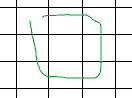
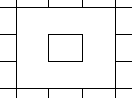
İmleç hareketi yeşil renkte gösterilir. Sonuç sağda gösterilir.
 Not: Diğer objelerle kesişmeyen bir obje boyunca sürüklediğinizde, obje silinir. Bu hareketi bilerek yapabilirsiniz.
Objeleri GüçKırpma ile kırpmak için:
- Aşağıdakilerden birini yapın:
- Şeritte, Başlangıç > Değiştir > Güç Kırpma öğesine tıklayın.
- Menüde, Değiştir > Güç Kırpma öğesine tıklayın.
- PowerTrim yazın, sonra da GüçKırpma seçeneğini belirleyin.
- Shift tuşuna basın, sonra da grafik alanında ilk objenin yanına tıklayın ve uzatılacak öğe boyunca sürükleyin.
İşaretçi, objeyi keser ve uzatırken şekline dönüşür. Kırpma yolu boyunca bir iz oluşturulur.
- Fare düğmesine basmaya devam edin ve uzatmak istediğiniz her obje boyunca sürükleyin.
- Uzatmayı bitirdiğinizde işaretçiyi bırakın.
- Enter tuşuna basın.
Objeleri, GüçKırpma ile uzatmak ya da kısaltmak için:
- Aşağıdakilerden birini yapın:
- Şeritte, Başlangıç > Değiştir > Güç Kırpma öğesine tıklayın.
- Menüde, Değiştir > Güç Kırpma öğesine tıklayın.
- PowerTrim yazın, sonra da GüçKırpma seçeneğini belirleyin.
- İşaretçiyi, seçim kutusu belirecek şekilde bir objeye taşıyın, sonra da objeye tıklayın.
- Objeyi yeni uzunluğuna sündürün, sonra da uzunluğu sabitlemek için tıklayın.
- Enter tuşuna basın.
Objeleri, GüçKırpma ile sınır kenarlarına uzatmak ya da kısaltmak için:
- Aşağıdakilerden birini yapın:
- Şeritte, Başlangıç > Değiştir > Güç Kırpma öğesine tıklayın.
- Menüde, Değiştir > Güç Kırpma öğesine tıklayın.
- PowerTrim yazın, sonra da GüçKırpma seçeneğini belirleyin.
- İşaretçiyi, seçim kutusu belirecek şekilde bir objeye taşıyın, sonra da objeye tıklayın.
- Bir sınır olarak davranan başka bir obje belirleyin.
Not: Bu yöntem bir objeyi, başka bir objenin görünmez bir uzantısına uzatmanıza ya da kısaltmanıza olanak sağlar. Bloklar ve Referanslar'ın alt objeleri sınırlar olarak tanımlanır.
- Enter tuşuna basın.
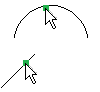
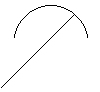
İşaretçi seçimleri solda gösterilir. Sonuç sağda gösterilir.
Köşe Kırpma
Köşe seçeneği ile objeleri kırpmak için:
- Aşağıdakilerden birini yapın:
- Şeritte, Başlangıç > Değiştir > Köşe Kırpma öğesine tıklayın.
- Menüde, Değiştir > Güç Kırpma öğesine tıklayın.
- PowerTrim yazın, sonra da Köşe seçeneğini belirleyin.
- Kalacak taraf üzerinde birleştirilecek ilk objeyi belirleyin.
- Birleştirilecek ikinci objeyi belirleyin.
- Enter tuşuna basın.
Not: Objelere ve birbirlerine olan göreli konumlarına bağlı olarak yazılım, birleştirilecek her objeyi uzatır ya da kırpar. İşlem tamamlanamazsa bir ileti belirir.
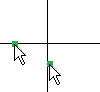
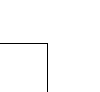
İşaretçi seçimleri solda gösterilir. Sonuç sağda gösterilir.
En son kırpma işlemini iptal etmek için Geri Al seçeneğini kullanın. Geri Al seçeneğini tekrar tekrar kullanabilirsiniz.
Komut: PowerTrim
Şerit: Başlangıç > Değiştir > Güç Kırpma ve Değiştir > Köşe Kırpma
Menü: Değiştir > Güç Kırpma ve Değiştir > Köşe Kırpma