Tablolardaki hücrelerde, diğer hücrelerde bulunan değerlere göre hesaplanan formüller kullanabilirsiniz. Bir formül içeren hücrede, hesaplanan değer görüntülenir.
Formül bir hata döndürürse hücrede "####" değeri gösterilir.
Formül, ifadede belirtilen hücrelerdeki değerlere dayalı bir değer hesaplayan ifadedir.
Aşağıdaki fonksiyonlar kullanıma sunulmuştur ve formüllerde kullanılabilir:
Buna ek olarak, belirtilen hücre ve hücre aralıklarındaki değerlere dayalı sonuçlar hesaplamak için ifadeler ekleyebilirsiniz.
Bir formül her zaman eşittir işaretiyle (=) başlamalıdır ve aşağıdaki işaretleri içerebilir:
| İşaret | Tanım |
|---|---|
| + | Artı |
| - | Eksi |
| * | Çarpı |
| / | Bölü |
| ^ | Üssü |
| () | Parantez |
Seçme veya sütun ve satır etiketlerini kullanıp başvuruda bulunma yoluyla hücreleri ve hücre aralıklarını bir formül içinde belirtebilirsiniz.
Örnek: A1, D2, C3
Örnek: A2:B4
Örnek: Topla (A2:B2, A3:B3)
Hücre, birleştirilmiş hücrelerin bir parçasıysa sol üst hücrenin hücre numarasını kullanın. Birleştirilmiş hücreler birden çok değer içeriyorsa hücrelerin birleştirilmesinden sonra yalnızca sol üst hücredeki değer görünür.
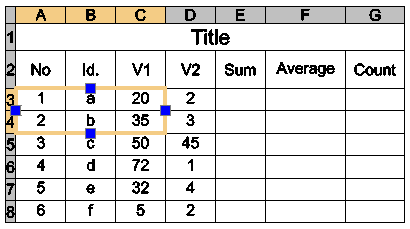
Aşağıdaki tabloda A1:G8 hücre aralığı mevcuttur.
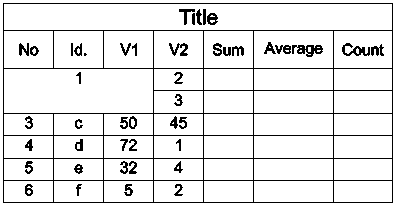
Hücreleri birleştirdikten sonra, tüm formüllerde kullanabileceğiniz birleştirilmiş hücreyi A3 tanımlar. Yeni hücre, önceden A3'te bulunan değeri görüntüler.
Her hücrenin bir atanmış veri tipi vardır.
Varsayılan veri tipi Genel'dir ancak bunu, Özellikler paletinde veya Tablo bağlamsal şeridindeki düzenleme araçlarını kullanarak değiştirebilirsiniz.
Varsayılan veri tipi Genel'dir ancak bunu, Özellikler paletinde veya Tablo Düzenle bağlamsal araç çubuğundaki düzenleme araçlarını kullanarak değiştirebilirsiniz.
Varsayılan veri tipi Genel'dir ancak bunu, Özellikler paletinde veya Tablo Düzenle bağlamsal araç çubuğundaki düzenleme araçlarını kullanarak değiştirebilirsiniz.
Not: Formül içeren bir hücrenin veri tipini değiştiremezsiniz.
Aşağıdaki veri tiplerini kullanabilirsiniz:
Not: Formül veri tipini tanımlayamazsa bir hata döndürür ve hücrede "####" değeri görüntülenir.
Hücre veri tipini değiştirmek için:
Bir formülü hücreye birkaç şekilde ekleyebilirsiniz:
Not: Kilitli hücrelere formül ekleyemezsiniz.
Manuel olarak formül eklemek için:
Not: Formül, eşittir işareti (=) ile başlamalıdır.
- veya -
Hücre, düzenleme moduna geçer ve düzenleme araçları görünür.
Aşağıdaki örneklere benzer fonksiyonlar kullanabilirsiniz:
Formüller, seçilen kullanıcı arayüzüne bağlı olarak seçili hücreye ilişkin bir bağlamsal araç çubuğu veya şerit üzerinde bulunur.
Formüller, bir bağlamsal araç çubuğunda seçili bir hücre için kullanılabilir.
Veri tipleri ve formüller eklemek için Tablo bağlamsal şeridindeki bu açılır öğeleri de kullanabilirsiniz.
Veri tipleri ve formüller eklemek için Tablo Düzenle bağlamsal araç çubuğundaki bu açılır öğeleri de kullanabilirsiniz.
Veri tipleri ve formüller eklemek için Tablo Düzenle bağlamsal araç çubuğundaki bu açılır öğeleri de kullanabilirsiniz.
 . Kullanılabilir veri tiplerini listeler.
 . Kullanılabilir işlevleri listeler.
Formül araçlarını kullanarak formül eklemek için:
EditTableCell komutunu formül eklemek ve hücrelerin veri tipini değiştirmek için kullanabilirsiniz.
EditTableCell komutunu kullanarak formül eklemek için:
Hücre aralığını belirtmek için:
Formül, belirtilen aralığın bağımsız değişken olacağı şekilde görünür.
Belirtilen hücrenin tanımlayıcısı, formül hücresinde görünür.
Not: Hücre seçeneğini, aynı teknik resim içinde bulunan başka bir tablodan hücre seçmek için kullanın.
Hücrelerin veri tiplerini değiştirmek için:
Bir formülü, aynı tablo içindeki bir başka hücreye kopyalayabilirsiniz. Hücre aralığı, yeni konuma göre değişir.
Aynı aralığı korumak için sütun veya satır tanımlayıcısının önüne dolar işareti ($) ekleyin.
Örnek:
Aşağıdaki tabloda, dolar işareti ($) kullanılarak kopyalama davranışının nasıl denetleneceği gösterilmektedir:
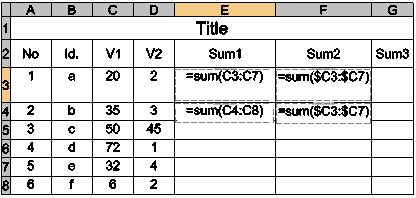
Formülü E4'e kopyalarsanız formül Topla(C4:C8) şeklinde güncellenir.
Formülü F4 hücresine kopyalarsanız formül Topla($C3:$C7) şeklinde değişmeden kalır.
Üst Öğe Konusu