Teknik Resimleri Karşılaştırma
DrawingCompare komutu Teknik Resim Karşılaştırması paletini görüntüler.
İki teknik resmi görsel olarak karşılaştırmak ve sürümler arasındaki değişiklikleri belirlemek için DrawingCompare komutunu kullanın.
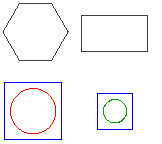
Karşılaştırma sonucu, geçerli teknik resim üzerinde farklı renkler kullanılarak gösterilir. İsteğe bağlı olarak farklı objeleri işaretlemek için bulut kullanabilirsiniz.
- Yalnızca geçerli teknik resimdeki objeler (silinen objeler)
- Yalnızca karşılaştırılan teknik resimdeki objeler (yeni objeler)
- Her iki teknik resimde de bulunan objeler
Karşılaştırma sonucunu istediğiniz zaman ayrı bir teknik resim olarak dışa aktarabilirsiniz.
Araç, karşılaştırma etkin olduğu sürece geçerli teknik resim üzerinde yapılan tüm değişiklikleri tespit eder.
Not: Dondurulmuş katmanlardaki objeler hesaba katılmaz.
Karşılaştırma Sınırlamaları
Teknik resim karşılaştırması aşağıdaki sınırlamalara sahiptir:
- Yalnızca Model modunda çalışır.
- Aşağıdaki dosya tiplerini destekler: DWG, DXF, DWT, DWS.
- Aşağıdaki obje tiplerini hesaba katmaz: OLE objeleri, kameralar, coğrafi veri, GIS objeleri, dış referanslar, örneğin DGN altlıkları, DWF altıkları, PDF altlıkları, görüntüler, koordinasyon modelleri ve nokta bulutları.
- İç içe bloklardaki BloğaGöre veya KatmanaGöre gibi özellik değişikliklerini tespit etmez.
- Çizgiler ve çoklu devamlı çizgiler arasında fark oluşturmaz.
- Revizyon bulutları, 3B izometrik görüntüye göre farklılıkları içermez.
- Karşılaştırma sonucunu üçüncü bir teknik resimde karşılaştırmanıza izin vermez.
- Çizgikalınlığı, çizgiStili ve renkleri göz ardı eder.
- Blokları patlatır.
Teknik Resim Karşılaştırma paketini göstermek için:
- Aşağıdakilerden birini yapın:
- Menüde İşbirliği Yap > Teknik Resim Karşılaştırması öğesine tıklayın.
- Şeritte İşbirliği Yap > Yardımcı Programlar > Teknik Resim Karşılaştırması öğesine tıklayın.
- Komut istemine DrawingCompare yazın.
Teknik Resim Karşılaştırması paketini gizlemek için:
- Komut istemine HideDrawingCompare yazın.
İki teknik resmi karşılaştırmak için:
- Taban teknik resmi açın.
Not: Model modunda çalıştığınızdan emin olun.
- Komut istemine DrawingCompare yazın.
- Teknik Resim Karşılaştırması paletinde Dosya yükle öğesine tıklayın.
- Dosya Aç iletişim kutusunda geçerli teknik resimle karşılaştırılacak dosyaya gidin.
- En Son. Son açılan teknik resimlerin listesini görüntüler.
- Bu bilgisayar. Sistem klasörlerinizi, cihazlarınızı ve ağ konumlarınızı görüntüler.
- Bulut depolama alanları. Bir bulut depolama alanınızdan teknik resim seçmenizi sağlar. Bulut Depolama hizmetlerini listeye eklemek için Depolamayı yönet
 seçeneğini kullanın.
- Gözat. Klasik Aç iletişim kutusunu görüntüler.
- Aç öğesine tıklayın.
- Teknik Resim Karşılaştırması paletinde Karşılaştırmayı aç/kapa öğesine tıklayın.
Grafik alanında karşılaştırma sonucu görüntülenir.
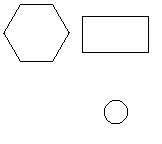
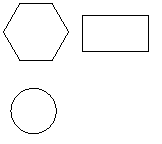
Örnek:
- Yeşil daire - yalnızca geçerli teknik resimde
- Kırmızı daire - yalnızca karşılaştırılan teknik resimde
| Geçerli teknik resim |
Karşılaştırılan teknik resim |
Karşılaştırma sonucu |
 |
 |
 |
Karşılaştırma sonucunu dışa aktarmak için:
- Teknik Resim Karşılaştırması paletinde Karşılaştırma sonucunu ver öğesine tıklayın.
- İletişim kutusunda, aşağıdakileri belirleyin:
- Şuraya kaydet: Dosyayı saklamak istediğiniz klasörü bulun.
- Dosya adı: Dosya için bir ad yazın.
- Kayıt türü: Verme işlemi için bir dosya türü seçin.
- Kaydet öğesine tıklayın.
Teknik Resim Karşılaştırması Paketi
Teknik Resim Karşılaştırması paleti, bir teknik resmin iki sürümünün karşılaştırılmasına yönelik araçları gruplandırır.
Teknik Resim Karşılaştırması paletinde şunları yapabilirsiniz:
- Geçerli teknik resimle karşılaştırmak için teknik resim yüklemek.
- ÇizgiStili ve ÇizgiRengi'nden bağımsız olarak iki sürüm arasındaki farklılıkları görmek.
- İki teknik resim sürümü arasındaki değişikliklere gözatmak ve incelemek.
- Yenile
- Grafik alanında gösterilen farklılıkları kontrol etmek
- Karşılaştırma sonucundaki çakışan objelerin görüntülenmesini kontrol etmek
- Grafik alanında taramaları ve metin objelerini göstermek veya gizlemek
Not: Teknik Resim Karşılaştırması paleti yalnızca Model modunda kullanılabilir. Çalışma sayfası modunda DrawingCompare komutu kullanıldığında otomatik olarak Model moduna geçilir.
Palette üç bölüm bulunmaktadır:
- Farklar: Teknik resimdeki karşılaştırma sonucu için renk belirtmenize olanak tanır.
- Bulutlar: Revizyon bulutunun rengini, şeklini ve boyutunu belirtmenize olanak tanır.
- Filtreler: Karşılaştırma sonucu teknik resminde tarama ve metin objelerini eklemenize veya çıkarmanıza olanak tanır.
Ek olarak paletin üst kısmında bir araç çubuğu bulunur.
Araç Çubuğu
Seçenekler arasında gezinmek ve seçeneklere erişmek için Teknik Resim Karşılaştırması paletinin en üst kısmında bulunan araç çubuğundaki düğmeleri kullanın:
- Karşılaştırmayı değiştirir
 : Karşılaştırma sonucunu gösterir veya gizler.
- Geri
 : Önceki farkı görüntüler.
- İleri
 : Sonraki farkı görüntüler.
- Karşılaştırma sonucunu ver
 : Karşılaştırılan teknik resmi belirtilen konuma kaydeder.
- Yenile
 : Klasör ağaç görünümünü, İçerikler listesini ve Önizleme alanını yeniler (örneğin, seçilen klasörde dışarıdan değişiklik yapıldıysa).
Komut: DrawingCompare
Menü: İşbirliği Yap > Teknik Resim Karşılaştırması
Şerit: İşbirliği Yap > Yardımcı Programlar > Teknik Resim Karşılaştırması
