BIM modelinden aşağıdaki teknik resimleri otomatik olarak oluşturmak için BIMSection komutunu kullanın:
Her teknik resim tipi özel bir grafik gösterime sahiptir ve BIM Navigatöründe farklı bir kolda görünür.
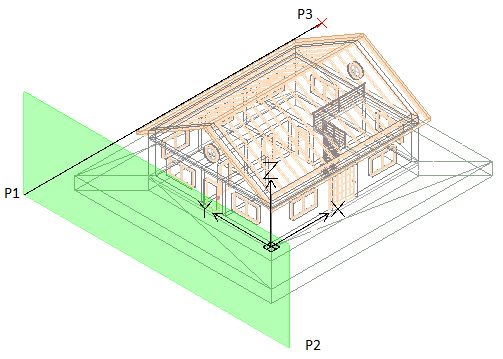
Tüm teknik resim tipleri, teknik resmin kesme düzlemini tanımlayan iki nokta ve teknik resmin görünüm yönünü ve hacim derinliğini tanımlayan üçüncü bir nokta ile belirtilen teknik resim hacmi kırpma kutusu tarafından tanımlanır. BIM elemanları dahil değildir, üst üste binmez, teknik resim hacmi kırpma kutusu teknik resme dahil edilmez.
*****Not: Aynı BIM modelinden oluşturulan tüm teknik resimler, BIM modeliyle aynı teknik resimde saklanır.
Not: Aynı BIM modelinden oluşturulan her teknik resim ayrı bir .dwg dosyasında saklanır.
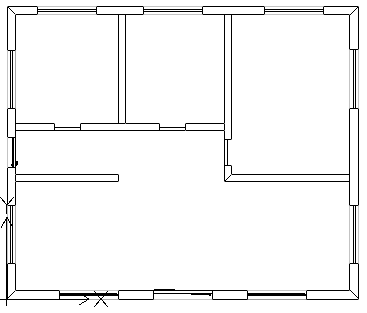
Plan teknik resmi, BIM modelinden geçen yatay bir kesit yansıtır. Kat planları oluşturabilirsiniz.
BIM modelinde kırpma kutusu tanımlamak için yatay bir kesme düzlemi kullanırsınız. Kesme düzlemi altında BIM modeli elemanları görüntülemek için derinlik belirtin.
BIM Navigatörü, planları, BIM Navigatörü içindeki Teknik Resimler kategorisinin Planlar kolunda gruplandırır.
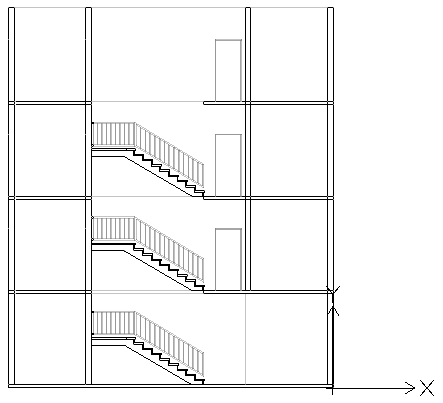
Kesit teknik resmi, BIM modelinden dikey geçen bir kesit yansıtır.
BIM Navigatörü, kesitleri, Kesitler kolunda gruplandırır.
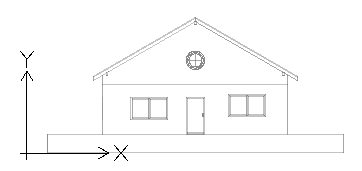
Yükselti teknik resimleri, binada dikey bir görünüm yansıtır. Kesitlerin aksine, Yükselti teknik resimleri binayı kesmez. Bunun yerine, dışarıdan ve farklı yönlerden BIM görünümleri yansıtır. Kuzey, güney, doğu ve batı yükselti teknik resimleri oluşturabilirsiniz.
BIM Navigatörü, yükseltileri, Teknik Resimler kategorisindeki teknik resimler listesinin Yükseltiler kolunda gruplandırır.
BIMSection komutu, belirtilen genişliğe ve derinliğe sahip bir kırpma kutusu oluşturur. İlk iki nokta, kesme düzlemi pozisyonunu ve kırpma kutusu genişliğini tanımlarken üçüncü nokta teknik resmin yönünü ve görünüm yönü derinliğini tanımlar. Yazılım, yüksekliği, BIM geometrisindeki uzantılardan hesaplar.
Kırpma kutusunu, dilediğiniz zaman belirli bir BIM modeli parçasını içerecek şekilde yeniden boyutlandırabilir veya teknik resim kırpma kutusunda tutma noktaları kullanarak kesme düzlemi pozisyonunu değiştirebilirsiniz.
Not: Kırpma kutusu boyutunu veya kesme düzlemi pozisyonunu değiştirdikten sonra ilgili teknik resmi yenileyin.
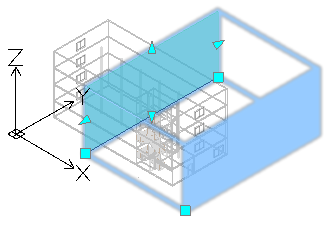
Kırpma kutusunu silerseniz ilgili BIM teknik resmi de silinir. Aynı şekilde BIM teknik resmini silerseniz ilgili kırpma kutusu da silinir.
Kırpma kutusu gösterimini kontrol edebilirsiniz.
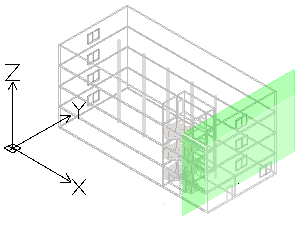
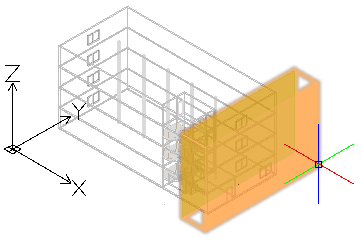
Kırpma kutusunu göstermek için:
Kesme düzleminin üzerinde gezinmek (BIM modelindeki yeşil düzlem) kırpma kutusunun tamamını gösterir.
BIM modelini temel alan bir teknik resim oluşturduğunuzda, yazılım, üzerlerine kesme düzlemine göre teknik resimler kırpma kutusu içindeki konumlarına uygun şekilde obje yerleştirilen bir dizi spesifik katmanı otomatik olarak oluşturur. Her katman adı, teknik resim adını katman adı öneki olarak içerir ve teknik resmin katmanlarını tanımlamanıza olanak tanır.
Her BIM teknik resmi, flatshot kesme ve flatshot ileri katmanı içerir:
Kesme düzlemine göre teknik resimler kırpma kutusu içindeki BIM elemanı konumlarına bağlı olarak farklı BIM elemanları göstermek için Katmanlar Yöneticisi'ni kullanabilirsiniz. Ek olarak teknik resimdeki BIM elemanları için Özellikler paletini kullanarak taramayı değiştirebilirsiniz.
| Flatshot kesme |  |
| Flatshot ileri |  |
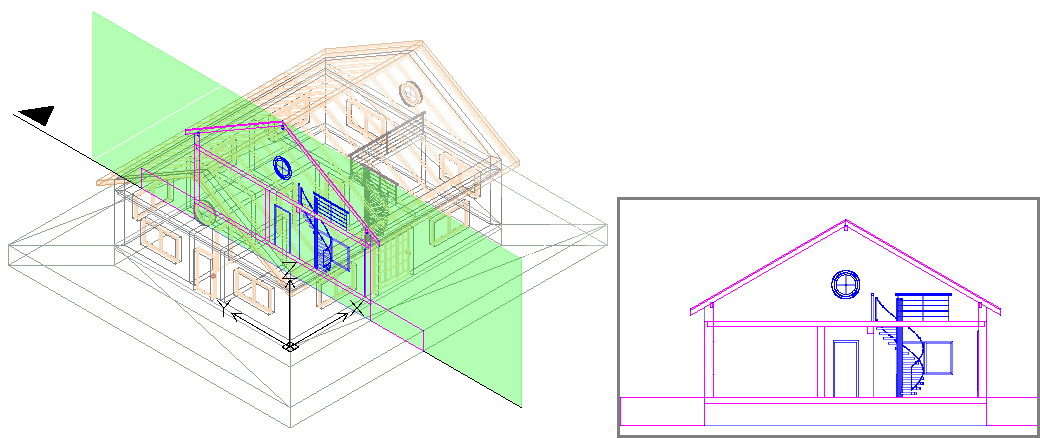
BIM modelinden plan oluşturmak için:
Örneğin bir katın plan görünümünü görüntüleyin.
Plan, BIM Navigatörü içinde Planlar kolunda görünür.
******Not: BIM Navigatörü teknik resim listesindeki teknik resmin sağında yer alan İzole Edilmiş  öğesine tıklandığında teknik resim grafik alanında görüntülenir. Düğmeye ikinci kez tıklandığında teknik resim gizlenir ve 3B model görünümüne döner.
BIM modelinden kesit oluşturmak için:
 Teknik resimler oluşturmadan önce en son BIM modeliyle çalıştığınızdan emin olun. En son BIM dosyasını konumundan yeniden yüklemek için Yeniden yükleme konumu seçeneğini kullanın.
İşaretçiye, bir kesme düzlemi iliştirilir.
Not: Kesme düzlemi, kesit çizgisine diktir.
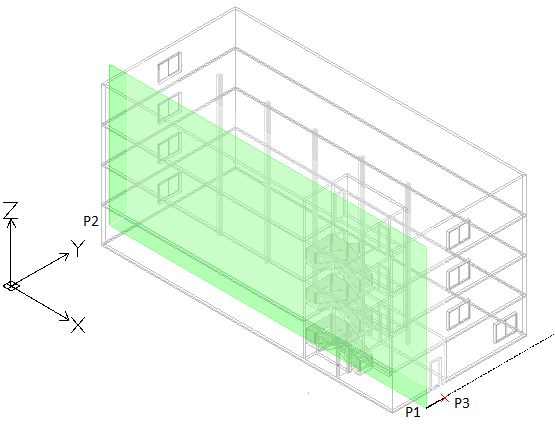
Kesit, BIM Navigatörü içinde Kesitler kolunda görünür.
*******Not: BIM Navigatörü teknik resim listesindeki teknik resmin sağında yer alan İzole Edilmiş öğesine tıklandığında teknik resim grafik alanında görüntülenir. Düğmeye ikinci kez tıklandığında teknik resim gizlenir ve 3B model görünümüne döner.
BIM modelinden yükselti oluşturmak için:
İşaretçiye, bir kesme düzlemi iliştirilir.
Yükselti, BIM Navigatörü içinde Yükselti kolunda görünür.
Erişim
Komut: BIMSection
Şerit: BIM > Kesit