ZenginÇizgiStillerini Yönetme
ZenginÇizgi objeleri, tek bir nesne olarak oluşturulmuş iki veya daha çok paralel doğrusal yardımcı geometrilerden oluşur. ZenginÇizgi objelerini kullanmadan önce, ÇizgiRengi, ÇizgiStili ve diğer obje özelliklerini belirtmek için özel ZenginÇizgiStilleri oluşturabilirsiniz. Varsayılan ZenginÇizgiStili'nin adı Standart'tır.
ZenginÇizgiStilleri oluşturmak için:
- Format > ZenginÇizgi Stili'ni tıklayın (veya ZenginÇizgiStili yazın).
Seçenekler iletişim kutusunda, Draft Stilleri sayfası açılır ve ZenginÇizgi genişler.
- Yeni'ye tıklayın.
- Yeni ZenginÇizgiStili oluştur iletişim kutusunda, yeni bir ad girin.
- Tamam'a tıklayın.
Yeni stil, Stil altında görüntülenir.
ZenginÇizgiStillerini düzenlemek için:
- Format > ZenginÇizgi Stili'ni tıklayın (veya ZenginÇizgiStili yazın).
Seçenekler iletişim kutusunda, Draft Stilleri sayfası açılır ve ZenginÇizgi genişler.
- Stil'de, bir ZenginÇizgiStili seçin.
- Aşağıdaki ayarları düzenleyin:
- Çizgi özellikleri: ZenginÇizgi objesini oluşturan her çizgi elemanı için ötelemeyi, ÇizgiRengini ve stili belirtin.
- Bir ZenginÇizgiStili tanımına çizgi elemanları eklemek için Yeni'ye tıklayın.
- Bir ZenginÇizgiStili tanımından çizgi elemanları silmek için, bir çizgi elemanı seçin ve Sil'e tıklayın.
- Göster: Segment kesmelerinde ek yerleri görüntülenip görüntülenmeyeceğini belirtin ve dolgu rengini seçin.
- Profil kapamaları: ZenginÇizgi objesinin başlangıç ve bitiş profil kaplamalarını belirtin.
- Tamam'a tıklayın.
ZenginÇizgiStili tanımlarındaki çizgi elemanlarını değiştirmek için:
- Format > ZenginÇizgi Stili'ni tıklayın (veya ZenginÇizgiStili yazın).
Seçenekler iletişim kutusunda, Draft Stilleri sayfası açılır ve ZenginÇizgi genişler.
- Stil'de, bir ZenginÇizgiStili seçin.
- Çizgi özellikleri altında aşağıdakileri değiştirin:
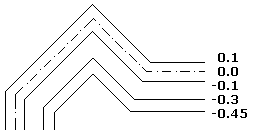
- Öteleme: ZenginÇizgi objesindeki her çizgi elemanının konumu, objenin merkezinden olan ötelemesine göre belirlenir. 0.0 ötelemeli bir çizgi elemanı merkez çizgisidir.
- ÇizgiRengi: Renk altında seçilen elemana çift tıklayın.
- Stil: Stil altında seçilen elemana çift tıklayın. Liste, teknik resimde tanımlanan tüm ÇizgiStillerini içerir. ÇizgiStilleri eklemek için, önce bir ÇizgiStili oluşturmalı veya almalısınız.
- Tamam'a tıklayın.
ZenginÇizgiStili tanımlarındaki ek yerini ve profil kaplamalarını değiştirmek için:
- Format > ZenginÇizgi Stili'ni tıklayın (veya ZenginÇizgiStili yazın).
Seçenekler iletişim kutusunda, Draft Stilleri sayfası açılır ve ZenginÇizgi genişler.
- Stil'de, bir ZenginÇizgiStili seçin.
- Görüntü altında, Ek yerlerini göster'i seçin veya temizleyin ve ek yerleri için Renk belirtin.
- Profil kaplamaları altında, Başlangıç ve Bitiş kaplamaları için kaplama ayarlarını belirtin.
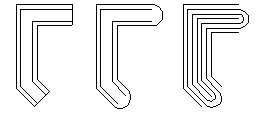
- Açı: Başlangıç ve bitiş profil kaplamalarının açısını, ilk veya son ZenginÇizgi objesinin yönüne göre ayarlar.
- Dış yay: Dış uçları bir yayla kaplar
- İç yay: ZenginÇizgi objesini tanımlayan dört veya daha fazla çizgi varsa, dıştakileri en yakın iki çizgi elemanını bir yayla birleştirir.
- Çizgi: ZenginÇizgi objesini bir çizgi segmentiyle kaplar.
Bir ZenginÇizgi Stilini etkin olarak ayarlamak için:
- Format > ZenginÇizgi Stili'ni tıklayın (veya ZenginÇizgiStili yazın).
Seçenekler iletişim kutusunda, Draft Stilleri sayfası açılır ve ZenginÇizgi genişler.
- Stil'de, bir ZenginÇizgiStili seçin ve Etkinleştir'e tıklayın.
Etkin ZenginÇizgiStilinin yanında bir  simgesi görüntülenir.
ZenginÇizgiStilleri kaydetmek için:
- Format > ZenginÇizgi Stili'ni tıklayın (veya ZenginÇizgiStili yazın).
Seçenekler iletişim kutusunda, Draft Stilleri sayfası açılır ve ZenginÇizgi genişler.
- Stil'de, bir ZenginÇizgiStili seçin ve Ver'e tıklayın.
- ZenginÇizgiStilini Kaydet iletişim kutusunda, yeni bir ad girin ve Kaydet'e tıklayın.
ZenginÇizgiStillerini almak için:
- Format > ZenginÇizgi Stili'ni tıklayın (veya ZenginÇizgiStili yazın).
Seçenekler iletişim kutusunda, Draft Stilleri sayfası açılır ve ZenginÇizgi genişler.
- Yükle'ye tıklayın.
- ZenginÇizgi Tanımları Yükle iletişim kutusunda, Gözat'a tıklayın, .mln stil dosyasına gidin ve Aç'a tıklayın.
- Tamam'a tıklayın.
Bir ZenginÇizgi Stilini yeniden adlandırmak için:
- Format > ZenginÇizgi Stili'ni tıklayın (veya ZenginÇizgiStili yazın).
Seçenekler iletişim kutusunda, Draft Stilleri sayfası açılır ve ZenginÇizgi genişler.
- Stil'de, bir ZenginÇizgiStili seçin ve Yeniden Adlandır'a tıklayın.
- ZenginÇizgiStilini Yeniden Adlandır iletişim kutusunda, yeni bir ad girin.
- Tamam'a tıklayın.
ZenginÇizgiStillerini silmek için:
- Format > ZenginÇizgi Stili'ni tıklayın (veya ZenginÇizgiStili yazın).
Seçenekler iletişim kutusunda, Draft Stilleri sayfası açılır ve ZenginÇizgi genişler.
- Stil'de, bir ZenginÇizgi Stili seçin ve Sil'e tıklayın.
- Silme işlemini onaylamak için Evet'e tıklayın.
Komut: RichLineStyle
Menü: Format > ZenginÇizgi Stilleri