ÖlçümlendirmeStilleri ile Çalışma
ÖlçümlendirmeStilleri oluşturmak ve değiştirmek için DimensionStyle komutunu kullanın.
ÖlçümlendirmeStilleri Ölçümlendirmenin nasıl göründüğünü kontrol eder.
Ölçümlendirmelere, detaylandırılmış ölçeklendirme uygulamak için ÖlçümlendirmeStilleri tanımlayabilirsiniz.
ÖlçümlendirmeStilleri'ni Yönetme
Yeni bir ÖlçümlendirmeStili oluşturmak için:
- Format > Ölçümlendirme Stili'ne tıklayın (veya DimensionStyle yazın).
Seçenekler iletişim kutusunda, Draft Stilleri sayfası açılır ve Ölçümlendirme genişler.
- Yeni'ye tıklayın.
- Yeni ÖlçümlendirmeStili Oluştur iletişim kutusunda:
- Ad için bir değer girin.
- Şuna dayanan: bölmesinde, mevcut bir ÖlçümlendirmeStili seçin. Bu stil, yeni ÖlçümlendirmeStili için taban ayarları işlevi görür.
- Şuna uygula: bölmesinde, bir Ölçümlendirme tipi seçin. Bu, yeni ÖlçümlendirmeStilinin tüm Ölçümlendirmeler ve ölçümlendirmenin özel bir tipi için geçerli olduğunu belirtir.
- Tamam'a tıklayın.
- Ölçümlendirme altında, ÖlçümlendirmeStilini ayarlayın. Aşağıdaki ÖlçümlendirmeStili Ayarları konusuna bakın.
- Tamam'a tıklayın.
Bir ÖlçümlendirmeStilini değiştirmek için:
- Format > Ölçümlendirme Stili'ne tıklayın (veya DimensionStyle yazın).
Seçenekler iletişim kutusunda, Draft Stilleri sayfası açılır ve Ölçümlendirme genişler.
- Stil'de, değiştirmek üzere bir ÖlçümlendirmeStili seçin.
- Ölçümlendirme altında, ÖlçümlendirmeStilini ayarlayın. Aşağıdaki ÖlçümlendirmeStili Ayarları konusuna bakın.
- Etkinleştir'e veya Tamam'a tıklayın.
Etkin ÖlçümlendirmeStilini ayarlamak için:
- Format > Ölçümlendirme Stili'ne tıklayın (veya DimensionStyle yazın).
Seçenekler iletişim kutusunda, Draft Stilleri sayfası açılır ve Ölçümlendirme genişler.
- Stil'de, etkinleştirmek üzere bir ÖlçümlendirmeStili seçin.
- Etkinleştir öğesine tıklayın.
Etkin ÖlçümlendirmeStilinin yanında  görüntülenir.
- Tamam'a tıklayın.
ÖlçümlendirmeStillerini karşılaştırmak için:
- Format > Ölçümlendirme Stili'ne tıklayın (veya DimensionStyle yazın).
Seçenekler iletişim kutusunda, Draft Stilleri sayfası açılır ve Ölçümlendirme genişler.
- Farklar'a tıklayın.
- ÖlçümlendirmeStillerindeki Farkları Bul iletişim kutusunda, Karşılaştır ve Şuna: altında, bir ÖlçümlendirmeStili seçin.
Farklı olan ÖlçümlendirmeStili ayarları iletişim kutusunda listelenir.
- Kopyala'ya tıklayarak farklılıkları kopyalayın veya Kapat'a tıklayın.
- Kapat düğmesine tıklayın.
ÖlçümlendirmeStili ayarlarını geçersiz kılmak için:
Etkin ÖlçümlendirmeStilinin ayarlarını geçici olarak değiştirebilirsiniz. Bu değişiklikler ÖlçümlendirmeStili ayarlarını değiştirmez. Geçersiz kılma ayarları başka hiçbir ÖlçümlendirmeStili etkin olarak ayarlanmadığı sürece uygulanabilir.
- Format > Ölçümlendirme Stili'ne tıklayın (veya DimensionStyle yazın).
Seçenekler iletişim kutusunda, Draft Stilleri sayfası açılır ve Ölçümlendirme genişler.
- Stil'de, geçersiz kılmak üzere bir ÖlçümlendirmeStili seçin.
- Etkinleştir öğesine tıklayın.
- Geçersiz Kılmaları Ayarla'ya tıklayın.
- ÖlçümlendirmeStili geçersiz kılmalarını ayarlayın. Aşağıdaki ÖlçümlendirmeStili Ayarları konusuna bakın.
- Tamam'a tıklayın.
Bir ÖlçümlendirmeStilini yeniden adlandırmak için:
- Format > Ölçümlendirme Stili'ne tıklayın (veya DimensionStyle yazın).
Seçenekler iletişim kutusunda, Draft Stilleri sayfası açılır ve Ölçümlendirme genişler.
- Stil'de, yeniden adlandırmak üzere bir ÖlçümlendirmeStili seçin.
- Yeniden Adlandır'a tıklayın.
- ÖlçümlendirmeStilini Yeniden Adlandır iletişim kutusunda, seçili ÖlçümlendirmeStili için yeni bir ad belirtin ve Tamam'a tıklayın.
Bir ÖlçümlendirmeStilini silmek için:
- Format > Ölçümlendirme Stili'ne tıklayın (veya DimensionStyle yazın).
Seçenekler iletişim kutusunda, Draft Stilleri sayfası açılır ve Ölçümlendirme genişler.
- Stil'de, silmek üzere bir ÖlçümlendirmeStili seçin.
- Sil'e tıklayın.
Seçili ÖlçümlendirmeStilini silmeyi onaylayın. Standart adlı ÖlçümlendirmeStilini veya teknik resimde Ölçümlendirme objeleri tarafından referansta bulunulan ÖlçümlendirmeStillerini silemezsiniz.
 Teknik resimde referansta bulunulmayan ÖlçümlendirmeStillerini Clean komutu ile silebilirsiniz.
^ En Üste Git
ÖlçümlendirmeStili Ayarları
Açısal Ölçümlendirme
Açısal ölçümlendirme ayarları
- Format: Birincil açısal birim formatlarını (Ondalık Dereceler, Der/Dk/Sn, Gradyanlar veya Radyanlar) ayarlar.
- Duyarlılık: Ondalık nokta yerlerinin sayısını ayarlar.
- Sıfırların görüntüsü: Açısal Ölçümlendirmelerde baştaki ve sondaki sıfırları bastırmanıza olanak tanır.
Yay uzunluğu simgeleri
Yay uzunluğu Ölçümlendirmeleri için bir sembol görünümünü ayarlamanıza olanak tanır: Ölçümlendirme metninin önüne, Ölçümlendirme metninin üstünde veya Hiçbiri.
Oklar
- Başlangıç oku: Ölçümlendirmenin başlangıç oku başını belirler.
- Bitiş oku: Ölçümlendirmenin bitiş oku başını belirler.
- Lider oku: Ölçümlendirmenin lider oku stilini ayarlar.
- Boyut: Ok başı boyutunu ayarlar.
Not: Herhangi bir ok için mevcut bir Bloğu okbaşı olarak kullanabilirsiniz. Açılır listeden Özel ok seçeneğini belirleyin ve Özel Ok Seç iletişim kutusundan Bloğu belirtin.
Çift ölçümlendirme
Bu seçenekler, ikinci, alternatif ölçümlendirme yönteminin kullanımı kontrol eder. Bu mod, metrik ve İngiliz değerleri ile çift ölçümlendirmeye olanak tanır.
Çift ölçümlendirmeleri göster: Ölçümlendirmelerde alternatif birimler kullanılıp kullanılmayacağını belirler.
Çift ölçümlendirme ayarları
- Format: Alternatif birim formatını ayarlar.
- Duyarlılık: Ondalık nokta yerlerinin sayısını ayarlar.
- Birimleri dönüştürmek için çarpan: Birimleri dönüştürmek için bir çarpan ayarlar.
- En yakına yuvarla: Yuvarlama için bir değer belirtmenize olanak tanır.
- Ön ek ve Son ek: Ölçümlendirme değeri için bir önek ve sonek belirtmenize olanak tanır.
Sıfırların görüntüsü
- Baştaki sıfırları gizle ve Sondaki sıfırları gizle: Baştaki ve sondaki sıfırları bastırmanıza olanak tanır.
- 0' ise gizle ve 0" ise gizle: Format'ı Mimari, Mimari Yığın veya Mühendislik olarak ayarladıysanız sıfır fiti ve sıfır inçi gizleyip gizlemeyeceğinizi belirtebilirsiniz.
Ekleme
- Birincil birimlerden sonra ve Birincil birimlerin altına: Alternatif birimlerin birincil Ölçümlendirme değerinden sonra veya altında olacağını belirtir.
Sığdır
Sığdırma seçenekleri, uzatma çizgileri arasında metin ve oklar için yeterli alan yoksa, Ölçümlendirmelerin nasıl ayarlanacağını belirler.
Geometri
- Alan sınırlı olduğunda, seçili objeyi uzatma çizgilerinin dışına taşı: Uzatma çizgileri içine metin ve ok yerleştirmek için yeterli alan olmadığında, uzatma çizgileri dışına taşınacak ilk obje şudur:
- Otomatik: Metin veya oklar (en iyi sığdırma)
- Oklar
- Metin
- Metin ve oklar
- Metni uzatma çizgilerinin arasında tut
- Okları gizle: Oklar uzatma çizgileri içine sığmıyorsa onları bastırır.
Ölçümlendirme metni
- Ölçümlendirme metni varsayılan konumda değilse taşı: Ölçümlendirme metni varsayılan konumda değilse, onu yerleştirebilirsiniz:
- Liderli ölçümlendirme çizgisinin üstüne
- Lidersiz ölçümlendirme çizgisinin üstüne
- Ölçümlendirme çizgisinin yanına
Ölçümlendirme ölçeği
- Detaylandırılmış Ölçeklendirme: Tanımladığınız ÖlçümlendirmeStili'ne uygulanan Ölçümlendirmeler için detaylandırılmış ölçeklendirme kullanılıp kullanılmayacağını belirtir. Stil listesinde, detaylandırıcı ÖlçümlendirmeStilleri bir
 simgesi ile işaretlenir.
- Ölçek faktörü: ÖlçümlendirmeStili ayarlarının genel ölçeğini belirler. Ölçeklendirme faktörü metin ve ok başı boyutları dahil olmak üzere boyutu, uzaklığı ve aralığı etkiler.
Bu seçenek, yalnızca ÖlçümlendirmeStili için Detaylandırılmış Ölçeklendirme seçtiyseniz kullanılabilir.
- Ölçümlendirmeleri çalışma sayfasına göre ölçeklendir: Geçerli Görünüm Penceresi ve teknik resim Çalışma Sayfası arasındaki orana bağlı olarak bir ölçeklendirme faktörü ayarlar.
Bu seçenek, yalnızca ÖlçümlendirmeStili için Detaylandırılmış Ölçeklendirme seçtiyseniz kullanılabilir.
Ek seçenekler
- Ölçümlendirme çizgileri uzatma çizgilerinin arasında: Ok başları Ölçümlendirmenin dışında oluşturulsa bile, Ölçümlendirme çizgilerini uzatma çizgilerinin arasında kalmaya zorlar.
- Metin yerleşimi belirt: Ölçümlendirme metnini manüel olarak yerleştirmenize olanak tanır; yatay yaslama ayarları yoksayılır.
Doğrusal Ölçümlendirme
Format: Birincil doğrusal birim formatını ayarlar.
Duyarlılık: Ondalık nokta yerlerinin sayısını ayarlar.
Kesir görüntüsü: Kesir birimlerinin yığın görüntüsünü ayarlar.
Ondalık ayırıcısı: Birim Formatı Ondalık olarak ayarlanan Ölçümlendirmeler için ondalık ayırıcıyı ayarlar.
En yakına yuvarla: Yuvarlama için bir değer belirtmenize olanak tanır.
Ön ek ve Son ek: Ölçümlendirme metninden önce veya sonra görüntülenecek bir karakter dizesi yazmanıza olanak tanır. Örneğin, sonek alanında ölçü birimi görüntülenebilir.
Ölçümlendirme ölçeği:
- Ölçek faktörü: Tüm doğrusal Ölçümlendirme metinlerini (çaplar, yarıçaplar ve koordinatlar için Ölçümlendirme metinleri dahil) belirlenen ölçek faktörüyle çarpılmaya zorlar. Açısal Ölçümlendirmeler ve artı/eksi Tolerans değerleri etkilenmez. Bu ayar özellikle ilişkisiz ölçümlendirme için (örneğin ölçeklendirilmiş ayrıntıları ölçümlendirirken) geçerlidir.
- Çalışma sayfası ölçümlendirmelerini izle: Ölçümlendirme ölçeği faktörünü yalnızca Çalışma Sayfalarında oluşturulan Ölçümlendirmelere uygular.
Sıfırların görüntüsü:
- Baştaki sıfırları gizle ve Sondaki sıfırları gizle: Ondalık doğrusal Ölçümlendirmelerde baştaki ve sondaki sıfırları bastırmanıza olanak tanır.
- 0' ise gizle ve 0" ise gizle: Format'ı Mimari veya Mühendislik olarak ayarlarsanız sıfır fiti (0' ise gizle) ve sıfır inçi (0" ise gizle) gizleyip gizlemeyeceğinizi belirtebilirsiniz
Çizgi
Ölçümlendirme çizgisi ayarları
- Stil: Ölçümlendirme çizgisi ÇizgiStilini ayarlar.
- Ağırlık: Ölçümlendirme çizgisi ÇizgiKalınlığını ayarlar.
- Renk: Ölçümlendirme çizgisi ÇizgiRengini ayarlar.
- Ötele: BaselineDimension komutu ile taban çizgisi ölçümlendirmeleri uygulandığında, Ölçümlendirme çizgilerinin öteleme uzaklığını ayarlar.
- Uzaklık başlangıç okunun ötesinde: İşaret veya mimari gibi belirli ok başlarını uyguladığınızda Ölçümlendirme çizgisini uzatma çizgisinin ötesine uzatmak için bir uzaklık ayarlar.
- Gizle:
- Ölçümlendirme çizgisi 1: İlk uzatma çizgisi ile Ölçümlendirme metni arasındaki ilk Ölçümlendirme çizgisi ve ok başının görüntülenip görüntülenmeyeceğini belirler.
- Ölçümlendirme çizgisi 2: İkinci uzatma çizgisi ve Ölçümlendirme metni için etkisi Ölçümlendirme çizgisi 1 ile aynıdır.
Uzatma çizgisi ayarları
Uzatma çizgileri, Ölçümlendirmeyi ölçülen obje çevresinin dışına uzatan ve ölçümlendirmenin bu çevre sınırları dışında oluşacağını varsayan çizgilerdir.
- Stiller: Uzatma çizgisi 1 ve Uzatma çizgisi 2 için ÇizgiStili ayarlar.
- Ağırlık: Uzatma çizgisi ÇizgiKalınlığını ayarlar.
- Renk: Uzatma çizgisi ÇizgiRengini ayarlar.
- Ötele: Obje ile uzatma çizgisinin başladığı nokta arasındaki öteleme uzaklığını ayarlar.
- Uzaklık ölçümlendirme çizgilerinin ötesinde: Uzatma çizgilerinin Ölçümlendirme çizgilerini geçeceği uzaklığı ayarlar.
- Gizle: Birinci ve/veya ikinci uzatma çizgisini gizler.
- Sabit uzunluk: Uzatma çizgilerinin ön ayarlı bir uzunluğunun olup olmayacağını belirtir. Uzunluk için bir değer ayarlayın.
Ölçümlendirme ayırma
Ölçümlendirme ayırma (Professional, Premium, Enterprise ve Enterprise Plus)
- Ayırma boşluğu. Diğer objeleri kesen ölçümlendirme ve uzatma çizgilerini ayırmak için SplitDimension komutunu kullandığınızda varsayılan boşluğun genişliğini belirler.
Radyal/Çap Ölçümlendirmesi
Merkez işareti görüntüsü
- Hiçbiri, İşaret olarak, Merkez çizgisi olarak: Dairenin merkez çizgisini gösteren işaretlerin görünümünü ve merkez işaretlerine tireler veya çizgilerin eklenip eklenmeyeceğini tanımlar.
Hiçbiri, İşaret olarak, Merkez çizgisi olarak: Dairenin merkez çizgisini gösteren işaretlerin görünümünü ve merkez işaretlerine merkez çizgilerin eklenip eklenmeyeceğini tanımlar. Merkez çizgiler, belirtilen standarda göre gösterilir.


İşaret olarak Merkez çizgisi olarak (teknik resim standardına göre)
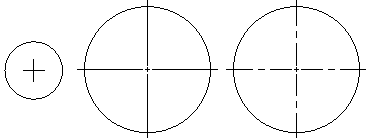
İşaret olarak Merkez çizgisi olarak (teknik resim standardına göre)
- Boyut: Merkez, çap ve yarıçap Ölçümlendirmeleri için merkez işaretlerinin boyutunu belirtmenize olanak tanır.
- Boyut: Merkez işareti boyutunu veya uzatma çizgilerinin uzunluğunu, merkez, çap ve yarıçap Ölçümlendirmeleri için seçilen merkez işaretine göre belirtmenize olanak tanır.
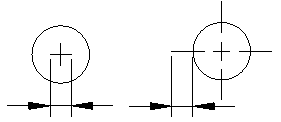
İşaret olarak (boyut) Merkez çizgisi olarak (uzatma çizgisinin uzunluğu)
Yarıçap ölçümlendirme basamağı
- Açı: Basamaklı yarıçap Ölçümlendirmesinde ölçümlendirme çizgisinin çapraz segment açısını tanımlar.
Metin
Metin ayarları
- Stil: Ölçümlendirme MetinStilini ayarlar. MetinStillerini tanımlamak için
 simgesine tıklayın.
- Renk: Ölçümlendirme MetinRengini ayarlar.
- Dolgu: Ölçümlendirme metni arka plan rengini ayarlar.
- Yükseklik: Ölçümlendirme metni yüksekliğini ayarlar.
- Kesir ölçeği: Tolerans değerlerinin metin yüksekliği için genel Ölçümlendirme metin yüksekliğine göre bir ölçeklendirme faktörü ayarlar.
- Çerçeve ölçümlendirme metni: Ölçümlendirme metninin etrafında bir çerçeve çizer.
Metin konumu
- Yatay ve Dikey: Ölçümlendirme metninin yatay ve dikey konumlarını ayarlar.
- Ölçümlendirme çizgilerinden öteleme: Metnin Ölçümlendirme çizgilerinden ötelendiği uzaklığı ayarlar.
Metin hizalama
Ölçümlendirme metnini aşağıdaki seçeneklerle hizalayabilirsiniz:
- ISO standardı kullan
- Yatay hizala
- Ölçümlendirme çizgileriyle hizala
Tolerans
Tolerans ayarları
- Hesaplama: Tolerans oluşturma formatını ayarlar:
- Temel: Ek Ölçümlendirme ölçümünü ve sapmasını tek bir değerle etrafındaki kutuda görüntüler.
- Sapma: Ölçümlendirme ölçümüne sapmanın ayrı artı ve eksi değerlerini ekler.
- Limitler: Biri diğerinin üstünde olmak üzere, bir maksimum ve bir minimum değer görüntüler.
- Hiçbiri: Bir tolerans değeri oluşturmaz.
- Simetrik: Pozitif ve negatif sapmayı tek bir değerle gösteren Ölçümlendirme ölçümüne artı/eksi tolerans değeri ekler.
- Duyarlılık: Ondalık nokta yerlerinin sayısını ayarlar.
- Maksimum değer ve Minimum değer: Pozitif veya negatif toleranslar için değerler ayarlar.
- Ölçek: Tolerans ölçeğini ayarlar.
- Dikey metin yaslama: Tolerans metni yaslamasını ayarlar.
- Sıfırların görüntüsü:
- Baştaki sıfırları gizle ve Sondaki sıfırları gizle: Ondalık tolerans Ölçümlendirmelerde baştaki ve sondaki sıfırları bastırmanıza olanak tanır.
- Doğrusal Ölçümlendirme için Format'ı Mimari veya Mühendislik olarak ayarlarsanız sıfır fiti (0' ise gizle) ve sıfır inçi (0" ise gizle) gizleyip gizlemeyeceğinizi belirtebilirsiniz.
Çift ölçümlendirme
- Duyarlılık: Geometrik toleranslarda alternatif Ölçümlendirmeler için ondalık nokta yerlerinin sayısını ayarlar.
- Sıfırların görüntüsü:
- Baştaki sıfırları gizle ve Sondaki sıfırları gizle: Ondalık alternatif Ölçümlendirmelerde baştaki ve sondaki sıfırları bastırmanıza olanak tanır.
- Doğrusal Ölçümlendirme için Format'ı Mimari veya Mühendislik olarak ayarlarsanız sıfır fiti (0' ise gizle) ve sıfır inçi (0" ise gizle) gizleyip gizlemeyeceğinizi belirtebilirsiniz.
^ ÖlçümlendirmeStili Ayarları
^ En Üste Git
Komut: DimensionStyle
Menü: Format > Ölçümlendirme Stili