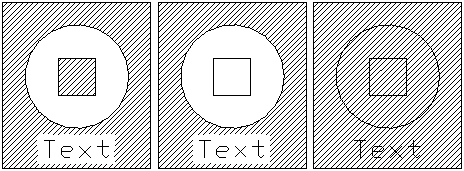
-Hatch
Kapalı alanları veya belirlenen objeleri bir tarama çoğaltması ile doldurmak için -Hatch komutunu kullanın.
Bir teknik resmi tarama ona anlam kazandırır ve malzemeleri ve alanları ayırt etmeye yardım eder. Yapım teknik resimleri gibi bazı teknik resim uygulamaları, teknik resmin belirginliğini ve okunaklılığını artıran tarama çoğaltmaları gerektirir. Çoğaltmaların yanı sıra, sınırlanan alanı geçerli renkle doldurmak için Çoğaltma listesinden Katı seçeneğini belirleyerek katı taramalar uygulayabilirsiniz.
Bu, Hatch komutunun komut penceresi varyantıdır.
Bir alanı taramak için aşağıdakileri yapın:
Bir tarama oluşturmak için:
- Komut isteminde -Hatch yazın.
- Aşağıdaki seçeneklerden birini seçin:
- Ek seçenekler: Taramalar ve gradyan dolgulara yönelik ek seçenekleri ayarlar. Ek seçenekler kapalı, iç bölge olmayan alanları ve tarama ile sınır arasındaki bağlantıyı yönetmenize olanak tanır.
- Detaylandırma: Taramayı oluşturduğunuzda ya da düzenlediğinizde detaylandırıcı ölçeklendirmenin uygulanıp uygulanmayacağını belirler. Düzen Çalışma Sayfalarındaki Görünüm Pencerelerinin ölçeğini değiştirdiğinizde, tarama objeleri, tarama boyutunu otomatik olarak korur. Bu özellik, düzen Çalışma Sayfaları'ndaki Görünüm Pencereleri'nde benzer çoğaltma boyutları sağlar.
- Sınır oluştur: Sınırları bir devamlı çizgiyle aynı şekilde çizebilmenizi sağlar. Taramanın sınırı değişirse tarama çoğaltmasının otomatik olarak güncellenip güncellenmeyeceğini belirleyebilirsiniz.
- Sınır seçimini kaldır: Sınır tanımının tüm objelerine ilişkin seçimi kaldırır.
- Çoğaltma: Bir Ön tanımlı, Kullanıcı tanımlı veya Katı tarama çoğaltması seçebilmenizi sağlar. Katı tarama, sınırlandırılan alanı geçerli renkle doldurur.
- Çoğaltma başlat: Tarama çoğaltma başlangıç noktasını belirleyebilmenizi sağlar.
- Yerleştirme: Tarama yerleştirmesini, sınırlarıyla ilişkili olarak tanımlayabilmenizi sağlar.
- Objeleri belirtin: Sınırı oluşturan objeleri veya sınır görevi görecek mevcut kapalı konturları seçebilmenizi sağlar.
- Şeffaflık: Taramanın veya dolgunun şeffaflık düzeyini belirtebilmenizi sağlar.
Sınırı Belirtme
Sınırı tanımlamak için birkaç yöntem vardır:
- Sınırı, devamlı çizgiye benzer bir şekilde çizme.
- Kapalı bir alanı tanımlayan bir obje kümesi seçme.
- Kapalı bir alan içinde bir nokta belirleme: bir sınır objesi oluşturmak için kapalı bir alan içinde en az bir noktaya ihtiyacınız vardır. Başka sınır objeleri oluşturmak için ek iç noktalar belirtin.
Tarama çoğaltmalarına yönelik sınırlar çizmek için:
- Sınır oluştur seçeneğini belirleyin ve Enter tuşuna basın.
- İlk sınırı tutmak isteyip istemediğinizi belirtmek için Yes veya No yazın. Enter tuşuna basın.
- Grafik alanında, sınırın ilk segmenti için başlangıç noktasını belirtin.
- Sonraki segmentler için seçenekleri belirtin:
- Yay: Segment türünü Yay olarak değiştirir. Sınır segmentini, bir devamlı çizginin yay segmentiyle aynı şekilde çizebilirsiniz. Bkz. Devamlı Çizgiler Oluşturma.
- Uzunluk: Segment uzunluğunu belirtin.
 En sonuncu teknik resim işlemini iptal etmek için Geri Al seçeneğini kullanın. Geri Al seçeneğini tekrar tekrar kullanabilirsiniz.
- Segment bitiş noktasını belirtin.
- Birini yapın:
- Takip eden her segmenti 4. ve 5. adıma göre belirleyin.
- En az iki segment belirttikten sonra, kapalı bir sınır oluşturmak için Kapat seçeneğini belirleyin veya Enter tuşuna basın.
Sınırları, objeleri seçerek belirlemek için:
- Specify yazın ve Enter tuşuna basın.
- Grafik alanında, sınırı oluşturan objeleri belirtin.
- veya -
Seçim yöntemini belirtin (aşağıdaki seçeneklerden biri):
- İç noktayı seç: Sınırları tanımlamak üzere kapalı alanlardaki noktalara tıklamanıza imkan sağlar. Bir sınır objesi oluşturmak için kapalı bir alan içinde en az bir noktaya ihtiyacınız vardır. Başka sınır objeleri oluşturmak için ek iç noktalar belirtin.
- Sınır seçimini kaldır: Seçili objeleri sınır tanımından kaldırır. Taranacak sınırları önceden seçtiyseniz bunları seçimden kaldırabilirsiniz. Başka sınırlar seçmek için Sınırlar ekle seçeneğini kullanın.
- Enter tuşuna basın.
- Sınırı tanımladıktan sonra, tarama çoğaltmasını ayarlayabilirsiniz.
Sınırların seçimini kaldırmak ve yenilerini tanımlamak için:
- Sınır seçimini kaldır seçeneğini belirleyin. Seçili objeler sınır tanımından kaldırılır.
- Grafik alanında, yeni sınırlara ilişkin objeleri belirtin.
- veya -
Yeni sınırları seçin:
- Sınırlar ekle seçeneğini belirleyin ve Enter tuşuna basın.
- Sınırları tanımlamak üzere kapalı alanlarda noktalara tıklayın.
Tarama Çoğaltması Ayarlama
Alanları çeşitli tarama çoğaltmaları kullanarak tarayabilir veya belirlenen bir renkle doldurabilirsiniz.
Varsayılan olarak kapalı bir alanı tararken tarama çoğaltması teknik resmin orijininde başlar. Daha uygun bir konumda, başka bir başlangıç noktası belirleyebilir ve taramayı tanımlanan noktadan başlayarak çizebilirsiniz.
Bir tarama çoğaltması ayarlamak için:
- Pattern yazın ve Enter tuşuna basın.
- Çoğaltma tipini belirtin:
- Ön tanımlı çoğaltma:
- Çoğaltma adını belirtin ve Enter tuşuna basın.
- veya -
- Kullanılabilir ön tanımlı çoğaltmaları listelemek için ? seçeneğini belirtin.
- Kullanıcı tanımlı:
- User yazın ve Enter tuşuna basın.
- Tarama çoğaltması için bir açı belirtin ve Enter tuşuna basın.
Standart tarama çoğaltmaları yatay veya dikey çizgilerden oluşur veya bir açıyla çizilir. 0 derecelik tarama açısı yatay çizgiyi tanımlar. Pozitif bir açı değeri çoğaltmayı saat yönünün tersi yönde döndürür.
- Tarama çoğaltmasında yer alan çizgilerin arasındaki uzaklığı belirtin ve Enter tuşuna basın.
Teknik resim birimlerindeki uzaklığı belirtin (varsayılan değer 1'dir). Belirli grafik alanları için çoğaltma oranlarını özelleştirmek için çizgi aralığını değiştirin.
- Kesişen çizgiler eklemek isteyip istemediğinizi belirtmek için Yes veya No yazın. Enter tuşuna basın.
- Katı:
- Solid yazın ve Enter tuşuna basın.
Çoğaltma seçildikten sonra, taranacak sınırları tanımlayın veya başka bir seçenek belirleyin.
Tarama çoğaltması başlangıç noktası ayarlamak için:
- Start yazın ve Enter tuşuna basın.
- Çoğaltma başlangıç noktası için aşağıdaki seçeneklerden birini belirtin:
- Geçerli teknik resim orijini: Geçerli tarama orijinini tutar (varsayılan).
- Kullanıcı tanımlı konum: Tarama orijinini belirtilen bir konuma ayarlar.
- Grafik alanında bir nokta belirleyin.
- Belirtilen konumu varsayılan değer olarak kullanmak isteyip istemediğinizi belirtmek için Yes veya No yazın. Enter tuşuna basın.
- Sınır kapsamaları kullan:
- Merkez seçeneğini veya sınır köşelerinden birini (Sol Üst, Sağ Üst, Sol Alt, Sağ Alt) belirtin.
- Enter tuşuna basın.
- Belirtilen konumu varsayılan değer olarak kullanmak isteyip istemediğinizi belirtmek için Yes veya No yazın.
Sınırların seçimini kaldırmak ve yenilerini tanımlamak için:
- Sınır seçimini kaldır seçeneğini belirleyin. Seçili objeler sınır tanımından kaldırılır.
- Grafik alanında, yeni sınırlara ilişkin objeleri belirtin.
- veya -
Yeni sınırları seçin:
- Sınırlar ekle seçeneğini belirleyin ve Enter tuşuna basın.
- Sınırları tanımlamak üzere kapalı alanlarda noktalara tıklayın.
Tarama Görünümü için Ek Seçenekler Ayarlama
İsteğe bağlı olarak, taranmış objeleri daha iyi görüntülemek ve seçmek için aşağıdaki seçenekleri kullanın:
- Yerleştirme: Varsayılan olarak tarama, tarama sınırının daha kolay seçimine olanak tanımak üzere tarama sınırının arkasında oluşturulur. Taramayı, tarama sınırının veya diğer tüm objelerin arkasında ya da önünde oluşturabilirsiniz.
- Şeffaflık: Taramanın altındaki objelerin daha iyi görüntülenmesi için tarama şeffaflığını denetleyebilmenizi sağlar. Bu seçenek özellikle katı dolgular için yararlıdır.
- Detaylandırma: Taramayı oluşturduğunuzda veya düzenlediğinizde detaylandırıcı ölçeklendirmenin uygulanıp uygulanmayacağını belirtebilmenizi sağlar. Düzen Çalışma Sayfalarındaki Görünüm Pencerelerinin ölçeğini değiştirdiğinizde, tarama objeleri, tarama boyutunu otomatik olarak korur. Bu özellik, düzen Çalışma Sayfaları'ndaki Görünüm Pencereleri'nde benzer çoğaltma boyutları sağlar.
Yerleştirmeyi tanımlamak için:
- Placement yazın ve Enter tuşuna basın.
- Aşağıdaki seçeneklerden birini belirleyin:
- Sınırın önüne getir: Taramayı sınırın önüne yerleştirir. Boundary yazın ve Enter tuşuna basın.
- Öne getir: Taramayı diğer tüm objelerin önüne yerleştirir. Front yazın ve Enter tuşuna basın.
- Atama yok: Not yazın ve Enter tuşuna basın.
- Sınırın arkasına gönder: Taramayı sınırın arkasına yerleştirir. Behind yazın ve Enter tuşuna basın.
- Arkaya gönder: Taramayı diğer tüm objelerin arkasına yerleştirir. Back yazın ve Enter tuşuna basın.
Tarama şeffaflık düzeyini belirtmek için:
- Transparency yazın ve Enter tuşuna basın.
- Şeffaflık düzeyini belirtin. %0 ile %90 arasında bir değer belirleyin (%0, şeffaflık olmadığı (opak) anlamına gelir).
- veya -
Aşağıdaki seçeneklerden birini belirleyin:
- Geçerli olanı kullan: Yeni objeler için geçerli şeffaflık ayarını kullanır.
- KatmanaGöre: Geçerli katman şeffaflık ayarını kullanır.
- BloğaGöre: Blokta tarama veya dolgu bulunuyorsa geçerli blokun şeffaflık ayarını kullanır.
Detaylandırıcı tarama oluşturmak için:
- Detaylandırma seçeneğini belirleyin ve Enter tuşuna basın.
- Bir detaylandırıcı tarama oluşturmak isteyip istemediğinizi belirtmek için Yes veya No yazın. Enter tuşuna basın.
Tarama Sınırı Saptama için Ek Seçenekler Ayarlama
İç noktaları belirleyerek tarama sınırlarını tanımlarken komut, sınırı oluşturan objeleri saptar. Bu durumda, ek seçenekler sınırların otomatik saptanmasını denetlemenize olanak tanır.
Sınırı belirlemek üzere tarama ek seçenekleri ayarlamak için
- Ek seçenekler öğesini belirleyin ve Enter tuşuna basın.
- Aşağıdaki seçeneklerden birini belirleyin:
Komut: -Hatch