Pattern komutunu kullanarak belirlenen objelerin kopyalarını
Bu türlere göre Çoğaltma iletişim kutusunda üç sekme görüntülenir (Dairesel, Doğrusal ve Yol).
Kopyalanan objeler, orijinal objelerin Katmanlar, ÇizgiRenkleri, ÇizgiStilleri ve ÇizgiKalınlıkları gibi tüm özelliklerini devralır.
İlişkili ve ilişkili olmayan çoğaltmalar oluşturabilirsiniz. İlişkili çoğaltmalar dahilindeki objeler, aralarındaki ilişkiyi korur. İlişkili çoğaltmalar, çoğaltmadaki öğeleri tek tek değiştirmek yerine bir bütün olarak düzenlemenize olanak tanır. İlişkili olmayan çoğaltmalarda bir öğenin düzenlenmesi diğer öğeleri etkilemez.
Çoğaltmaları ilişkili hale getirmek için Çoğaltma iletişim kutusunun Dairesel veya Doğrusal sekmesinde Ayarlar bölümündeki İlişkili seçeneğini etkinleştirin.
Çoğaltma ilişkiselliğini geri almak için Explode komutunu kullanın.
İlişkili ve ilişkili olmayan 3B doğrusal veya dairesel çoğaltmalar oluşturabilirsiniz.
3B doğrusal çoğaltmalar için Z yönüne seviye sayısını da belirtebilirsiniz.
3B dairesel çoğaltmalar için boşlukta herhangi iki noktayla eksen rotasyonunu belirtebilirsiniz.
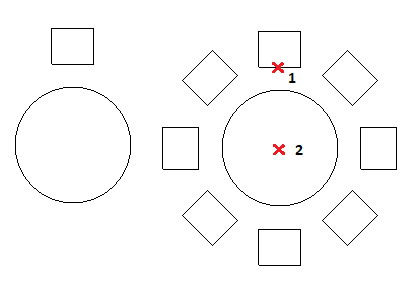
Belirtilen merkez nokta etrafında belirtilen bir objeyi kopyalayarak dairesel bir çoğaltma oluşturabilirsiniz. Kopya sayısını kendiniz kontrol edersiniz. Ek olarak çoğalttıkça kopyaları döndürebilirsiniz. Aksi halde kaynak objenin hizalamasını muhafaza ederler.
Yazılım, belirtilen eksen noktasıyla belirtilen obje üzerindeki taban nokta arasındaki mesafeyi temel alarak dairesel çoğaltma yarıçapını belirler. Bir yakalama noktasını taban nokta olarak kullanabilir veya başka bir nokta belirtebilirsiniz.
8 öğe ile dairesel çoğaltma, 360° dolum.
Bir dairesel çoğaltma oluşturmak için:
 simgesine tıklayın, çoğaltmayı oluşturmak için objeleri seçin ve seçimi tamamlamak için Enter tuşuna basın.
Seçiminiz tamamlandığında iletişim kutusu kaybolur.
İletişim kutusunda, belirlenen objeler koleksiyonuna elemanlar denir.
 öğesine tıklayın. simgesine tıklayın.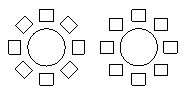
 simgesine tıklayın. öğesine tıklayın. Doldurulacak açı için varsayılan değer 360 derece, yani tam bir daire çoğaltmasıdır. Sıfır değerine izin verilmez.
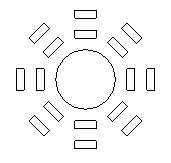
Aşağıdaki örnekler, her satırda 8 öğe ve 360° dolum olan iki satırlı bir dairesel çoğaltma göstermektedir.
 Not: Çoğaltma iletişim kutusunda sonuçta ortaya çıkan çoğaltmayı, oluşturmadan kontrol etmek için Önizleme öğesine tıklayın. Bu seçeneği dilediğiniz kadar kullanabilir ve iletişim kutusuna dilediğiniz kadar dönebilirsiniz. Daha sonra çoğaltmayı oluşturmak için Tamam düğmesine tıklayın.
Doğrusal çoğaltmadaki objelerin çok sayıda kopyasını oluşturabilirsiniz.
Satır ve sütun sayısını ve bunlar arasındaki mesafeyi belirtebilirsiniz.
Bir doğrusal çoğaltma oluşturmak için:
simgesine tıklayın, çoğaltmayı oluşturmak için objeleri seçin ve seçimi tamamlamak için Enter tuşuna basın.
Seçiminiz tamamlandığında iletişim kutusu kaybolur.
İletişim kutusunda, belirlenen objeler koleksiyonuna elemanlar denir.
öğesine tıklayın. simgesine tıklayın. Sütun öteleme negatif bir değerse, sütunlar sola eklenir. simgesine tıklayın. Satır öteleme negatif bir değerse, satırlar aşağı doğru eklenir. simgesine tıklayın.
 Not: Çoğaltma iletişim kutusunda sonuçta ortaya çıkan çoğaltmayı, oluşturmadan kontrol etmek için Önizleme öğesine tıklayın. Bu seçeneği dilediğiniz kadar kullanabilir ve iletişim kutusuna dilediğiniz kadar dönebilirsiniz. Daha sonra çoğaltmayı oluşturmak için Tamam düğmesine tıklayın.
Bir yol boyunca bir çoğaltma oluşturmak için:
öğesine tıklayın, bir yol boyunca hizalanacak objeleri seçin ve seçimi tamamlamak için Enter tuşuna basın.
Seçiminiz tamamlandığında iletişim kutusu kaybolur.
İletişim kutusunda, belirlenen objeler koleksiyonuna elemanlar denir.
öğesine tıklayın ve belirlenen objelerin üzerinden hizalanacağı yolu tanımlayan objeyi seçin.
Yol; bir Çizgi, DevamlıÇizgi, Yay, Daire, Elips veya Spline olabilir.
öğesine tıklayın. öğesine tıklayın. öğesine tıklayın.. Grafik alanında, yola göreceli olarak kopyaların teğetliğini temsil eden iki nokta belirler. Kaynak objelerin geometrisine referans olması için ObjeYakalamaları kullanın.
Önceden belirlediğiniz teğet yönünü kaldırmak için Teğeti kaldır öğesine tıklayın.
Not: Çoğaltma iletişim kutusunda sonuçta ortaya çıkan çoğaltmayı, oluşturmadan kontrol etmek için Önizleme öğesine tıklayın. Bu seçeneği dilediğiniz kadar kullanabilir ve iletişim kutusuna dilediğiniz kadar dönebilirsiniz. Daha sonra çoğaltmayı oluşturmak için Tamam düğmesine tıklayın.
Erişim
Komut: Pattern
Menü: Değiştir > Çoğaltma
Şerit: Başlangıç > Değiştir > Çoğaltma
Araç Paletleri: Değiştir > Çoğaltma