Çalışma Sayfalarındaki Görünüm Pencereleri ile Çalışma
Viewport komutu, Çalışma Sayfalarında Görünüm Pencereleri olarak adlandırılan birden fazla döşenmiş görünüm oluşturur ve bunları kontrol eder.
Dikdörtgen olmayan Görünüm Pencereleri oluşturmak için aşağıdaki yöntemleri kullanın:
- Daire, Elips, Spline, Bölge veya kapalı DevamlıÇizgi gibi kapalı bir objeyi Görünüm Penceresine dönüştürün.
- Görünüm Penceresi sınırlarını bir devamlı çizgiyle aynı şekilde çizin.
Bir Çalışma Sayfası içinde çeşitli Görünüm Penceresi konfigürasyonları oluşturmak için farklı şekillerin Görünüm Pencerelerini birleştirebilirsiniz.
Örnek:
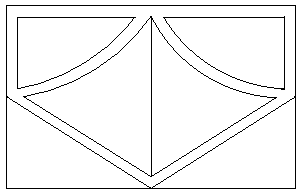
Çalışma Sayfalarındaki Görünüm Pencereleri, ViewTiles komutu kullanılarak oluşturulan model çalışma alanındaki DöşemeGörünümlerden farklıdır.
Çalışma Sayfalarında Görünüm Pencereleri oluşturabilir, silebilir, taşıyabilir, kopyalayabilir, ölçeklendirebilir ve esnetebilirsiniz.
 Viewport komutunu Model sekmesinde kullanamazsınız.
Bir Çalışma Sayfasını etkinleştirmek için:
- Bir Çalışma Sayfası sekmesine tıklayın (Model sekmesi etkinse).
Dikdörtgensel Görünüm Penceresi oluşturmak için:
- Komut istemine Viewport yazın.
- Birinci ve ikinci Görünüm Penceresi köşesini ayarlamak için grafik alanına tıklayın.
İki, üç veya dört adet dikdörtgen Görünüm Penceresi oluşturmak için:
- Komut istemine Viewport yazın.
- Geçerli Çalışma Sayfasına eklemek istediğiniz görünüm penceresi sayısına bağlı olarak 2, 3 veya 4 seçeneğini belirleyin.
- Düzenleme için bir seçenek belirleyin (örneğin, Yatay veya Dikey).
2 Görünüm Penceresi: 

3 Görünüm Penceresi: 


4 Görünüm Penceresi: 


- Görünüm penceresinin köşelerini ayarlamak için grafik alanına tıklayın veya bir değer girin ya da Sığdır seçeneğini belirleyin.
Çalışma Sayfasını yazdırılabilir alanın kenarlarına sığdıran bir Görünüm Penceresi oluşturmak için:
- Viewport yazın.
- Sığdır seçeneğini belirleyin.
Yazdırılabilir alan devre dışı bırakıldığında, Görünüm Penceresi Çalışma Sayfasının tamamını doldurur.
Bir kapalı DevamlıÇizgiyi, Daireyi, Elipsi, kapalı Spline'ı veya Bölgeyi dikdörtgen olmayan bir Görünüm Penceresine dönüştürmek için:
- Viewport yazın.
- Obje seçeneğini belirleyin.
- Grafik alanında, Görünüm Penceresine dönüştürülecek objeyi seçin.
Çokgensel sınırı olan dikdörtgen olmayan bir Görünüm Penceresi oluşturmak için:
Çokgensel seçeneği, Görünüm Penceresinin sınırını tanımlayan düzensiz bir şekil çizmenize olanak tanır.
- Viewport yazın.
- Çokgensel seçeneğini belirleyin.
- Sınırı tanımlayan birinci noktayı ayarlamak için grafik alanına tıklayın.
- Sınırın geri kalanını tanımlayın. Aşağıdakilerden birini yapın:
- Başka noktalar belirtmek için grafik alanına tıklayın.
- Yay seçeneğini belirtin. Görünüm Penceresi sınırı için yay segmentleri oluşturmak için istemleri izleyin. Yay segmentleri oluşturma seçenekleri, PolyLine komutunun seçeneklerine benzer.
- Uzunluk seçeneğini belirleyin. Önceki segmentle aynı açıya sahip belirtilen uzunlukta bir çizgi segmenti oluşturmak için istemleri izleyin. Bu seçenek, belirtilen uzunluktaki teğetin düz bir segmentini önceki yay segmentine uygularken faydalıdır.
- Sınırı kapatmak için Kapat seçeneğini belirleyin.
- Görünüm Penceresi sınırının oluşturulması sırasında en son segmenti geri almak için Geri Al seçeneğini belirleyin.
Görünüm Pencerelerini etkinleştirmek için:
- Viewport yazın.
- Açık seçeneğini belirleyin.
- Grafik alanında, etkinleştirilecek Görünüm Pencerelerini seçin.
Model, seçili Görünüm Pencerelerinde görüntülenir.
Görünüm Pencerelerini devre dışı bırakmak için:
- Viewport yazın.
- Kapalı seçeneğini belirleyin.
- Grafik alanında, devre dışı bırakılacak Görünüm Pencerelerini seçin.
Model, seçili Görünüm Pencerelerinde görüntülenmez.
Görünüm Penceresi yazdırma seçeneklerini ayarlamak için:
- Viewport yazın.
- Gölgeli görünüm seçeneğini belirleyin.
- Bir seçenek belirleyin:
- Geçerli görünüm. Ekranda görüntülenen Görünüm Penceresini yazdırır.
- Gizli. Görünüm Penceresini gizli çizgiler kaldırılmış olarak yazdırır.
- İşlenen. Görünüm Penceresini işlenmiş olarak yazdırır.
- Telkafes. Görünüm Penceresini telkafes olarak yazdırır.
- Grafik alanında, ayarların uygulanacağı Görünüm Pencerelerini seçin.
Bir Görünüm Penceresini kilitlemek veya kilidini açmak için:
Model çalışma alanında kilitli Görünüm Pencerelerinde çalışırken Kilitle seçeneği, yakınlaştırma ölçeği faktörü üzerinde değişiklikler yapılmasını engeller.
- Viewport yazın.
- Kilitle seçeneğini belirleyin.
- Kilitlemek için Açık seçeneğini, kilidi açmak için Kapalı seçeneğini belirleyin.
- Grafik alanında, ayarların uygulanacağı Görünüm Pencerelerini seçin.
Viewport komutu ile kaydedilen Görünüm Penceresi konfigürasyonlarını geri yüklemek için:
- Viewport yazın.
- Kurtar seçeneğini belirleyin.
- Aşağıdakilerden birini yapın:
- Geri yüklenecek Görünüm Penceresi konfigürasyonunun adını yazın.
- Görünüm Penceresi konfigürasyonlarını listelemek için ? seçeneğini belirleyin.
- Etkin model konfigürasyonu seçeneğini belirleyin.
Çalışma Sayfası Görünüm Penceresindeki görünümü başka bir Görünüm Penceresindeki görünüm ile hizalamak için:
- Bir Çalışma Sayfası sekmesi ve Çalışma sayfası çalışma alanını etkinleştirin.
- Görünüm > Döşeme Görünümler > Yatay'a veya Görünüm > Döşeme Görünümler > Dikey'e tıklayın (veya Viewport yazın).
- Hizala seçeneğini belirleyin.
- Yatay veya Dikey hizalama modunu belirtin.
- Görünüm Penceresi alanında, hizalamanın taban noktasını belirtin.
- Başka bir Görünüm Penceresi alanında, 5. adımdaki Görünüm Penceresinin hizalanacağı noktayı belirleyin.
5. adımdaki Görünüm Penceresi yatay veya dikey olarak hizalanır.
Mevcut geometriye referans olacak taban noktasını ve hizalama noktasını belirlerken ObjeYakalamalarını kullanın. Başka bir Görünüm Penceresine zaten hizalamış olduğunuz bir Görünüm Penceresini taşırken Orto Modu'nun açık olduğundan emin olun.
Komut: Görünüm Penceresi