G‡Krpma ile Objeleri Krpma
Birden ‡ok, bitiŸik objeyi iŸaret‡iyi her obje boyunca srkleyerek krpmak i‡in PowerTrim komutunu kullann.
Objeleri kendi do§al yollar boyunca da uzatabilir ya da sanal bir k”Ÿede kesiŸen iki objeyi uzatp krpabilirsiniz.
AŸa§dakiler dikkate aln:
- €izgiler, Devaml €izgiler, Yaylar, Daireler, Elipsler, Spline'lar, IŸnlar, Sonsuz €izgiler, Taramalar ve Gradyanlar' krpabilirsiniz.
- KrplmŸ Taramalar, fark taranmŸ alanlara b”lnseler de, de§iŸtirilen snr objeleri ile olan iliŸkiselli§i korurlar. B”lnmŸ Taramalar tek bir obje olarak kalr ama onlar ba§msz objelere ayrmak i‡in TaramayDzenle komutunu kullanabilirsiniz (Her snr i‡in Tarama oluŸtur iletiŸim kutusu se‡ene§i). Ayn kural Gradyanlar i‡in de ge‡erlidir.
- ™l‡mlendirmeler, Notlar, BasitNotlar, B”lgeler ya da Bloklar i‡inde objeleri krpamazsnz. Ancak Zengin€izgiler, Notlar, BasitNotlar, B”lgeler ve Blok objeleri kesme kenarlar olarak tannr.
- GeniŸ bir Devaml€izgi'de krpma yapt§nzda komut, merkez ‡izgisinde krpma yapar.
- €alŸma Sayfalar'nda, G”rnm Penceresi snrlarnda krpma yapabilirsiniz.
PowerTrim
G‡Krpma ile objeleri krpmak i‡in:
- AŸa§dakilerden birini yapn:
- žeritte, BaŸlang‡ > De§iŸtir > G‡ Krpma ”§esine tklayn.
- Mende, De§iŸtir > G‡ Krpma ”§esine tklayn.
- PowerTrim yazn, sonra da G‡Krpma se‡ene§ini belirleyin.
- Grafik alannda tklayn ve iŸaret‡iyi, krplacak objenin zerine srkleyin.
˜Ÿaret‡i, objeyi keser ve krparken
 Ÿekline d”nŸr. Krpma yolu boyunca bir iz oluŸturulur.
 - Fare d§mesine basmaya devam edin ve krpmak istedi§iniz her obje boyunca srkleyin.
- Krpma iŸlemi bitti§inde, fareyi brakn.
- Enter tuŸuna basn.
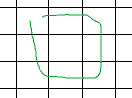 ˙˙˙˙˙˙˙˙˙˙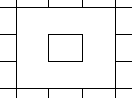
˜mle‡ hareketi yeŸil renkte g”sterilir. Sonu‡ sa§da g”sterilir.
 ˙˙Not: Di§er objelerle kesiŸmeyen bir obje boyunca srkledi§inizde, obje silinir. Bu hareketi bilerek yapabilirsiniz.
Objeleri G‡Krpma ile krpmak i‡in:
- AŸa§dakilerden birini yapn:
- žeritte, BaŸlang‡ > De§iŸtir > G‡ Krpma ”§esine tklayn.
- Mende, De§iŸtir > G‡ Krpma ”§esine tklayn.
- PowerTrim yazn, sonra da G‡Krpma se‡ene§ini belirleyin.
- Shift tuŸuna basn, sonra da grafik alannda ilk objenin yanna tklayn ve uzatlacak ”§e boyunca srkleyin.
˜Ÿaret‡i, objeyi keser ve uzatrken
Ÿekline d”nŸr. Krpma yolu boyunca bir iz oluŸturulur. - Fare d§mesine basmaya devam edin ve uzatmak istedi§iniz her obje boyunca srkleyin.
- Uzatmay bitirdi§inizde iŸaret‡iyi brakn.
- Enter tuŸuna basn.
Objeleri, G‡Krpma ile uzatmak ya da ksaltmak i‡in:
- AŸa§dakilerden birini yapn:
- žeritte, BaŸlang‡ > De§iŸtir > G‡ Krpma ”§esine tklayn.
- Mende, De§iŸtir > G‡ Krpma ”§esine tklayn.
- PowerTrim yazn, sonra da G‡Krpma se‡ene§ini belirleyin.
- ˜Ÿaret‡iyi, se‡im kutusu belirecek Ÿekilde bir objeye taŸyn, sonra da objeye tklayn.
- Objeyi yeni uzunlu§una sndrn, sonra da uzunlu§u sabitlemek i‡in tklayn.
- Enter tuŸuna basn.
Objeleri, G‡Krpma ile snr kenarlarna uzatmak ya da ksaltmak i‡in:
- AŸa§dakilerden birini yapn:
- žeritte, BaŸlang‡ > De§iŸtir > G‡ Krpma ”§esine tklayn.
- Mende, De§iŸtir > G‡ Krpma ”§esine tklayn.
- PowerTrim yazn, sonra da G‡Krpma se‡ene§ini belirleyin.
- ˜Ÿaret‡iyi, se‡im kutusu belirecek Ÿekilde bir objeye taŸyn, sonra da objeye tklayn.
- Bir snr olarak davranan baŸka bir obje belirleyin.
Not: Bu y”ntem bir objeyi, baŸka bir objenin g”rnmez bir uzantsna uzatmanza ya da ksaltmanza olanak sa§lar. Bloklar ve Referanslar'n alt objeleri snrlar olarak tanmlanr.
- Enter tuŸuna basn.
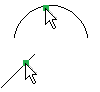 ˙˙˙˙˙˙˙˙˙˙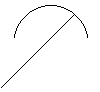
˜Ÿaret‡i se‡imleri solda g”sterilir. Sonu‡ sa§da g”sterilir.
K”Ÿe Krpma
K”Ÿe se‡ene§i ile objeleri krpmak i‡in:
- AŸa§dakilerden birini yapn:
- žeritte, BaŸlang‡ > De§iŸtir > K”Ÿe Krpma ”§esine tklayn.
- Mende, De§iŸtir > G‡ Krpma ”§esine tklayn.
- PowerTrim yazn, sonra da K”Ÿe se‡ene§ini belirleyin.
- Kalacak taraf zerinde birleŸtirilecek ilk objeyi belirleyin.
- BirleŸtirilecek ikinci objeyi belirleyin.
- Enter tuŸuna basn.
Not: Objelere ve birbirlerine olan g”reli konumlarna ba§l olarak yazlm, birleŸtirilecek her objeyi uzatr ya da krpar. ˜Ÿlem tamamlanamazsa bir ileti belirir.
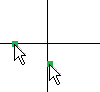 ˙˙˙˙˙˙˙˙˙˙
˜Ÿaret‡i se‡imleri solda g”sterilir. Sonu‡ sa§da g”sterilir.
En son krpma iŸlemini iptal etmek i‡in Geri Al se‡ene§ini kullann. Geri Al se‡ene§ini tekrar tekrar kullanabilirsiniz.
EriŸim
Komut: PowerTrim
žerit: BaŸlang‡ > De§iŸtir > G‡ Krpma ve De§iŸtir > K”Ÿe Krpma
Men: De§iŸtir > G‡ Krpma ve De§iŸtir > K”Ÿe Krpma