BIM Elemanlarn Etiketleme
[yalnzca 64bit srmler]
Ayrntl bilgi sa§lamak i‡in BIM teknik resmindeki BIM elemanlarn etiketlemek zere BIMLabel komutunu kullann.
Yazlm, her bir BIM eleman kategorisi i‡in ”nceden tanmlanmŸ bir etiket kmesi i‡eren bir Etiket Ktphanesi sa§lar. Ayrca, BIM elemanlarnn ek ”zelliklerini g”stermek i‡in kullanabilece§iniz ”zel etiketler tanmlayabilirsiniz.
Etiketlerin BIM elemanlaryla iliŸkileri korunur ve BIM modelini de§iŸtirdi§inizde etiketler otomatik olarak gncellenir.
Komut Ÿunu yapmanza izin verir:
- Belirtilen bir veya daha fazla BIM elemann etiketleme
- BIM elemanlarn kategoriye g”re etiketleme
Ek ”zel ara‡lar, aŸa§daki BIM elemanlarn tek tek veya ayn anda topluca etiketlemenizi sa§lar:
- Kaplar
- Windows
- Duvarlar
Etiket oluŸturmaya y”nelik ”zel ara‡lar, BIM Ÿerit sekmesinin Detaylandr panelindeki bir a‡lr mende gruplanr.
Belirtilen BIM elemanlarn etiketlemek i‡in:
Not: BaŸlamadan ”nce, etiket olarak kullanmak istedi§iniz blo§un mevcut oldu§undan emin olun.
- BIM elemanlarn etiketlemek istedi§iniz BIM teknik resmini izole edin.
- AŸa§dakilerden birini yapn:
- žeritte, BIM > Detaylandr > Etiket Ekle ”§esine tklayn.
- Mende, BIM > Detaylandr > Etiket Ekle Ӥesine tklayn.
- BIMLabel yazn.
- Bir Blok tanmnn adn girin ve Enter tuŸuna basn.
Not: Komut, trlerinden ba§msz olarak, belirtilen tm BIM elemanlarn etiketlemek i‡in belirtilen Blo§u kullanr.
- Grafik alannda, etiketlenecek BIM elemanlarn belirleyin ve Enter tuŸuna basn.
Belirtilen tm BIM elemanlar etiketlenir.
BIM elemanlarn kategoriye g”re etiketlemek i‡in:
- BIM elemanlarn etiketlemek istedi§iniz BIM teknik resmini izole edin.
- AŸa§dakilerden birini yapn:
- žeritte, BIM > Detaylandr > Etiket Ekle ”§esine tklayn.
- Mende, BIM > Detaylandr > Etiket Ekle Ӥesine tklayn.
- BIMLabel yazn.
- Bir blok tanm belirtin.
- Kategori se‡ene§ini belirtin.
- Etiketlemek istedi§iniz BIM elemanlarnn kategorisini belirtin:
- Bir kategori ad girin ve Enter tuŸuna basn.
- veya -
Komut penceresinde mevcut kategorileri listelemek i‡in ? se‡ene§ini belirleyin.
- Bir kategori ad girin ve Enter tuŸuna basn.
- Grafik alannda, bir BIM eleman kmesi belirtin.
Yalnzca belirtilen kategorideki BIM elemanlar etiketlenir.
Not: Kategoriyi belirtmezseniz komut, se‡ilen tm BIM elemanlar i‡in ayn etiketi kullanr.
Pencere Elemanlarn Etiketleme
.dwg dosyasndaki Pencere elemanlarn numaralandrmak i‡in Pencere etiketlerini kullann.
BIM teknik resmindeki tm Pencere elemanlarn veya belirli Pencere elemanlarndan oluŸan bir kmeyi etiketleyebilirsiniz. Se‡im kmesinde ‡eŸitli BIM elemanlar bulunabilir. Yalnzca Pencere elemanlar etiketlenir.
Belirtilen Pencereleri etiketlemek i‡in:
Not: BaŸlamadan ”nce, etiket olarak kullanmak istedi§iniz blo§un mevcut oldu§undan emin olun.
- BIM elemanlarn etiketlemek istedi§iniz BIM teknik resmini izole edin.
- ˜ste§e ba§l olarak, Pencere elemanlar i‡in varsaylan bir etiket belirleyebilirsiniz:
- BIM Etiket Ktphanesi paletinde, Pencere kategorisinden bir etikete sa§ tklayn ve Pencereler i‡in Varsaylan Olarak Ayarla ”§esini se‡in.
- AŸa§dakilerden birini yapn:
- žeritte, BIM > Detaylandr > Pencereleri Etiketle ”§esine tklayn.
- Mende, BIM > Etiketle > Pencereleri Etiketle ”§esini se‡in.
- BIMLabel yazn.
- Varsaylan bir etiket belirtmediyseniz blok tanmn belirtin.
- Grafik alannda, etiketlenecek Pencereleri se‡in ve Enter tuŸuna basn.
Not: Se‡im setinde herhangi bir BIM eleman bulunabilir. Yalnzca Pencere elemanlar etiketlenir.
Bir BIM teknik resmindeki tm Pencerelere etiket eklemek i‡in:
Not: BaŸlamadan ”nce, etiket olarak kullanmak istedi§iniz blo§un mevcut oldu§undan emin olun.
- BIM elemanlarn etiketlemek istedi§iniz BIM teknik resmini izole edin.
- ˜ste§e ba§l olarak, Pencere elemanlar i‡in varsaylan bir etiket belirleyebilirsiniz:
- BIM Etiket Ktphanesi paletinde, Pencere kategorisinden bir etikete sa§ tklayn ve Pencereler i‡in Varsaylan Olarak Ayarla ”§esini se‡in.
- AŸa§dakilerden birini yapn:
- žeritte, BIM > Detaylandr > Tm Pencereleri Etiketle ”§esine tklayn.
- Mende, BIM > Etiketle > Tm Pencereleri Etiketle ”§esini se‡in.
- Varsaylan bir etiket belirtmediyseniz blok tanmn belirtin.
Teknik resimdeki tm Pencere elemanlar etiketlenir.
Kap Elemanlarn Etiketleme
.dwg dosyasndaki Kap elemanlarn numaralandrmak i‡in kap etiketlerini kullann.
BIM teknik resmindeki tm Kap elemanlarn veya belirli Kap elemanlarndan oluŸan bir kmeyi etiketleyebilirsiniz. Se‡im kmesinde ‡eŸitli BIM elemanlar bulunabilir. Yalnzca Kap elemanlar etiketlenir.
Belirtilen Kaplar etiketlemek i‡in:
Not: BaŸlamadan ”nce, etiket olarak kullanmak istedi§iniz blo§un mevcut oldu§undan emin olun.
- BIM elemanlarn etiketlemek istedi§iniz BIM teknik resmini izole edin.
- ˜ste§e ba§l olarak, Kap elemanlar i‡in varsaylan bir etiket belirleyin:
- BIM Etiket Ktphanesi paletinde, Kaplar kategorisinden bir etikete sa§ tklayn ve Kaplar i‡in Varsaylan Olarak Ayarla ”§esini se‡in.
- AŸa§dakilerden birini yapn:
- žeritte, BIM > Detaylandr > Kaplar Etiketle ”§esine tklayn.
- Mende, BIM > Etiketle > Kaplar Etiketle ”§esini se‡in.
- Varsaylan bir etiket belirtmediyseniz blok tanmn belirtin.
- Grafik alannda, etiketlenecek Kap elemanlarn belirleyin ve Enter tuŸuna basn.
Not: Se‡im kmesinde ‡eŸitli BIM objeleri bulunabilir. Yalnzca Kap elemanlar etiketlenir.
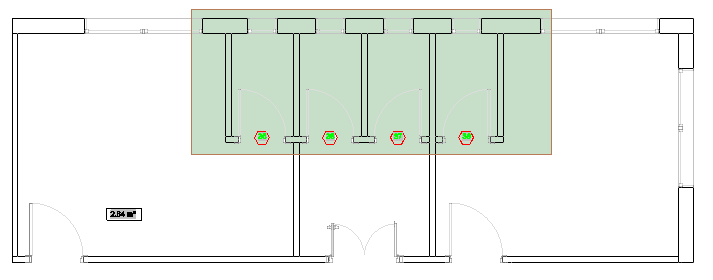
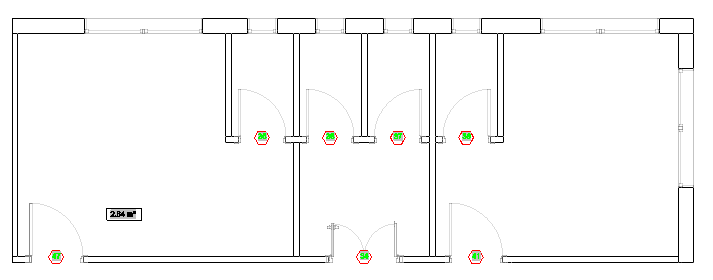
Bir BIM teknik resmindeki tm Kaplara etiket eklemek i‡in:
Not: BaŸlamadan ”nce, etiket olarak kullanmak istedi§iniz blo§un mevcut oldu§undan emin olun.
- BIM elemanlarn etiketlemek istedi§iniz BIM teknik resmini izole edin.
- ˜ste§e ba§l olarak, Kap elemanlar i‡in varsaylan bir etiket belirleyin:
- BIM Etiket Ktphanesi paletinde, Kaplar kategorisinden bir etikete sa§ tklayn ve Kaplar i‡in Varsaylan Olarak Ayarla ”§esini se‡in.
- AŸa§dakilerden birini yapn:
- žeritte, BIM > Detaylandr > Tm Kaplar Etiketle ”§esine tklayn.
- Mende, BIM > Etiketle > Tm Kaplar Etiketle ”§esini se‡in.
- BIMLabel yazn ve Kaplar kategorisini belirtin.
- Varsaylan bir etiket belirtmediyseniz blok tanmn belirtin.
Teknik resimdeki tm Kap elemanlar etiketlenir.
EriŸim
Komut: BIMLabel
žerit: BIM > Detaylandr > Etiket Ekle