BIM Modelinden Teknik Resimler OluŸturma
BIM modelinden aŸa§daki teknik resimleri otomatik olarak oluŸturmak i‡in BIMSection komutunu kullann:
- Planlar
- Kesitler
- Ykseltiler
Her teknik resim tipi ”zel bir grafik g”sterime sahiptir ve BIM Navigat”rnde farkl bir kolda g”rnr.
Tm teknik resim tipleri, teknik resmin kesme dzlemini tanmlayan iki nokta ve teknik resmin g”rnm y”nn ve hacim derinli§ini tanmlayan ‡nc bir nokta ile belirtilen teknik resim hacmi krpma kutusu tarafndan tanmlanr. BIM elemanlar dahil de§ildir, st ste binmez, teknik resim hacmi krpma kutusu teknik resme dahil edilmez.
Not: Ayn BIM modelinden oluŸturulan tm teknik resimler, BIM modeliyle ayn teknik resimde saklanr.
Not: Ayn BIM modelinden oluŸturulan her teknik resim ayr bir .dwg dosyasnda saklanr.
Planlar
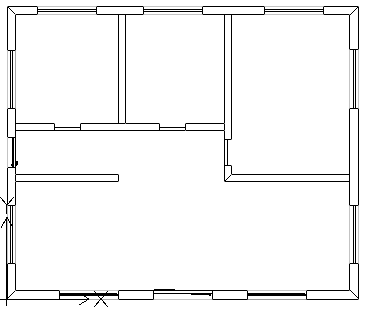
Plan teknik resmi, BIM modelinden ge‡en yatay bir kesit yanstr. Kat planlar oluŸturabilirsiniz.
BIM modelinde krpma kutusu tanmlamak i‡in yatay bir kesme dzlemi kullanrsnz. Kesme dzlemi altnda BIM modeli elemanlar g”rntlemek i‡in derinlik belirtin.
BIM Navigat”r, planlar, BIM Navigat”r i‡indeki Teknik Resimler kategorisinin Planlar kolunda gruplandrr.
Kesitler
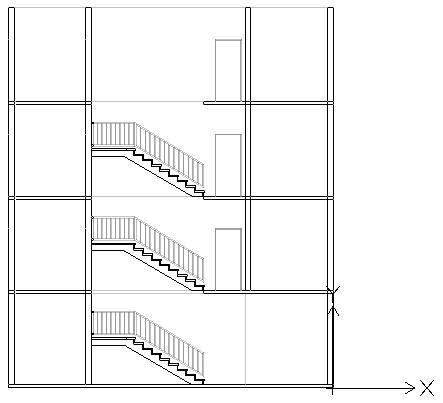
Kesit teknik resmi, BIM modelinden dikey ge‡en bir kesit yanstr.
BIM Navigat”r, kesitleri, Kesitler kolunda gruplandrr.
Ykseltiler
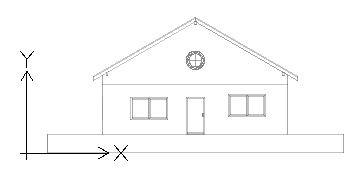
Ykselti teknik resimleri, binada dikey bir g”rnm yanstr. Kesitlerin aksine, Ykselti teknik resimleri binay kesmez. Bunun yerine, dŸardan ve farkl y”nlerden BIM g”rnmleri yanstr. Kuzey, gney, do§u ve bat ykselti teknik resimleri oluŸturabilirsiniz.
BIM Navigat”r, ykseltileri, Teknik Resimler kategorisindeki teknik resimler listesinin Ykseltiler kolunda gruplandrr.
Krpma Kutusuyla €alŸma
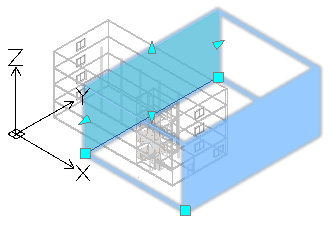
BIMSection komutu, belirtilen geniŸli§e ve derinli§e sahip bir krpma kutusu oluŸturur. ˜lk iki nokta, kesme dzlemi pozisyonunu ve krpma kutusu geniŸli§ini tanmlarken ‡nc nokta teknik resmin y”nn ve g”rnm y”n derinli§ini tanmlar. Yazlm, yksekli§i, BIM geometrisindeki uzantlardan hesaplar.
Krpma kutusunu, diledi§iniz zaman belirli bir BIM modeli par‡asn i‡erecek Ÿekilde yeniden boyutlandrabilir veya teknik resim krpma kutusunda tutma noktalar kullanarak kesme dzlemi pozisyonunu de§iŸtirebilirsiniz.
Not: Krpma kutusu boyutunu veya kesme dzlemi pozisyonunu de§iŸtirdikten sonra ilgili teknik resmi yenileyin.
Krpma kutusunu silerseniz ilgili BIM teknik resmi de silinir. Ayn Ÿekilde BIM teknik resmini silerseniz ilgili krpma kutusu da silinir.
Krpma kutusu g”sterimini kontrol edebilirsiniz.
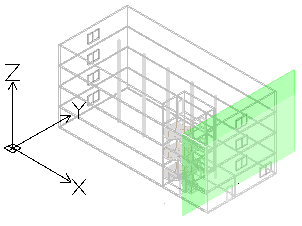
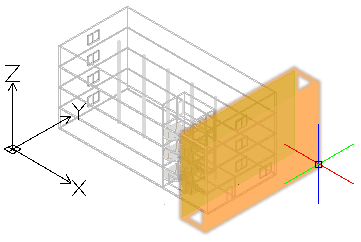
Krpma kutusunu g”stermek i‡in:
- BIM Navigat”r i‡inde Teknik Resimler altnda bir teknik resim se‡in.
- Paletin alt ksmnda Krpma Kutusunu G”ster ”§esini se‡in.
Kesme dzleminin zerinde gezinmek (BIM modelindeki yeŸil dzlem) krpma kutusunun tamamn g”sterir.
Teknik Resimlerdeki BIM Elemanlarnn G”sterimini Kontrol Etme
BIM modelini temel alan bir teknik resim oluŸturdu§unuzda, yazlm, zerlerine kesme dzlemine g”re teknik resimler krpma kutusu i‡indeki konumlarna uygun Ÿekilde obje yerleŸtirilen bir dizi spesifik katman otomatik olarak oluŸturur. Her katman ad, teknik resim adn katman ad ”neki olarak i‡erir ve teknik resmin katmanlarn tanmlamanza olanak tanr.
Her BIM teknik resmi, flatshot kesme ve flatshot ileri katman i‡erir:
- Flatshot kesme. Teknik resimler kesme dzlemini ge‡en bir BIM elemanlar flatshot g”sterimi i‡erir.
- Flatshot ileri. Kesme dzleminin ”tesinde, ileri y”nde BIM elemanlar i‡erir.
Kesme dzlemine g”re teknik resimler krpma kutusu i‡indeki BIM eleman konumlarna ba§l olarak farkl BIM elemanlar g”stermek i‡in Katmanlar Y”neticisi'ni kullanabilirsiniz. Ek olarak teknik resimdeki BIM elemanlar i‡in ™zellikler paletini kullanarak taramay de§iŸtirebilirsiniz.
™rnek:
| Flatshot kesme |  |
| Flatshot ileri |  |
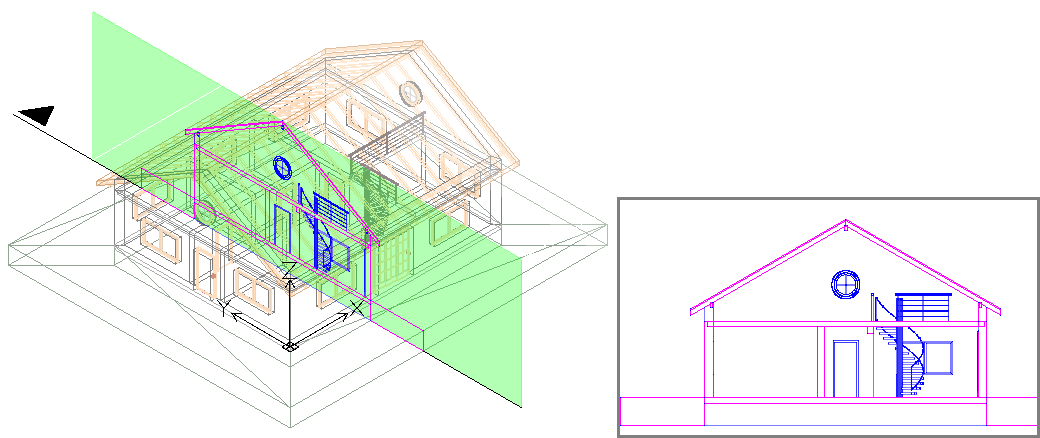
BIM modelinden plan oluŸturmak i‡in:
- Grafik alannda uygun bir 2B g”rnm ayarlayn. Views komutunu kullann.
™rne§in bir katn plan g”rnmn g”rntleyin.
- AŸa§dakilerden birini yapn:
- žeritte BIM > Teknik Resimler > Plan ”§esine tklayn.
- BIMSection yazn ve Plan se‡ene§ini belirtin.
- Komut penceresinde plann adn belirtin ve Enter tuŸuna basn.
Plan, BIM Navigat”r i‡inde Planlar kolunda g”rnr.
******Not: BIM Navigat”r teknik resim listesindeki teknik resmin sa§nda yer alan ˜zole EdilmiŸ
 ”§esine tkland§nda teknik resim grafik alannda g”rntlenir. D§meye ikinci kez tkland§nda teknik resim gizlenir ve 3B model g”rnmne d”ner.
BIM modelinden kesit oluŸturmak i‡in:
 Teknik resimler oluŸturmadan ”nce en son BIM modeliyle ‡alŸt§nzdan emin olun. En son BIM dosyasn konumundan yeniden yklemek i‡in Yeniden ykleme konumu se‡ene§ini kullann.
- Grafik alannda uygun bir 3B g”rnm ayarlayn. Views komutunu kullann.
- AŸa§dakilerden birini yapn:
- žeritte BIM > Teknik Resimler > Kesit ”§esine tklayn.
- BIMSection yazn ve Section se‡ene§ini belirtin.
˜Ÿaret‡iye, bir kesme dzlemi iliŸtirilir.
Not: Kesme dzlemi, kesit ‡izgisine diktir.
- Grafik alannda, kesme dzlemi ”nizlemesini istenen konuma getirin kesit ‡izgisinin baŸlang‡ noktasn (P1) belirtmek i‡in tklayn.
- Kesit ‡izgisinin ikinci noktasn (P2) belirtin.
- Krpma kutusu derinli§i i‡in bir nokta veya de§er (P3) belirtin.
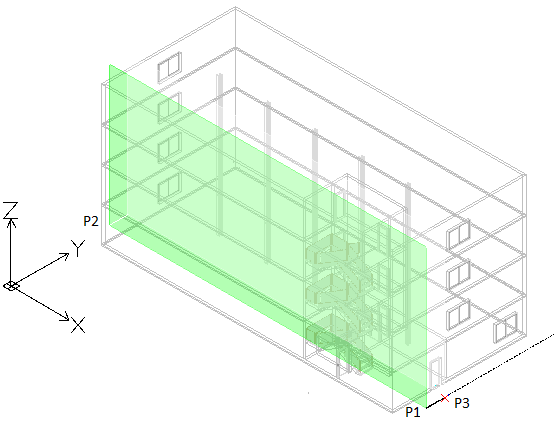
- Komut penceresinde kesit adn belirtin ve Enter tuŸuna basn.
Kesit, BIM Navigat”r i‡inde Kesitler kolunda g”rnr.
*******Not: BIM Navigat”r teknik resim listesindeki teknik resmin sa§nda yer alan ˜zole EdilmiŸ
”§esine tkland§nda teknik resim grafik alannda g”rntlenir. D§meye ikinci kez tkland§nda teknik resim gizlenir ve 3B model g”rnmne d”ner.
BIM modelinden ykselti oluŸturmak i‡in:
- Grafik alannda uygun bir 3B g”rnm ayarlayn. Views komutunu kullann.
- AŸa§dakilerden birini yapn:
- žeritte BIM > Teknik Resimler > Ykselti ”§esine tklayn.
- BIMSection yazn ve Ykselti se‡ene§ini belirtin.
˜Ÿaret‡iye, bir kesme dzlemi iliŸtirilir.
- Grafik alannda, kesme dzlemi ”nizlemesini istenen konuma getirin ykselti ‡izgisinin baŸlang‡ noktasn (P1) belirtmek i‡in tklayn.
- Ykselti ‡izgisinin ikinci noktasn (P2) belirtin.
- Krpma kutusu geniŸli§i i‡in bir nokta veya de§er (P3) belirtin.
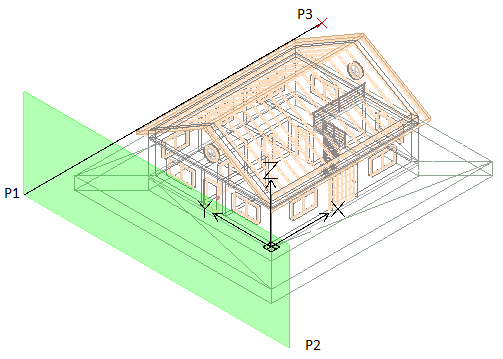
- Komut penceresinde ykseltinin adn belirtin ve Enter tuŸuna basn.
Ykselti, BIM Navigat”r i‡inde Ykselti kolunda g”rnr.
EriŸim
Komut: BIMSection
žerit: BIM > Kesit