Zengin€izgiStillerini Y”netme
Zengin€izgi objeleri, tek bir nesne olarak oluŸturulmuŸ iki veya daha ‡ok paralel do§rusal yardmc geometrilerden oluŸur. Zengin€izgi objelerini kullanmadan ”nce, €izgiRengi, €izgiStili ve di§er obje ”zelliklerini belirtmek i‡in ”zel Zengin€izgiStilleri oluŸturabilirsiniz. Varsaylan Zengin€izgiStili'nin ad Standart'tr.
Zengin€izgiStilleri oluŸturmak i‡in:
- Format > Zengin€izgi Stili'ni tklayn (veya Zengin€izgiStili yazn).
Se‡enekler iletiŸim kutusunda, Draft Stilleri sayfas a‡lr ve Zengin€izgi geniŸler. - Yeni'ye tklayn.
- Yeni Zengin€izgiStili oluŸtur iletiŸim kutusunda, yeni bir ad girin.
- Tamam'a tklayn.
Yeni stil, Stil altnda g”rntlenir.
Zengin€izgiStillerini dzenlemek i‡in:
- Format > Zengin€izgi Stili'ni tklayn (veya Zengin€izgiStili yazn).
Se‡enekler iletiŸim kutusunda, Draft Stilleri sayfas a‡lr ve Zengin€izgi geniŸler. - Stil'de, bir Zengin€izgiStili se‡in.
- AŸa§daki ayarlar dzenleyin:
- €izgi ”zellikleri: Zengin€izgi objesini oluŸturan her ‡izgi eleman i‡in ”telemeyi, €izgiRengini ve stili belirtin.
- Bir Zengin€izgiStili tanmna ‡izgi elemanlar eklemek i‡in Yeni'ye tklayn.
- Bir Zengin€izgiStili tanmndan ‡izgi elemanlar silmek i‡in, bir ‡izgi eleman se‡in ve Sil'e tklayn.
- G”ster: Segment kesmelerinde ek yerleri g”rntlenip g”rntlenmeyece§ini belirtin ve dolgu rengini se‡in.
- Profil kapamalar: Zengin€izgi objesinin baŸlang‡ ve bitiŸ profil kaplamalarn belirtin.
- Tamam'a tklayn.
Zengin€izgiStili tanmlarndaki ‡izgi elemanlarn de§iŸtirmek i‡in:
- Format > Zengin€izgi Stili'ni tklayn (veya Zengin€izgiStili yazn).
Se‡enekler iletiŸim kutusunda, Draft Stilleri sayfas a‡lr ve Zengin€izgi geniŸler. - Stil'de, bir Zengin€izgiStili se‡in.
- €izgi ”zellikleri altnda aŸa§dakileri de§iŸtirin:
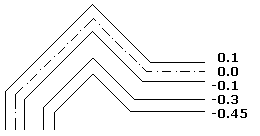
- ™teleme: Zengin€izgi objesindeki her ‡izgi elemannn konumu, objenin merkezinden olan ”telemesine g”re belirlenir. 0.0 ”telemeli bir ‡izgi eleman merkez ‡izgisidir.
- €izgiRengi: Renk altnda se‡ilen elemana ‡ift tklayn.
- Stil: Stil altnda se‡ilen elemana ‡ift tklayn. Liste, teknik resimde tanmlanan tm €izgiStillerini i‡erir. €izgiStilleri eklemek i‡in, ”nce bir €izgiStili oluŸturmal veya almalsnz.
- Tamam'a tklayn.
Zengin€izgiStili tanmlarndaki ek yerini ve profil kaplamalarn de§iŸtirmek i‡in:
- Format > Zengin€izgi Stili'ni tklayn (veya Zengin€izgiStili yazn).
Se‡enekler iletiŸim kutusunda, Draft Stilleri sayfas a‡lr ve Zengin€izgi geniŸler. - Stil'de, bir Zengin€izgiStili se‡in.
- G”rnt altnda, Ek yerlerini g”ster'i se‡in veya temizleyin ve ek yerleri i‡in Renk belirtin.
- Profil kaplamalar altnda, BaŸlang‡ ve BitiŸ kaplamalar i‡in kaplama ayarlarn belirtin.
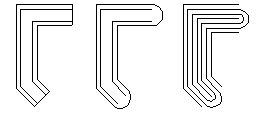
- A‡: BaŸlang‡ ve bitiŸ profil kaplamalarnn a‡sn, ilk veya son Zengin€izgi objesinin y”nne g”re ayarlar.
- DŸ yay: DŸ u‡lar bir yayla kaplar
- ˜‡ yay: Zengin€izgi objesini tanmlayan d”rt veya daha fazla ‡izgi varsa, dŸtakileri en yakn iki ‡izgi elemann bir yayla birleŸtirir.
- €izgi: Zengin€izgi objesini bir ‡izgi segmentiyle kaplar.
Bir Zengin€izgi Stilini etkin olarak ayarlamak i‡in:
- Format > Zengin€izgi Stili'ni tklayn (veya Zengin€izgiStili yazn).
Se‡enekler iletiŸim kutusunda, Draft Stilleri sayfas a‡lr ve Zengin€izgi geniŸler. - Stil'de, bir Zengin€izgiStili se‡in ve EtkinleŸtir'e tklayn.
Etkin Zengin€izgiStilinin yannda bir simgesi g”rntlenir.
Zengin€izgiStilleri kaydetmek i‡in:
- Format > Zengin€izgi Stili'ni tklayn (veya Zengin€izgiStili yazn).
Se‡enekler iletiŸim kutusunda, Draft Stilleri sayfas a‡lr ve Zengin€izgi geniŸler. - Stil'de, bir Zengin€izgiStili se‡in ve Ver'e tklayn.
- Zengin€izgiStilini Kaydet iletiŸim kutusunda, yeni bir ad girin ve Kaydet'e tklayn.
Zengin€izgiStillerini almak i‡in:
- Format > Zengin€izgi Stili'ni tklayn (veya Zengin€izgiStili yazn).
Se‡enekler iletiŸim kutusunda, Draft Stilleri sayfas a‡lr ve Zengin€izgi geniŸler. - Ykle'ye tklayn.
- Zengin€izgi Tanmlar Ykle iletiŸim kutusunda, G”zat'a tklayn, .mln stil dosyasna gidin ve A‡'a tklayn.
- Tamam'a tklayn.
Bir Zengin€izgi Stilini yeniden adlandrmak i‡in:
- Format > Zengin€izgi Stili'ni tklayn (veya Zengin€izgiStili yazn).
Se‡enekler iletiŸim kutusunda, Draft Stilleri sayfas a‡lr ve Zengin€izgi geniŸler. - Stil'de, bir Zengin€izgiStili se‡in ve Yeniden Adlandr'a tklayn.
- Zengin€izgiStilini Yeniden Adlandr iletiŸim kutusunda, yeni bir ad girin.
- Tamam'a tklayn.
Zengin€izgiStillerini silmek i‡in:
- Format > Zengin€izgi Stili'ni tklayn (veya Zengin€izgiStili yazn).
Se‡enekler iletiŸim kutusunda, Draft Stilleri sayfas a‡lr ve Zengin€izgi geniŸler. - Stil'de, bir Zengin€izgi Stili se‡in ve Sil'e tklayn.
- Silme iŸlemini onaylamak i‡in Evet'e tklayn.
EriŸim
Komut: RichLineStyle
Men: Format > Zengin€izgi Stilleri
˜lgili Konular