™l‡mlendirmeStilleri ile €alŸma
™l‡mlendirmeStilleri oluŸturmak ve de§iŸtirmek i‡in DimensionStyle komutunu kullann.
™l‡mlendirmeStilleri ™l‡mlendirmenin nasl g”rnd§n kontrol eder.
™l‡mlendirmelere, detaylandrlmŸ ”l‡eklendirme uygulamak i‡in ™l‡mlendirmeStilleri tanmlayabilirsiniz.
™l‡mlendirmeStilleri'ni Y”netme
Yeni bir ™l‡mlendirmeStili oluŸturmak i‡in:
- Format > ™l‡mlendirme Stili'ne tklayn (veya DimensionStyle yazn).
Se‡enekler iletiŸim kutusunda, Draft Stilleri sayfas a‡lr ve ™l‡mlendirme geniŸler.
- Yeni'ye tklayn.
- Yeni ™l‡mlendirmeStili OluŸtur iletiŸim kutusunda:
- Ad i‡in bir de§er girin.
- žuna dayanan: b”lmesinde, mevcut bir ™l‡mlendirmeStili se‡in. Bu stil, yeni ™l‡mlendirmeStili i‡in taban ayarlar iŸlevi g”rr.
- žuna uygula: b”lmesinde, bir ™l‡mlendirme tipi se‡in. Bu, yeni ™l‡mlendirmeStilinin tm ™l‡mlendirmeler ve ”l‡mlendirmenin ”zel bir tipi i‡in ge‡erli oldu§unu belirtir.
- Tamam'a tklayn.
- ™l‡mlendirme altnda, ™l‡mlendirmeStilini ayarlayn. AŸa§daki ™l‡mlendirmeStili Ayarlar konusuna bakn.
- Tamam'a tklayn.
Bir ™l‡mlendirmeStilini de§iŸtirmek i‡in:
- Format > ™l‡mlendirme Stili'ne tklayn (veya DimensionStyle yazn).
Se‡enekler iletiŸim kutusunda, Draft Stilleri sayfas a‡lr ve ™l‡mlendirme geniŸler.
- Stil'de, de§iŸtirmek zere bir ™l‡mlendirmeStili se‡in.
- ™l‡mlendirme altnda, ™l‡mlendirmeStilini ayarlayn. AŸa§daki ™l‡mlendirmeStili Ayarlar konusuna bakn.
- EtkinleŸtir'e veya Tamam'a tklayn.
Etkin ™l‡mlendirmeStilini ayarlamak i‡in:
- Format > ™l‡mlendirme Stili'ne tklayn (veya DimensionStyle yazn).
Se‡enekler iletiŸim kutusunda, Draft Stilleri sayfas a‡lr ve ™l‡mlendirme geniŸler.
- Stil'de, etkinleŸtirmek zere bir ™l‡mlendirmeStili se‡in.
- EtkinleŸtir ”§esine tklayn.
Etkin ™l‡mlendirmeStilinin yannda
 g”rntlenir.
 - Tamam'a tklayn.
™l‡mlendirmeStillerini karŸlaŸtrmak i‡in:
- Format > ™l‡mlendirme Stili'ne tklayn (veya DimensionStyle yazn).
Se‡enekler iletiŸim kutusunda, Draft Stilleri sayfas a‡lr ve ™l‡mlendirme geniŸler.
- Farklar'a tklayn.
- ™l‡mlendirmeStillerindeki Farklar Bul iletiŸim kutusunda, KarŸlaŸtr ve žuna: altnda, bir ™l‡mlendirmeStili se‡in.
Farkl olan ™l‡mlendirmeStili ayarlar iletiŸim kutusunda listelenir.
- Kopyala'ya tklayarak farkllklar kopyalayn veya Kapat'a tklayn.
- Kapat d§mesine tklayn.
™l‡mlendirmeStili ayarlarn ge‡ersiz klmak i‡in:
Etkin ™l‡mlendirmeStilinin ayarlarn ge‡ici olarak de§iŸtirebilirsiniz. Bu de§iŸiklikler ™l‡mlendirmeStili ayarlarn de§iŸtirmez. Ge‡ersiz klma ayarlar baŸka hi‡bir ™l‡mlendirmeStili etkin olarak ayarlanmad§ srece uygulanabilir.
- Format > ™l‡mlendirme Stili'ne tklayn (veya DimensionStyle yazn).
Se‡enekler iletiŸim kutusunda, Draft Stilleri sayfas a‡lr ve ™l‡mlendirme geniŸler.
- Stil'de, ge‡ersiz klmak zere bir ™l‡mlendirmeStili se‡in.
- EtkinleŸtir ”§esine tklayn.
- Ge‡ersiz Klmalar Ayarla'ya tklayn.
- ™l‡mlendirmeStili ge‡ersiz klmalarn ayarlayn. AŸa§daki ™l‡mlendirmeStili Ayarlar konusuna bakn.
- Tamam'a tklayn.
Bir ™l‡mlendirmeStilini yeniden adlandrmak i‡in:
- Format > ™l‡mlendirme Stili'ne tklayn (veya DimensionStyle yazn).
Se‡enekler iletiŸim kutusunda, Draft Stilleri sayfas a‡lr ve ™l‡mlendirme geniŸler.
- Stil'de, yeniden adlandrmak zere bir ™l‡mlendirmeStili se‡in.
- Yeniden Adlandr'a tklayn.
- ™l‡mlendirmeStilini Yeniden Adlandr iletiŸim kutusunda, se‡ili ™l‡mlendirmeStili i‡in yeni bir ad belirtin ve Tamam'a tklayn.
Bir ™l‡mlendirmeStilini silmek i‡in:
- Format > ™l‡mlendirme Stili'ne tklayn (veya DimensionStyle yazn).
Se‡enekler iletiŸim kutusunda, Draft Stilleri sayfas a‡lr ve ™l‡mlendirme geniŸler.
- Stil'de, silmek zere bir ™l‡mlendirmeStili se‡in.
- Sil'e tklayn.
Se‡ili ™l‡mlendirmeStilini silmeyi onaylayn. Standart adl ™l‡mlendirmeStilini veya teknik resimde ™l‡mlendirme objeleri tarafndan referansta bulunulan ™l‡mlendirmeStillerini silemezsiniz.
 ˙˙Teknik resimde referansta bulunulmayan ™l‡mlendirmeStillerini Clean komutu ile silebilirsiniz.
™l‡mlendirmeStili Ayarlar
A‡sal ™l‡mlendirme
A‡sal ”l‡mlendirme ayarlar
- Format: Birincil a‡sal birim formatlarn (Ondalk Dereceler, Der/Dk/Sn, Gradyanlar veya Radyanlar) ayarlar.
- Duyarllk: Ondalk nokta yerlerinin saysn ayarlar.
- Sfrlarn g”rnts: A‡sal ™l‡mlendirmelerde baŸtaki ve sondaki sfrlar bastrmanza olanak tanr.
Yay uzunlu§u simgeleri
Yay uzunlu§u ™l‡mlendirmeleri i‡in bir sembol g”rnmn ayarlamanza olanak tanr: ™l‡mlendirme metninin ”nne, ™l‡mlendirme metninin stnde veya Hi‡biri.
Oklar
- BaŸlang‡ oku: ™l‡mlendirmenin baŸlang‡ oku baŸn belirler.
- BitiŸ oku: ™l‡mlendirmenin bitiŸ oku baŸn belirler.
- Lider oku: ™l‡mlendirmenin lider oku stilini ayarlar.
- Boyut: Ok baŸ boyutunu ayarlar.
Not: Herhangi bir ok i‡in mevcut bir Blo§u okbaŸ olarak kullanabilirsiniz. A‡lr listeden ™zel ok se‡ene§ini belirleyin ve ™zel Ok Se‡ iletiŸim kutusundan Blo§u belirtin.
€ift ”l‡mlendirme
Bu se‡enekler, ikinci, alternatif ”l‡mlendirme y”nteminin kullanm kontrol eder. Bu mod, metrik ve ˜ngiliz de§erleri ile ‡ift ”l‡mlendirmeye olanak tanr.
€ift ”l‡mlendirmeleri g”ster: ™l‡mlendirmelerde alternatif birimler kullanlp kullanlmayaca§n belirler.
€ift ”l‡mlendirme ayarlar
- Format: Alternatif birim formatn ayarlar.
- Duyarllk: Ondalk nokta yerlerinin saysn ayarlar.
- Birimleri d”nŸtrmek i‡in ‡arpan: Birimleri d”nŸtrmek i‡in bir ‡arpan ayarlar.
- En yakna yuvarla: Yuvarlama i‡in bir de§er belirtmenize olanak tanr.
- ™n ek ve Son ek: ™l‡mlendirme de§eri i‡in bir ”nek ve sonek belirtmenize olanak tanr.
Sfrlarn g”rnts
- BaŸtaki sfrlar gizle ve Sondaki sfrlar gizle: BaŸtaki ve sondaki sfrlar bastrmanza olanak tanr.
- 0' ise gizle ve 0" ise gizle: Format' Mimari, Mimari Y§n veya Mhendislik olarak ayarladysanz sfr fiti ve sfr in‡i gizleyip gizlemeyece§inizi belirtebilirsiniz.
Ekleme
- Birincil birimlerden sonra ve Birincil birimlerin altna: Alternatif birimlerin birincil ™l‡mlendirme de§erinden sonra veya altnda olaca§n belirtir.
S§dr
S§drma se‡enekleri, uzatma ‡izgileri arasnda metin ve oklar i‡in yeterli alan yoksa, ™l‡mlendirmelerin nasl ayarlanaca§n belirler.
Geometri
- Alan snrl oldu§unda, se‡ili objeyi uzatma ‡izgilerinin dŸna taŸ: Uzatma ‡izgileri i‡ine metin ve ok yerleŸtirmek i‡in yeterli alan olmad§nda, uzatma ‡izgileri dŸna taŸnacak ilk obje Ÿudur:
- Otomatik: Metin veya oklar (en iyi s§drma)
- Oklar
- Metin
- Metin ve oklar
- Metni uzatma ‡izgilerinin arasnda tut
- Oklar gizle: Oklar uzatma ‡izgileri i‡ine s§myorsa onlar bastrr.
™l‡mlendirme metni
- ™l‡mlendirme metni varsaylan konumda de§ilse taŸ: ™l‡mlendirme metni varsaylan konumda de§ilse, onu yerleŸtirebilirsiniz:
- Liderli ”l‡mlendirme ‡izgisinin stne
- Lidersiz ”l‡mlendirme ‡izgisinin stne
- ™l‡mlendirme ‡izgisinin yanna
™l‡mlendirme ”l‡e§i
- DetaylandrlmŸ ™l‡eklendirme: Tanmlad§nz ™l‡mlendirmeStili'ne uygulanan ™l‡mlendirmeler i‡in detaylandrlmŸ ”l‡eklendirme kullanlp kullanlmayaca§n belirtir. Stil listesinde, detaylandrc ™l‡mlendirmeStilleri bir
 ˙simgesi ile iŸaretlenir.
 - ™l‡ek fakt”r: ™l‡mlendirmeStili ayarlarnn genel ”l‡e§ini belirler. ™l‡eklendirme fakt”r metin ve ok baŸ boyutlar dahil olmak zere boyutu, uzakl§ ve aral§ etkiler.
Bu se‡enek, yalnzca ™l‡mlendirmeStili i‡in DetaylandrlmŸ ™l‡eklendirme se‡tiyseniz kullanlabilir.
- ™l‡mlendirmeleri ‡alŸma sayfasna g”re ”l‡eklendir: Ge‡erli G”rnm Penceresi ve teknik resim €alŸma Sayfas arasndaki orana ba§l olarak bir ”l‡eklendirme fakt”r ayarlar.
Bu se‡enek, yalnzca ™l‡mlendirmeStili i‡in DetaylandrlmŸ ™l‡eklendirme se‡tiyseniz kullanlabilir.
Ek se‡enekler
- ™l‡mlendirme ‡izgileri uzatma ‡izgilerinin arasnda: Ok baŸlar ™l‡mlendirmenin dŸnda oluŸturulsa bile, ™l‡mlendirme ‡izgilerini uzatma ‡izgilerinin arasnda kalmaya zorlar.
- Metin yerleŸimi belirt: ™l‡mlendirme metnini manel olarak yerleŸtirmenize olanak tanr; yatay yaslama ayarlar yoksaylr.
Do§rusal ™l‡mlendirme
Format: Birincil do§rusal birim formatn ayarlar.
Duyarllk: Ondalk nokta yerlerinin saysn ayarlar.
Kesir g”rnts: Kesir birimlerinin y§n g”rntsn ayarlar.
Ondalk ayrcs: Birim Format Ondalk olarak ayarlanan ™l‡mlendirmeler i‡in ondalk ayrcy ayarlar.
En yakna yuvarla: Yuvarlama i‡in bir de§er belirtmenize olanak tanr.
™n ek ve Son ek: ™l‡mlendirme metninden ”nce veya sonra g”rntlenecek bir karakter dizesi yazmanza olanak tanr. ™rne§in, sonek alannda ”l‡ birimi g”rntlenebilir.
™l‡mlendirme ”l‡e§i:
- ™l‡ek fakt”r: Tm do§rusal ™l‡mlendirme metinlerini (‡aplar, yar‡aplar ve koordinatlar i‡in ™l‡mlendirme metinleri dahil) belirlenen ”l‡ek fakt”ryle ‡arplmaya zorlar. A‡sal ™l‡mlendirmeler ve art/eksi Tolerans de§erleri etkilenmez. Bu ayar ”zellikle iliŸkisiz ”l‡mlendirme i‡in (”rne§in ”l‡eklendirilmiŸ ayrntlar ”l‡mlendirirken) ge‡erlidir.
- €alŸma sayfas ”l‡mlendirmelerini izle: ™l‡mlendirme ”l‡e§i fakt”rn yalnzca €alŸma Sayfalarnda oluŸturulan ™l‡mlendirmelere uygular.
Sfrlarn g”rnts:
- BaŸtaki sfrlar gizle ve Sondaki sfrlar gizle: Ondalk do§rusal ™l‡mlendirmelerde baŸtaki ve sondaki sfrlar bastrmanza olanak tanr.
- 0' ise gizle ve 0" ise gizle: Format' Mimari veya Mhendislik olarak ayarlarsanz sfr fiti (0' ise gizle) ve sfr in‡i (0" ise gizle) gizleyip gizlemeyece§inizi belirtebilirsiniz
€izgi
™l‡mlendirme ‡izgisi ayarlar
- Stil: ™l‡mlendirme ‡izgisi €izgiStilini ayarlar.
- A§rlk: ™l‡mlendirme ‡izgisi €izgiKalnl§n ayarlar.
- Renk: ™l‡mlendirme ‡izgisi €izgiRengini ayarlar.
- ™tele: BaselineDimension komutu ile taban ‡izgisi ”l‡mlendirmeleri uyguland§nda, ™l‡mlendirme ‡izgilerinin ”teleme uzakl§n ayarlar.
- Uzaklk baŸlang‡ okunun ”tesinde: ˜Ÿaret veya mimari gibi belirli ok baŸlarn uygulad§nzda ™l‡mlendirme ‡izgisini uzatma ‡izgisinin ”tesine uzatmak i‡in bir uzaklk ayarlar.
- Gizle:
- ™l‡mlendirme ‡izgisi 1: ˜lk uzatma ‡izgisi ile ™l‡mlendirme metni arasndaki ilk ™l‡mlendirme ‡izgisi ve ok baŸnn g”rntlenip g”rntlenmeyece§ini belirler.
- ™l‡mlendirme ‡izgisi 2: ˜kinci uzatma ‡izgisi ve ™l‡mlendirme metni i‡in etkisi ™l‡mlendirme ‡izgisi 1 ile ayndr.
Uzatma ‡izgisi ayarlar
Uzatma ‡izgileri, ™l‡mlendirmeyi ”l‡len obje ‡evresinin dŸna uzatan ve ”l‡mlendirmenin bu ‡evre snrlar dŸnda oluŸaca§n varsayan ‡izgilerdir.
- Stiller: Uzatma ‡izgisi 1 ve Uzatma ‡izgisi 2 i‡in €izgiStili ayarlar.
- A§rlk: Uzatma ‡izgisi €izgiKalnl§n ayarlar.
- Renk: Uzatma ‡izgisi €izgiRengini ayarlar.
- ™tele: Obje ile uzatma ‡izgisinin baŸlad§ nokta arasndaki ”teleme uzakl§n ayarlar.
- Uzaklk ”l‡mlendirme ‡izgilerinin ”tesinde: Uzatma ‡izgilerinin ™l‡mlendirme ‡izgilerini ge‡ece§i uzakl§ ayarlar.
- Gizle: Birinci ve/veya ikinci uzatma ‡izgisini gizler.
- Sabit uzunluk: Uzatma ‡izgilerinin ”n ayarl bir uzunlu§unun olup olmayaca§n belirtir. Uzunluk i‡in bir de§er ayarlayn.
- Ayrma boŸlu§u. Di§er objeleri kesen ”l‡mlendirme ve uzatma ‡izgilerini ayrmak i‡in SplitDimension komutunu kulland§nzda varsaylan boŸlu§un geniŸli§ini belirler.
Radyal/€ap ™l‡mlendirmesi
Merkez iŸareti g”rnts
- Hi‡biri, ˜Ÿaret olarak, Merkez ‡izgisi olarak: Dairenin merkez ‡izgisini g”steren iŸaretlerin g”rnmn ve merkez iŸaretlerine tireler veya ‡izgilerin eklenip eklenmeyece§ini tanmlar.


˙˙˙˜Ÿaret olarak˙ ˙˙˙Merkez ‡izgisi olarak (teknik resim standardna g”re)
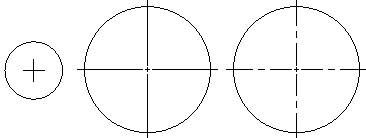
˙˙˙˜Ÿaret olarak˙˙˙˙ ˙˙˙Merkez ‡izgisi olarak (teknik resim standardna g”re)
- Boyut: Merkez iŸareti boyutunu veya uzatma ‡izgilerinin uzunlu§unu, merkez, ‡ap ve yar‡ap ™l‡mlendirmeleri i‡in se‡ilen merkez iŸaretine g”re belirtmenize olanak tanr.
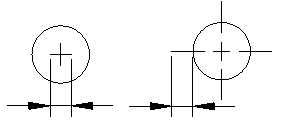
˜Ÿaret olarak (boyut)˙˙˙˙˙˙˙˙˙˙˙Merkez ‡izgisi olarak (uzatma ‡izgisinin uzunlu§u)
Yar‡ap ”l‡mlendirme basama§
- A‡: Basamakl yar‡ap ™l‡mlendirmesinde ”l‡mlendirme ‡izgisinin ‡apraz segment a‡sn tanmlar.
Metin
Metin ayarlar
- Stil: ™l‡mlendirme MetinStilini ayarlar. MetinStillerini tanmlamak i‡in
 simgesine tklayn.
 - Renk: ™l‡mlendirme MetinRengini ayarlar.
- Dolgu: ™l‡mlendirme metni arka plan rengini ayarlar.
- Ykseklik: ™l‡mlendirme metni yksekli§ini ayarlar.
- Kesir ”l‡e§i: Tolerans de§erlerinin metin yksekli§i i‡in genel ™l‡mlendirme metin yksekli§ine g”re bir ”l‡eklendirme fakt”r ayarlar.
- €er‡eve ”l‡mlendirme metni: ™l‡mlendirme metninin etrafnda bir ‡er‡eve ‡izer.
Metin konumu
- Yatay ve Dikey: ™l‡mlendirme metninin yatay ve dikey konumlarn ayarlar.
- ™l‡mlendirme ‡izgilerinden ”teleme: Metnin ™l‡mlendirme ‡izgilerinden ”telendi§i uzakl§ ayarlar.
Metin hizalama
™l‡mlendirme metnini aŸa§daki se‡eneklerle hizalayabilirsiniz:
- ISO standard kullan
- Yatay hizala
- ™l‡mlendirme ‡izgileriyle hizala
Tolerans
Tolerans ayarlar
- Hesaplama: Tolerans oluŸturma formatn ayarlar:
- Temel: Ek ™l‡mlendirme ”l‡mn ve sapmasn tek bir de§erle etrafndaki kutuda g”rntler.
- Sapma: ™l‡mlendirme ”l‡mne sapmann ayr art ve eksi de§erlerini ekler.
- Limitler: Biri di§erinin stnde olmak zere, bir maksimum ve bir minimum de§er g”rntler.
- Hi‡biri: Bir tolerans de§eri oluŸturmaz.
- Simetrik: Pozitif ve negatif sapmay tek bir de§erle g”steren ™l‡mlendirme ”l‡mne art/eksi tolerans de§eri ekler.
- Duyarllk: Ondalk nokta yerlerinin saysn ayarlar.
- Maksimum de§er ve Minimum de§er: Pozitif veya negatif toleranslar i‡in de§erler ayarlar.
- ™l‡ek: Tolerans ”l‡e§ini ayarlar.
- Dikey metin yaslama: Tolerans metni yaslamasn ayarlar.
- Sfrlarn g”rnts:
- BaŸtaki sfrlar gizle ve Sondaki sfrlar gizle: Ondalk tolerans ™l‡mlendirmelerde baŸtaki ve sondaki sfrlar bastrmanza olanak tanr.
- Do§rusal ™l‡mlendirme i‡in Format' Mimari veya Mhendislik olarak ayarlarsanz sfr fiti (0' ise gizle) ve sfr in‡i (0" ise gizle) gizleyip gizlemeyece§inizi belirtebilirsiniz.
€ift ”l‡mlendirme
- Duyarllk: Geometrik toleranslarda alternatif ™l‡mlendirmeler i‡in ondalk nokta yerlerinin saysn ayarlar.
- Sfrlarn g”rnts:
- BaŸtaki sfrlar gizle ve Sondaki sfrlar gizle: Ondalk alternatif ™l‡mlendirmelerde baŸtaki ve sondaki sfrlar bastrmanza olanak tanr.
- Do§rusal ™l‡mlendirme i‡in Format' Mimari veya Mhendislik olarak ayarlarsanz sfr fiti (0' ise gizle) ve sfr in‡i (0" ise gizle) gizleyip gizlemeyece§inizi belirtebilirsiniz.
EriŸim
Komut: DimensionStyle
Men: Format > ™l‡mlendirme Stili