Objelerin €o§altmalarn OluŸturma
Pattern komutunu kullanarak belirlenen objelerin kopyalarn
- bir dairesel ‡o§altma olarak ya da
- do§rusal ‡o§altma i‡inde,
Bu trlere g”re €o§altma iletiŸim kutusunda ‡ sekme g”rntlenir (Dairesel, Do§rusal ve Yol).
Kopyalanan objeler, orijinal objelerin Katmanlar, €izgiRenkleri, €izgiStilleri ve €izgiKalnlklar gibi tm ”zelliklerini devralr.
˜liŸkili ve iliŸkili olmayan ‡o§altmalar oluŸturabilirsiniz. ˜liŸkili ‡o§altmalar dahilindeki objeler, aralarndaki iliŸkiyi korur. ˜liŸkili ‡o§altmalar, ‡o§altmadaki ”§eleri tek tek de§iŸtirmek yerine bir btn olarak dzenlemenize olanak tanr. ˜liŸkili olmayan ‡o§altmalarda bir ”§enin dzenlenmesi di§er ”§eleri etkilemez.
€o§altmalar iliŸkili hale getirmek i‡in €o§altma iletiŸim kutusunun Dairesel veya Do§rusal sekmesinde Ayarlar b”lmndeki ˜liŸkili se‡ene§ini etkinleŸtirin.
€o§altma iliŸkiselli§ini geri almak i‡in Explode komutunu kullann.
3B €o§altmalar
˜liŸkili ve iliŸkili olmayan 3B do§rusal veya dairesel ‡o§altmalar oluŸturabilirsiniz.
3B do§rusal ‡o§altmalar i‡in Z y”nne seviye saysn da belirtebilirsiniz.
3B dairesel ‡o§altmalar i‡in boŸlukta herhangi iki noktayla eksen rotasyonunu belirtebilirsiniz.
Dairesel ‡o§altmalar
Belirtilen merkez nokta etrafnda belirtilen bir objeyi kopyalayarak dairesel bir ‡o§altma oluŸturabilirsiniz. Kopya saysn kendiniz kontrol edersiniz. Ek olarak ‡o§alttk‡a kopyalar d”ndrebilirsiniz. Aksi halde kaynak objenin hizalamasn muhafaza ederler.
Yazlm, belirtilen eksen noktasyla belirtilen obje zerindeki taban nokta arasndaki mesafeyi temel alarak dairesel ‡o§altma yar‡apn belirler. Bir yakalama noktasn taban nokta olarak kullanabilir veya baŸka bir nokta belirtebilirsiniz.
™rnek:
8 ”§e ile dairesel ‡o§altma, 360ř dolum.
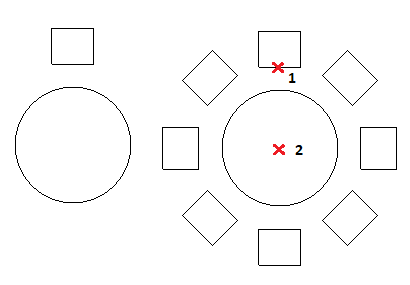
Bir dairesel ‡o§altma oluŸturmak i‡in:
- AŸa§dakilerden birini yapn:
- žeritte, BaŸlang‡ > De§iŸtir > €o§altma ”§esine tklayn.
- Mende, De§iŸtir > €o§altma ”§esine tklayn.
- Pattern yazn.
- ˜letiŸim kutusunda, €o§altma tipi altnda, Dairesel ”§esini se‡in.
- Objeleri belirleyin
 simgesine tklayn, ‡o§altmay oluŸturmak i‡in objeleri se‡in ve se‡imi tamamlamak i‡in Enter tuŸuna basn.
Se‡iminiz tamamland§nda iletiŸim kutusu kaybolur.
˜letiŸim kutusunda, belirlenen objeler koleksiyonuna elemanlar denir.
- Eleman taban noktas altnda, Ÿunlar ayarlayn:
- Se‡ilen son objeyi kullan. Taban noktasn, belirledi§iniz son objeden kullanr.
- X ve Y. De§erleri girin ya da grafik alannda taban noktasn belirlemek i‡in Taban noktasn belirtin˙
 Ӥesine tklayn.
- Eksen noktas altnda, X ve Y i‡in ‡o§altmann merkez noktas i‡in de§erler girin veya Merkez noktasn se‡in simgesine tklayn.
- Objeleri ‡o§altldklar gibi d”ndrmek i‡in Elemanlara eksen etrafnda oryantasyon yap ”§esini se‡in, aksi takdirde kaynak objelerin hizalamasn korurlar.
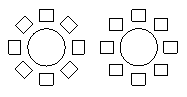
- Ayarlar altnda, Ÿunlar ayarlayn:
- €o§altmay Ÿuna dayandr. Bir se‡enek belirleyin:
- Elemanlar Arasndaki A‡ ve Toplam Eleman Says
- Doldurma A‡s ve Elemanlar Arasndaki A‡
- Doldurma A‡s ve Toplam Eleman Says
- žunun arasndaki a‡ (gerekirse). €o§altma objelerinin taban noktalar ve ‡o§altmann merkezi arasndaki i‡ a‡y belirler. Pozitif bir de§er girin veya ™§eler arasndaki a‡y se‡in
 simgesine tklayn.
 - Doldurma a‡s (gerekirse). Pozitif bir de§er girin ya da Doldurma a‡sn se‡in ”§esine tklayn. Doldurulacak a‡ i‡in varsaylan de§er 360 derece, yani tam bir daire ‡o§altmasdr. Sfr de§erine izin verilmez.
- Toplam say (gerekirse). Dairesel ‡o§altmadaki (kaynak dahil) sonu‡ olarak ortaya ‡kan kopya saysn belirler.
- Seviyeler. 3B dairesel ‡o§altmadaki seviye saysn belirtir.
- Seviyeler arasndaki aralk. Seviyeler arasndaki mesafeyi belirler.
- Satrlar. Dairesel ‡o§altmadaki satr saysn belirler.
AŸa§daki ”rnekler, her satrda 8 ”§e ve 360ř dolum olan iki satrl bir dairesel ‡o§altma g”stermektedir.
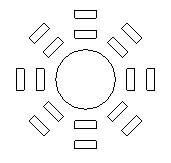
- Satrlar aras boŸluk. Dairesel ‡o§altmann satrlar arasndaki mesafeyi belirtir.
- €o§altmay Ÿuna dayandr. Bir se‡enek belirleyin:
- Tamam'a tklayn.
 ˙˙Not: €o§altma iletiŸim kutusunda sonu‡ta ortaya ‡kan ‡o§altmay, oluŸturmadan kontrol etmek i‡in ™nizleme ”§esine tklayn. Bu se‡ene§i diledi§iniz kadar kullanabilir ve iletiŸim kutusuna diledi§iniz kadar d”nebilirsiniz. Daha sonra ‡o§altmay oluŸturmak i‡in Tamam d§mesine tklayn.
Do§rusal €o§altmalar
Do§rusal ‡o§altmadaki objelerin ‡ok sayda kopyasn oluŸturabilirsiniz.
Satr ve stun saysn ve bunlar arasndaki mesafeyi belirtebilirsiniz.
Bir do§rusal ‡o§altma oluŸturmak i‡in:
- AŸa§dakilerden birini yapn:
- žeritte, BaŸlang‡ > De§iŸtir > €o§altma ”§esine tklayn.
- Mende, De§iŸtir > €o§altma ”§esine tklayn.
- Pattern yazn.
- ˜letiŸim kutusunda, €o§altma tipi altnda, Do§rusal ”§esini se‡in.
- Objeleri belirleyin simgesine tklayn, ‡o§altmay oluŸturmak i‡in objeleri se‡in ve se‡imi tamamlamak i‡in Enter tuŸuna basn.
Se‡iminiz tamamland§nda iletiŸim kutusu kaybolur.
˜letiŸim kutusunda, belirlenen objeler koleksiyonuna elemanlar denir.
- Eleman taban noktas altnda, Ÿunlar ayarlayn:
- Se‡ilen son objeyi kullan. Taban noktasn, belirledi§iniz son objeden kullanr.
- X ve Y. De§erleri girin ya da grafik alannda taban noktasn belirlemek i‡in Taban noktasn belirtin˙ ”§esine tklayn.
- Ayarlar altnda, Ÿunlar ayarlayn:
- Yatay eksen ve Dikey eksen i‡in kopya saysn girin.
- Seviyeler i‡in Z y”nndeki seviye saysn girin.
- žunun zerindeki elemanlar arasndaki aralk i‡in kopyalar arasndaki aral§ ve ‡o§altma i‡in bir a‡ tanmlayn:
- Yatay eksen. Stunlar arasndaki uzakl§ belirtir. Teknik resimde iki nokta kullanarak ”telemeyi belirlemek i‡in Stun ”teleme se‡in˙
 simgesine tklayn. Stun ”teleme negatif bir de§erse, stunlar sola eklenir.
 - Dikey eksen. Satrlar arasndaki uzakl§ belirtir. Teknik resimde iki nokta kullanarak ”telemeyi belirlemek i‡in Satr ”teleme se‡in˙ simgesine tklayn. Satr ”teleme negatif bir de§erse, satrlar aŸa§ do§ru eklenir.
- Seviyeler. 3B desen i‡in seviyeler arasndaki boŸlu§u belirtir.
- €o§altma a‡s. Kopyalarn nasl ayarland§n denetlemek i‡in a‡y belirler. ˜mleci kullanarak a‡y belirtmek i‡in A‡ se‡in˙ simgesine tklayn.
- Yatay eksen. Stunlar arasndaki uzakl§ belirtir. Teknik resimde iki nokta kullanarak ”telemeyi belirlemek i‡in Stun ”teleme se‡in˙
- Tamam'a tklayn.
˙˙Not: €o§altma iletiŸim kutusunda sonu‡ta ortaya ‡kan ‡o§altmay, oluŸturmadan kontrol etmek i‡in ™nizleme ”§esine tklayn. Bu se‡ene§i diledi§iniz kadar kullanabilir ve iletiŸim kutusuna diledi§iniz kadar d”nebilirsiniz. Daha sonra ‡o§altmay oluŸturmak i‡in Tamam d§mesine tklayn.
Bir yol boyunca ‡o§altmalar
Bir yol boyunca bir ‡o§altma oluŸturmak i‡in:
- AŸa§dakilerden birini yapn:
- žeritte, BaŸlang‡ > De§iŸtir > €o§altma ”§esine tklayn.
- Mende, De§iŸtir > €o§altma ”§esine tklayn.
- Pattern yazn.
- ˜letiŸim kutusunda, €o§altma tr altnda, Yol ”§esini se‡in.
- Objeleri belirleyin ”§esine tklayn, bir yol boyunca hizalanacak objeleri se‡in ve se‡imi tamamlamak i‡in Enter tuŸuna basn.
Se‡iminiz tamamland§nda iletiŸim kutusu kaybolur.
˜letiŸim kutusunda, belirlenen objeler koleksiyonuna elemanlar denir.
- Yol belirleyin ”§esine tklayn ve belirlenen objelerin zerinden hizalanaca§ yolu tanmlayan objeyi se‡in.
Yol; bir €izgi, Devaml€izgi, Yay, Daire, Elips veya Spline olabilir.
- Ayarlar'da Ÿunlar ayarlayn:
- €o§altmay Ÿuna dayandr. Bir se‡enek belirleyin:
- Elemanlar Arasndaki Uzaklk ve Toplam Eleman Says. Kopyalar, belirlenen toplam say kadar belirlenen aralklarda yol boyunca ayrr. Hesaplanan ‡o§altma uzunlu§u yolun uzunlu§unu aŸarsa kopyalar arasndaki uzaklk azaltlr.
- EŸit Olarak B”l. Kopyalarn saysn, yolun toplam uzunlu§u boyunca eŸit olarak ayrr.
- EŸit Olarak ™l‡. Kopyalar, belirledi§iniz aralklarda yol boyunca ayrr.
- Uzaklk (gerekirse). Kopyalar arasndaki aralklar belirler. Grafik alannda uzakl§ tanmlamak i‡in Elemanlar arasndaki aral§ belirleyin ”§esine tklayn.
- Toplam say (gerekirse). Yol ‡o§altmasndaki (kaynak dahil) sonu‡ olarak ortaya ‡kan ‡o§altma kopyalarnn saysn belirler.
- €o§altmay Ÿuna dayandr. Bir se‡enek belirleyin:
- Eleman taban noktas altnda, Ÿunlar ayarlayn:
- Se‡ilen son objeyi kullan. Taban noktasn, belirledi§iniz son objeden kullanr.
- X ve Y. De§erleri girin ya da grafik alannda taban noktasn belirlemek i‡in Taban noktasn belirtin˙ ”§esine tklayn.
- Satrlar altnda Ÿunlar ayarlayn:
- Say. €o§altmadaki satr saysn belirtir.
- Uzaklk. Satrlar arasndaki uzakl§ belirler. Uzaklk negatif bir de§erse satrlar aŸa§ do§ru eklenir. Grafik alannda uzakl§ tanmlamak i‡in Elemanlar arasndaki aral§ belirleyin ”§esine tklayn.
- Eleman hizalamas altnda Ÿunlar ayarlayn:
- Elemanlar yol ile hizala. Her ‡o§altma kopyasn, yol y”n ile te§et olacak Ÿekilde hizalar. Aksi takdirde kopyalanan objeler, kaynak objelerin y”nn korur.
- Te§et y”nn belirleyin. Grafik alannda, yola g”receli olarak kopyalarn te§etli§ini temsil eden iki nokta belirler. Kaynak objelerin geometrisine referans olmas i‡in ObjeYakalamalar kullann.
™nceden belirledi§iniz te§et y”nn kaldrmak i‡in Te§eti kaldr ”§esine tklayn.
- Te§etten olan a‡. Belirtilen te§et y”nne g”reli olan kopyalar i‡in d”ndrme a‡sn belirler.
- Tamam'a tklayn.
˙˙Not: €o§altma iletiŸim kutusunda sonu‡ta ortaya ‡kan ‡o§altmay, oluŸturmadan kontrol etmek i‡in ™nizleme ”§esine tklayn. Bu se‡ene§i diledi§iniz kadar kullanabilir ve iletiŸim kutusuna diledi§iniz kadar d”nebilirsiniz. Daha sonra ‡o§altmay oluŸturmak i‡in Tamam d§mesine tklayn.
EriŸim
Komut: Pattern
Men: De§iŸtir > €o§altma
žerit: BaŸlang‡ > De§iŸtir > €o§altma
Ara‡ Paletleri: De§iŸtir > €o§altma