Teknik Resim Ayarlarn Tanmlama
Se‡enekler iletiŸim kutusunun Teknik Resim Ayarlar sayfas, belirli teknik resim komutlarnn davranŸn, belirli teknik resim objelerinin g”rnmn, ge‡erli teknik resmin birim sistemini ayarlamanza, ™zel Koordinat Sistemleri’ni (CCS) y”netmenize, Teknik Resim ™l‡ek Listesini ”zelleŸtirmenize ve teknik resim standartlar do§rulamasn ayarlamanza izin verir.
DavranŸ
Belirli teknik resim komutlarnn davranŸn ve ‡izgi ”l‡e§i se‡eneklerini ayarlamak i‡in:
- AŸa§dakilerden birini yapn:
-
Ara‡lar > Se‡enekler'e tklayn (veya Options yazn).
Uygulama mens > Tercihler'e tklayn (veya Options yazn).
Se‡enekler iletiŸim kutusunda, Teknik Resim Ayarlar˙
 Ӥesine tklayn.
 - DrawingSettings yazn.
-
- DavranŸ' geniŸletin ve G”receli ”l‡mlendirmeleri etkinleŸtir'i iŸaretleyin veya iŸareti kaldrn. Bu, oluŸturdu§unuz ”l‡mlendirmelerin ”l‡len objelerle iliŸkilendirildi§ini belirtir.
- €izgiStili Parametreleri'ni geniŸletin ve aŸa§dakileri ayarlayn:
- Global ‡izgi ”l‡e§i. €izgiStillerini g”rntlemek i‡in bir ”l‡ek fakt”r ayarlar. Bu, yaknlaŸtrma ve uzaklaŸtrma srasnda faydaldr.
- Yeni objeler i‡in ‡izgi ”l‡e§i. Yeni objeler i‡in obje ‡izgi ”l‡e§i ayarlar. Tm obje ‡izgi ”l‡ekleri, Global ‡izgi ”l‡e§i'nin obje ‡izgi ”l‡e§ine ‡arpmna ba§l olarak g”rntlenir.
- €alŸma sayfasnn birimlerine dayanan ”l‡ek. G”rnm Penceresinin ”zel ”l‡e§ini, Yeni objeler i‡in ‡izgi ”l‡e§i'nin hesaplanan de§eri ile ‡arpar.
- Teknik Resim Snr'n geniŸletin ve Ÿunlar ayarlayn:
- Teknik resim snr etkinleŸtir: Objeleri, Konum'da ayarlanan snr i‡indeki teknik resim objeleri ile snrlar.
- Konum: Teknik resim snrlarn ayarlar. Koordinatlar belirtin veya Grafik alannda se‡in
 Ӥesine tklayarak snrlar grafik alannda ayarlayn.
- Obje €er‡eve Kontrol ”§esini geniŸletin. Bu sayede Resimler, OLE nesneleri, PDF Altlklar ve DGN Altlklar i‡in ‡er‡eve g”rnrl§n ayarlayabilirsiniz.
- €er‡eveyi g”rntleme ve yazdrma: €er‡eveyi grafik alanndaki obje snrlarnda ve alnan ‡ktlarda gizler.
- €er‡eveyi g”rntle ama yazdrma: Obje snrndaki ‡er‡eveyi grafik alannda g”sterir ancak ‡ktlarda gizler.
- €er‡eveyi g”rntle ve yazdr: €er‡eveyi grafik alanndaki obje snrlarnda ve alnan ‡ktlarda g”sterir.
- Tamam'a tklayn.
G”rntle
G”rnt se‡eneklerini ayarlamak i‡in:
- AŸa§dakilerden birini yapn:
-
Ara‡lar > Se‡enekler'e tklayn (veya Options yazn).
Uygulama mens > Tercihler'e tklayn (veya Options yazn).
Se‡enekler iletiŸim kutusunda, Teknik Resim Ayarlar˙
Ӥesine tklayn. - DrawingSettings yazn.
-
- G”rnt'y geniŸletin ve aŸa§dakileri ayarlayn:
- Model ve €alŸma Sayfas sekmelerini g”ster. Model ve €alŸma Sayfas sekmelerinin g”rnmn etkinleŸtirir ve devre dŸ brakr.
- Blok ”zelliklerini g”ster:
- Normal. Blok™zelli§inde tanmlanan ayar kullanr.
- A‡k. Blok™zelli§inde tanmlanan ayardan ve onlarn gizli olup olmamasndan ba§msz olarak Blok™zelliklerini g”sterir.
- Kapal. Blok™zelliklerini gizler.
- ˜Ÿlenen obje przszl§. ˜Ÿleme ve g”lgeleme i‡in e§ri yzeylerin przszl§n belirtin. Ayar, teknik resimdeki 3B kat nesnelerin g”rnmn etkiler. 0,1 ile 10,0 arasnda bir de§er belirtin. Varsaylan de§er 0,5'tir.
- Koordinat Sistemi Simgesi'ni geniŸletin ve aŸa§dakileri ayarlayn:
- Simgeleri g”ster. Model ve €alŸma Sayfas sekmelerinde koordinat sistemi simgelerini g”rntler.
- Simgeleri orijinde g”ster. Koordinat sistemi simgelerini her zaman grafik alannda orijin konumunda g”rntler.
- De§iŸiklikleri etkin olarak g”rntlenen tm g”rnmlere uygula. Simgeleri g”ster ve Simgeleri orijinde g”ster i‡in ayarlar tm g”rnmlere uygular.
- K‡k resim ”§esini geniŸletin ve k‡k resim ”nizlemelerinin ne zaman gncellenece§ini belirleyin:
- Model alan g”rnmleri. Model g”rnmleri i‡in k‡k resim ”nizlemelerini gnceller.
- €alŸma sayfas g”rnmleri. Dzen €alŸma Sayfas g”rnmleri i‡in k‡k resim ”nizlemelerini gnceller.
- €alŸma Sayfalar. Dzen €alŸma Sayfalar i‡in k‡k resim ”nizlemelerini gnceller.
- OluŸturulan, de§iŸtirilen ya da geri yklenen ‡alŸma sayfalar veya g”rnmler. Dzen €alŸma Sayfalar ya da g”rnmler oluŸturuldu§unda, de§iŸtirildi§inde veya geri yklendi§inde k‡k resim ”nizlemelerini gnceller.
- Teknik resim kaydedildi§inde. Teknik resim kaydedildi§inde k‡k resim ”nizlemelerini gnceller.
Tm se‡eneklerin se‡imini kaldrrsanz k‡k resim ”nizlemeleri gncellenmez.
- Tamam'a tklayn.
Daha Fazla Se‡enek: Noktalar, Birim Sistemi, Koordinat Sistemi, Teknik Resim ™l‡ek Listesi, Standartlarn Yaplandrlmas
Nokta objelerinin format ve boyutunu ayarlamak i‡in:
- Se‡enekler iletiŸim kutusunun ilgili b”lmn a‡an PointFormat komutuna bakn.
Teknik resimde kullanlacak BirimSistemini ayarlamak i‡in:
- Se‡enekler iletiŸim kutusunun ilgili b”lmn a‡an UnitSystem komutuna bakn.
CCS'leri y”netmek i‡in:
- Se‡enekler iletiŸim kutusunun ilgili b”lmn a‡an CSStyle komutuna bakn.
Teknik Resim ™l‡ek Listesini ”zelleŸtirmek i‡in:
- Se‡enekler iletiŸim kutusunun ilgili b”lmn a‡an EditScaleList komutuna bakn.
Ge‡erli teknik resim i‡in Teknik Resim Standartlar do§rulamas ayarlamak zere:
- Se‡enekler iletiŸim kutusunun ilgili b”lmn a‡an DrawingStandards komutuna bakn.
™l‡mlendirme Yakalama ™teleme Uzaklklar
™l‡mlendirme ‡izgilerini, ”l‡len do§rusal objelerden belirtilen uzaklklarda ve takip eden ”l‡mlendirme ‡izgileri arasnda ya da yar‡ap ve ‡ap ”l‡mlendirmeleri i‡in belirtilen a‡larda yerleŸtirilmek zere zorlayabilirsiniz.
- AŸa§dakilerden birini yapn:
-
Ara‡lar > Se‡enekler'e tklayn (veya Options yazn).
Uygulama mens > Tercihler'e tklayn (veya Options yazn).
Se‡enekler iletiŸim kutusunda, Teknik Resim Ayarlar˙
Ӥesine tklayn. - DrawingSettings yazn.
-
- ™l‡mlendirme Yakalama ™teleme Uzaklklar'n geniŸletin.
- ™teleme uzaklklarn etkinleŸtir se‡ene§ini kullanp kullanmamaya karar verin.
- ™teleme Uzaklklar altnda, Ÿunlar ayarlayn:
- ™l‡len do§rusal bir objeden birinci ”l‡mlendirme ‡izgisinin ”telenmesi.
- Takip eden ”l‡mlendirme ‡izgileri arasndaki ”teleme uzakl§.
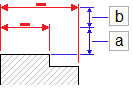
Varsaylan ”teleme uzaklklar, obje ve ilk ”l‡mlendirme ‡izgisi arasnda 0,40 in‡ (veya 10 mm) ve ”l‡mlendirmeler arasnda 0,25 in‡’dir (veya 6 mm).
- Radyal/‡ap yakalama a‡s se‡ene§inde, radyal konumlar boyunca yar‡ap ve ‡ap ”l‡mlendirmelerini srkledi§inizde kullanmak zere yakalama a‡s aralklarn ayarlayn. Varsaylan yakalama a‡s 15ř’dir.
™l‡mlendirmeleri Otomatik Olarak Ayr
™l‡mlendirmeler geometrinin di§er tarafna srklenirken sergilenecek davranŸ ayarlamak i‡in (Professional, Premium, Enterprise ve Enterprise Plus):
™l‡mlendirmeleri geometrinin di§er tarafna srkleyebilir ve yine de do§ru g”rnme sahip olabilirsiniz. Yazlm, ”l‡mlendirmelerin uzatma ‡izgilerindeki a‡klklar muhafaza eder ve ”l‡mlendirme uzatma ‡izgilerinin geometriyle ‡alŸmasn ”nler.
Ek olarak ”l‡mlendirmeleri geometrinin di§er tarafna srklerken di§er objelerle tm kesiŸme noktalarndaki uzatma ‡izgilerini otomatik olarak ayrabilirsiniz.
- AŸa§dakilerden birini yapn:
-
Ara‡lar > Se‡enekler'e tklayn (veya Options yazn).
Uygulama mens > Tercihler'e tklayn (veya Options yazn).
Se‡enekler iletiŸim kutusunda, Teknik Resim Ayarlar˙
Ӥesine tklayn. - DrawingSettings yazn.
-
- ™l‡mlendirmeleri Otomatik Olarak Ayr' geniŸletin.
- ™l‡mlendirmeleri otomatik olarak ayrmay etkinleŸtir ”zelli§inin kullanlp kullanlmayaca§n belirleyin.
™rnekler:
Geometrinin di§er tarafna srekli ”l‡mlendirme srkleme
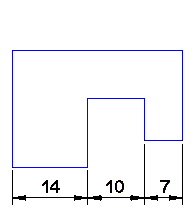
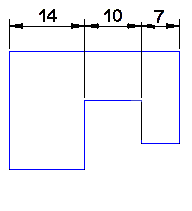
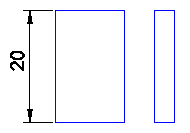
Do§rusal bir ”l‡mlendirmeyi birden fazla obje zerinden srkleme
Merkez €izgisi Ayarlar
Merkez ‡izgi tercihlerini ayarlamak i‡in:
- AŸa§dakilerden birini yapn:
-
Ara‡lar > Se‡enekler'e tklayn (veya Options yazn).
Uygulama mens > Tercihler'e tklayn (veya Options yazn).
Se‡enekler iletiŸim kutusunda, Teknik Resim Ayarlar˙
Ӥesine tklayn. - DrawingSettings yazn.
-
- Centerlines ”§esini geniŸletin.
- Uzatma'da, konturu tanmlayan objeleri aŸan Merkez€izgileri i‡in uzatmay belirleyin.
Ok TuŸu Hareketi
- AŸa§dakilerden birini yapn:
-
Ara‡lar > Se‡enekler'e tklayn (veya Options yazn).
Uygulama mens > Tercihler'e tklayn (veya Options yazn).
Se‡enekler iletiŸim kutusunda, Teknik Resim Ayarlar˙
Ӥesine tklayn. - DrawingSettings yazn.
-
- Ok TuŸu Hareketi ”§esini geniŸletin ve Ÿunlar ayarlayn:
- Ok TuŸu ArtŸ. Objeleri ok tuŸlarn kullanarak taŸmak i‡in pozitif bir de§er belirtir. Se‡ili objelerin hareket etme uzakl§n belirtir (Shift + Ok tuŸlar)
™rne§in, Ok TuŸu ArtŸ'n 2,5 de§erine ayarlayp Shift + Ok tuŸlarna basarsanz se‡ili objeler ortogonal olarak ok y”nnde 2,5 birim hareket eder.
- Sayfa yukar/aŸa§ artŸ. Ok TuŸu ArtŸ i‡in bir ‡arpm katsays belirtir.
™rne§in, Ok tuŸu artŸ'n 2,5 ve Sayfa yukar/aŸa§ artŸ'n 2'ye ayarlarsanz Shift + Ok tuŸlarna bir kez bast§nzda se‡ili objeler ortogonal olarak ok y”nnde 5 birim hareket eder.
- Ok TuŸu ArtŸ. Objeleri ok tuŸlarn kullanarak taŸmak i‡in pozitif bir de§er belirtir. Se‡ili objelerin hareket etme uzakl§n belirtir (Shift + Ok tuŸlar)
 ˙˙Se‡enekler iletiŸim kutusunda ”§e aramak i‡in Bul se‡ene§ini kullann.
EriŸim
Komut: DrawingSettings veya Options
Men: Ara‡lar > Se‡enekler
Men: Uygulama mens > Tercihler