€alŸma Sayfalarndaki G”rnm Pencereleri ile €alŸma
Viewport komutu, €alŸma Sayfalarnda G”rnm Pencereleri olarak adlandrlan birden fazla d”ŸenmiŸ g”rnm oluŸturur ve bunlar kontrol eder.
Dikd”rtgen olmayan G”rnm Pencereleri oluŸturmak i‡in aŸa§daki y”ntemleri kullann:
- Daire, Elips, Spline, B”lge veya kapal Devaml€izgi gibi kapal bir objeyi G”rnm Penceresine d”nŸtrn.
- G”rnm Penceresi snrlarn bir devaml ‡izgiyle ayn Ÿekilde ‡izin.
Bir €alŸma Sayfas i‡inde ‡eŸitli G”rnm Penceresi konfigrasyonlar oluŸturmak i‡in farkl Ÿekillerin G”rnm Pencerelerini birleŸtirebilirsiniz.
™rnek:
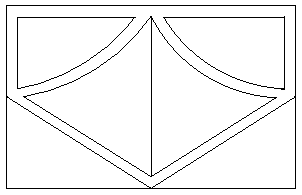
€alŸma Sayfalarndaki G”rnm Pencereleri, ViewTiles komutu kullanlarak oluŸturulan model ‡alŸma alanndaki D”ŸemeG”rnmlerden farkldr.
€alŸma Sayfalarnda G”rnm Pencereleri oluŸturabilir, silebilir, taŸyabilir, kopyalayabilir, ”l‡eklendirebilir ve esnetebilirsiniz.
 ˙˙Viewport komutunu Model sekmesinde kullanamazsnz.
Bir €alŸma Sayfasn etkinleŸtirmek i‡in:
- Bir €alŸma Sayfas sekmesine tklayn (Model sekmesi etkinse).
Dikd”rtgensel G”rnm Penceresi oluŸturmak i‡in:
- Komut istemine Viewport yazn.
- Birinci ve ikinci G”rnm Penceresi k”Ÿesini ayarlamak i‡in grafik alanna tklayn.
˜ki, ‡ veya d”rt adet dikd”rtgen G”rnm Penceresi oluŸturmak i‡in:
- Komut istemine Viewport yazn.
- Ge‡erli €alŸma Sayfasna eklemek istedi§iniz g”rnm penceresi saysna ba§l olarak 2, 3 veya 4 se‡ene§ini belirleyin.
- Dzenleme i‡in bir se‡enek belirleyin (”rne§in, Yatay veya Dikey).
2 G”rnm Penceresi:
 ˙˙
˙˙ ˙
˙3 G”rnm Penceresi:
 ˙˙
˙˙ ˙˙
˙˙ ˙˙
˙˙ ˙˙
˙˙ ˙˙
˙˙ ˙
˙4 G”rnm Penceresi:
 ˙˙
˙˙ ˙˙
˙˙ ˙
˙ - G”rnm penceresinin k”Ÿelerini ayarlamak i‡in grafik alanna tklayn veya bir de§er girin ya da S§dr se‡ene§ini belirleyin.
€alŸma Sayfasn yazdrlabilir alann kenarlarna s§dran bir G”rnm Penceresi oluŸturmak i‡in:
- Viewport yazn.
- S§dr se‡ene§ini belirleyin.
Yazdrlabilir alan devre dŸ brakld§nda, G”rnm Penceresi €alŸma Sayfasnn tamamn doldurur.
Bir kapal Devaml€izgiyi, Daireyi, Elipsi, kapal Spline' veya B”lgeyi dikd”rtgen olmayan bir G”rnm Penceresine d”nŸtrmek i‡in:
- Viewport yazn.
- Obje se‡ene§ini belirleyin.
- Grafik alannda, G”rnm Penceresine d”nŸtrlecek objeyi se‡in.
€okgensel snr olan dikd”rtgen olmayan bir G”rnm Penceresi oluŸturmak i‡in:
€okgensel se‡ene§i, G”rnm Penceresinin snrn tanmlayan dzensiz bir Ÿekil ‡izmenize olanak tanr.
- Viewport yazn.
- €okgensel se‡ene§ini belirleyin.
- Snr tanmlayan birinci noktay ayarlamak i‡in grafik alanna tklayn.
- Snrn geri kalann tanmlayn. AŸa§dakilerden birini yapn:
- BaŸka noktalar belirtmek i‡in grafik alanna tklayn.
- Yay se‡ene§ini belirtin. G”rnm Penceresi snr i‡in yay segmentleri oluŸturmak i‡in istemleri izleyin. Yay segmentleri oluŸturma se‡enekleri, PolyLine komutunun se‡eneklerine benzer.
- Uzunluk se‡ene§ini belirleyin. ™nceki segmentle ayn a‡ya sahip belirtilen uzunlukta bir ‡izgi segmenti oluŸturmak i‡in istemleri izleyin. Bu se‡enek, belirtilen uzunluktaki te§etin dz bir segmentini ”nceki yay segmentine uygularken faydaldr.
- Snr kapatmak i‡in Kapat se‡ene§ini belirleyin.
- G”rnm Penceresi snrnn oluŸturulmas srasnda en son segmenti geri almak i‡in Geri Al se‡ene§ini belirleyin.
G”rnm Pencerelerini etkinleŸtirmek i‡in:
- Viewport yazn.
- A‡k se‡ene§ini belirleyin.
- Grafik alannda, etkinleŸtirilecek G”rnm Pencerelerini se‡in.
Model, se‡ili G”rnm Pencerelerinde g”rntlenir.
G”rnm Pencerelerini devre dŸ brakmak i‡in:
- Viewport yazn.
- Kapal se‡ene§ini belirleyin.
- Grafik alannda, devre dŸ braklacak G”rnm Pencerelerini se‡in.
Model, se‡ili G”rnm Pencerelerinde g”rntlenmez.
G”rnm Penceresi yazdrma se‡eneklerini ayarlamak i‡in:
- Viewport yazn.
- G”lgeli g”rnm se‡ene§ini belirleyin.
- Bir se‡enek belirleyin:
- Ge‡erli g”rnm. Ekranda g”rntlenen G”rnm Penceresini yazdrr.
- Gizli. G”rnm Penceresini gizli ‡izgiler kaldrlmŸ olarak yazdrr.
- ˜Ÿlenen. G”rnm Penceresini iŸlenmiŸ olarak yazdrr.
- Telkafes. G”rnm Penceresini telkafes olarak yazdrr.
- Grafik alannda, ayarlarn uygulanaca§ G”rnm Pencerelerini se‡in.
Bir G”rnm Penceresini kilitlemek veya kilidini a‡mak i‡in:
Model ‡alŸma alannda kilitli G”rnm Pencerelerinde ‡alŸrken Kilitle se‡ene§i, yaknlaŸtrma ”l‡e§i fakt”r zerinde de§iŸiklikler yaplmasn engeller.
- Viewport yazn.
- Kilitle se‡ene§ini belirleyin.
- Kilitlemek i‡in A‡k se‡ene§ini, kilidi a‡mak i‡in Kapal se‡ene§ini belirleyin.
- Grafik alannda, ayarlarn uygulanaca§ G”rnm Pencerelerini se‡in.
Viewport komutu ile kaydedilen G”rnm Penceresi konfigrasyonlarn geri yklemek i‡in:
- Viewport yazn.
- Kurtar se‡ene§ini belirleyin.
- AŸa§dakilerden birini yapn:
- Geri yklenecek G”rnm Penceresi konfigrasyonunun adn yazn.
- G”rnm Penceresi konfigrasyonlarn listelemek i‡in ? se‡ene§ini belirleyin.
- Etkin model konfigrasyonu se‡ene§ini belirleyin.
€alŸma Sayfas G”rnm Penceresindeki g”rnm baŸka bir G”rnm Penceresindeki g”rnm ile hizalamak i‡in:
- Bir €alŸma Sayfas sekmesi ve €alŸma sayfas ‡alŸma alann etkinleŸtirin.
- G”rnm > D”Ÿeme G”rnmler > Yatay'a veya G”rnm > D”Ÿeme G”rnmler > Dikey'e tklayn (veya Viewport yazn).
- Hizala se‡ene§ini belirleyin.
- Yatay veya Dikey hizalama modunu belirtin.
- G”rnm Penceresi alannda, hizalamann taban noktasn belirtin.
- BaŸka bir G”rnm Penceresi alannda, 5. admdaki G”rnm Penceresinin hizalanaca§ noktay belirleyin.
5. admdaki G”rnm Penceresi yatay veya dikey olarak hizalanr.
˙˙Mevcut geometriye referans olacak taban noktasn ve hizalama noktasn belirlerken ObjeYakalamalarn kullann. BaŸka bir G”rnm Penceresine zaten hizalamŸ oldu§unuz bir G”rnm Penceresini taŸrken Orto Modu'nun a‡k oldu§undan emin olun.
EriŸim
Komut: G”rnm Penceresi